

Ten artykuł jest przeznaczony dla autoryzowanych sprzedawców Google
Gdy klient nie korzysta już z subkonta rozliczeniowego, możesz anulować powiązaną z nim subskrypcję Google Cloud.
Możesz też zawiesić subskrypcję Google Cloud, na przykład aby zawiesić subkonto rozliczeniowe klienta zalegającego z płatnościami. W rzadkich przypadkach Google może zastosować zawieszenie z powodu potencjalnych naruszeń Warunków korzystania z usługi Google Cloud.
Uprawnienia wymagane do wykonania tej czynności
- Rola administratora sprzedawców Google Cloud na koncie rozliczeniowym Google Cloud sprzedawcy, z którym jest powiązane subkonto rozliczeniowe. Więcej informacji
- Rola niestandardowa z uprawnieniami
billing.accounts.closena koncie rozliczeniowym Google Cloud sprzedawcy, z którym jest powiązane subkonto rozliczeniowe. Więcej informacji
Anulowanie subskrypcji klienta
Anulowanie subskrypcji Google Cloud spowoduje zamknięcie powiązanego subkonta rozliczeniowego. Subskrypcja zostanie usunięta z Partner Sales Console, a w konsoli Google Cloud stan subkonta rozliczeniowego zmieni się na Zamknięte. Uwaga: subkont rozliczeniowych nie można przywrócić ani ponownie otworzyć. Opłaty są naliczane za okres przed anulowaniem.
- Zaloguj się w Partner Sales Console za pomocą konta sprzedawcy Cloud Identity lub Google Workspace. Więcej informacji
- Na stronie Klienci wybierz konto klienta.
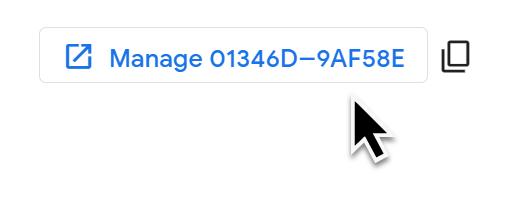
Wybierz subskrypcję Google Cloud, którą chcesz anulować. Wskazówka: aby zobaczyć subkonto rozliczeniowe w konsoli Google Cloud, kliknij jego identyfikator.
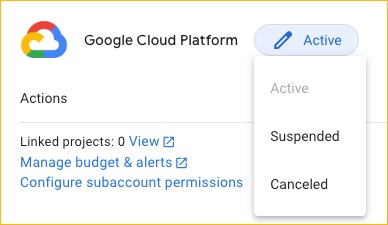
Zmień stan subskrypcji na Anulowano. Ważne: nie możesz zmienić stanu z powrotem na Aktywna ani Zawieszona.
Subskrypcja zostanie usunięta z Partner Sales Console. W konsoli Google Cloud stan subkonta rozliczeniowego zostanie ustawiony na Zamknięte (po kliknięciu Otwórz ponownie konto rozliczeniowe zobaczysz komunikat o błędzie).
Jak działają zawieszenia
Zawieszenie subskrypcji Google Cloud ogranicza opcje klienta bez pełnego zakłócania działania jego aktywnych usług. Po zawieszeniu klient:
- nie może tworzyć nowych maszyn wirtualnych w projektach Google Cloud powiązanych z zawieszonym subkontem rozliczeniowym,
- ma dostęp do dotychczasowych projektów Google Cloud i może je modyfikować,
- ma dostęp do dotychczasowych maszyn wirtualnych w aktywnym projekcie i może je modyfikować.
Administratorzy rozliczeń na subkoncie rozliczeniowym otrzymają e-maila z informacją o zawieszeniu konta oraz jego przyczynie. Ty określasz warunki korzystania z usługi w przypadku klienta i odpowiadasz za wyjaśnienie powodów zawieszenia. Klienci muszą skontaktować się z Tobą, aby usunąć zawieszenie.
Zawieszanie subskrypcji Google Cloud
- Zaloguj się w Partner Sales Console za pomocą konta sprzedawcy Cloud Identity lub Google Workspace. Więcej informacji
- Na stronie Klienci wybierz konto klienta.
Wybierz subskrypcję Google Cloud, którą chcesz zawiesić. Wskazówka: aby zobaczyć subkonto rozliczeniowe w konsoli Google Cloud, kliknij jego identyfikator.
Zmień stan subskrypcji na Zawieszono. Administratorzy rozliczeń na subkoncie rozliczeniowym otrzymają e-maila z informacją o zawieszeniu.
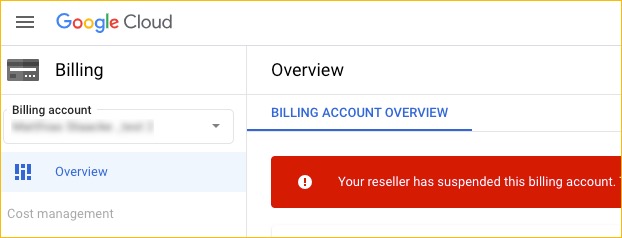
W konsoli Google Cloud stan subkonta rozliczeniowego zmieni się na Aktywne warunkowo. Wyświetli się też komunikat: „Twój sprzedawca zawiesił to konto rozliczeniowe. Aby zapobiec dalszym przerwom w dostępie do usług, skontaktuj się ze sprzedawcą”.
Anulowanie zawieszenia subskrypcji Google Cloud
Gdy uznasz, że czas usunąć zawieszenie, możesz ponownie aktywować subskrypcję. Uchylenie zawieszenia spowoduje usunięcie wszystkich obecnych ograniczeń w należących do klienta projektach Google Cloud. Płatności zostaną wznowione w przypadku projektów połączonych z subkontem rozliczeniowym.
Jeśli nie możesz cofnąć zawieszenia lub masz inne problemy, skontaktuj się z zespołem obsługi klienta, aby uzyskać pomoc.
- Zaloguj się w Partner Sales Console za pomocą konta sprzedawcy Cloud Identity lub Google Workspace. Więcej informacji
- Na stronie Klienci wybierz konto klienta.
Wybierz subskrypcję Google Cloud, której zawieszenie chcesz usunąć. Wskazówka: aby zobaczyć subkonto rozliczeniowe w konsoli Google Cloud, kliknij jego identyfikator.
Zmień stan subskrypcji na Aktywne. W konsoli Google Cloud stan subkonta rozliczeniowego również zmieni się na Aktywne.