

Müşterilerinizi, Google Cloud Console'da oluşturduğunuz faturalandırma alt hesaplarına atayın. Ardından, faturalandırma alt hesaplarını müşteriye göre görüntüleyebilir, müşterileri ada veya alan adına göre arayabilir ve kullanılmayan faturalandırma alt hesaplarını kapatabilirsiniz.
Müşteri atanması, faturalandırma alt hesabının izinlerini, projeleri veya üst Cloud Faturalandırma Hesabı'na yönelik faturalandırma bağlantısını etkilemez. Ayrıca, müşteriye ya da faturalandırma alt hesabının kullanıcılarına herhangi bir bildirim gönderilmez.
Müşteriler hakkında
Partner Sales Console; müşterileri yönetmek, faturalandırma alt hesapları oluşturmak ve izinleri yönetmek için kullanabileceğiniz araçlar sağlar.
- Müşteri hesabı: Partner Sales Console'da bir müşteri hesabı oluşturup müşterinin bilgilerini (ad, alan ve adres) eklersiniz.
- Abonelikler ve faturalandırma alt hesapları: Müşterileri kendi faturalandırma alt hesaplarına atadığınızda, her faturalandırma hesabı bir Google Cloud aboneliği olarak listelenir. Müşteri için bir faturalandırma alt hesabı oluşturmak üzere bir Google Cloud aboneliği sipariş edersiniz. Müşteri başına faturalandırma alt hesabı sayısında bir sınır vardır.
- Google Cloud Console ve Partner Sales Console'u kullanma: Faturalandırma alt hesapları oluşturmak ve izinleri yönetmek için Partner Sales Console'u kullanın. Müşteri hesabı kullanıldığında, faturalandırma alt hesabını Google Cloud Console'da açabilir veya faturalandırma alt hesabı kimliğini kopyalayabilirsiniz.
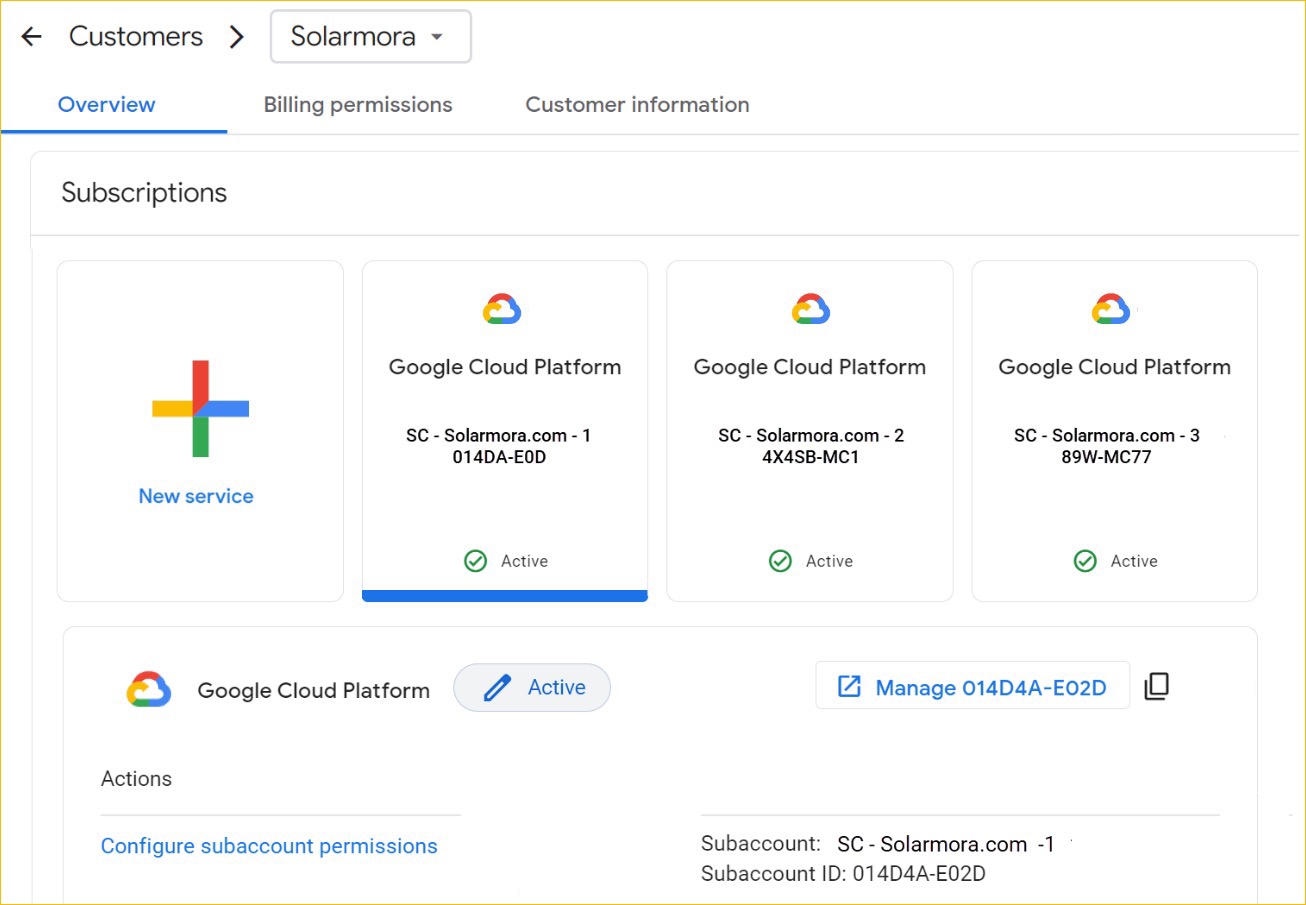
Müşterileri kendi faturalandırma alt hesaplarına atama
İzinleri hazırlama ve bilgi toplama
1. Rolleri ve izinleri ayarlayın
Müşterilere faturalandırma alt hesapları atamak için iki role ihtiyacınız vardır
- Faturalandırma Hesabı Yöneticisi rolü veya üst bayi faturalandırma hesaplarınızda hem billing.accounts.get hem billing.accounts.update izinleri. Faturalandırma Hesabı Yöneticisi rolü ve izinleri kuruluş düzeyinde ayarlanmalıdır. Partner Sales Console'da oturum açamıyorsanız rol veya izinler bir proje ya da kaynak üzerinden devralınabilir.
- Partner Sales Console'da Google Cloud Bayi Yöneticisi veya süper yönetici rolü. Google Cloud Bayi Yöneticileri, atanmamış tüm faturalandırma alt hesaplarını görüntüleyebilir ve atayabilir. Ancak bir faturalandırma alt hesabını kapatmak için Google Cloud Bayi Yöneticisi, faturalandırma alt hesabının üst hesabında gerekli izinlere sahip olmalıdır. Google Cloud Bayi Yöneticisi rolünü nasıl atayacağınızı öğrenin.
2. Müşteri bilgilerini hazırlayın
Partner Sales Console'da müşteriniz için bir hesap oluşturursunuz. Her bir müşterinin iletişim bilgilerine erişiminiz olup olmadığını kontrol edin. Örneğin:
- Müşterinin faturalandırma alt hesabı kimlikleri
- Müşteri adı
- Alan adı
- Posta adresi
- Yönetici irtibat kişisi (e-posta adresi)
3. Faturalandırma hesaplarınızı inceleme (isteğe bağlı)
- Cloud Identity veya Google Workspace süper yönetici hesabınızla Partner Sales Console'da oturum açın.
- Faturalandırma sayfasına gidin.
- Faturalar'ı tıklayın. Cloud Faturalandırma hesaplarınızın konsolda listelendiğini onaylayın.
Faturalandırma alt hesabıyla müşteriyi birbirine bağlama
Konsolu daha iyi tanımak için tek bir faturalandırma alt hesabını bir müşteriye bağlayarak işe başlayabilirsiniz.
- Başlamadan önce: Bayi Cloud Faturalandırma Hesabı'nda veya bir alt hesapta billing.accounts.getSpendingInformation iznine sahip olmanız gerekir. Daha fazla bilgi
-
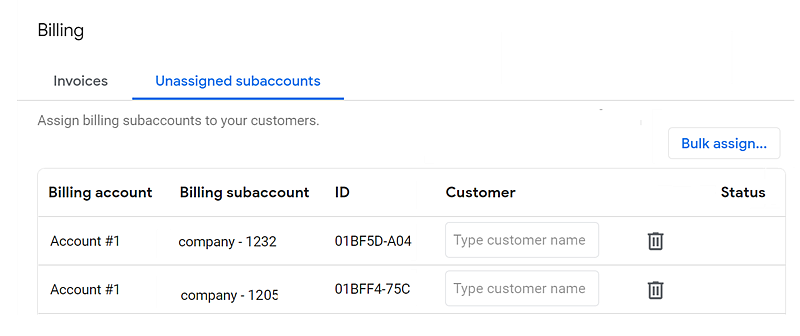
Ana sayfada, Faturalandırma > Atanmamış alt hesaplar'ı tıklayın.
Atanmamış Alt Hesaplar sayfasında, müşteri hesabına atanmamış faturalandırma alt hesapları listelenir.
-
Faturalandırma alt hesabı satırında Müşteri alanını ve ardından Müşteri oluştur'u tıklayın. Müşterileriniz için daha önce hesap oluşturduysanız ilk birkaç harfi girin ve hesabı seçin.
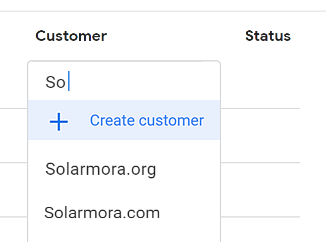
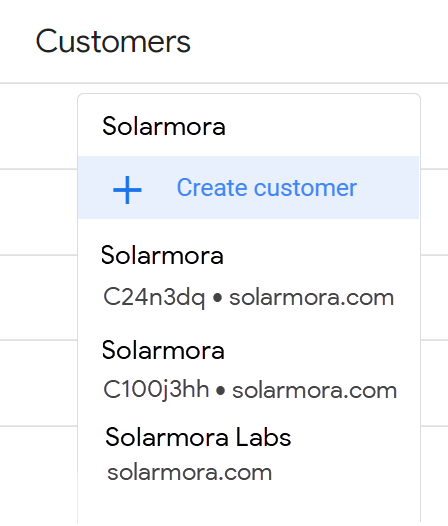
Bir müşterinin, aynı alan adını kullanan birden fazla faturalandırma hesabı olabilir. Bir faturalandırma alt hesabı atadığınızda, önerilen eşleşmeler arasında Cloud Identity kimliği bulunur. Bu kimliği kullanarak hesabı bulabilirsiniz.
- Yeni GCP Müşterisi Oluşturun sayfasında müşterinin bilgilerini girin.
- Kaydet ve Devam Et'i tıklayın.
-
Faturalandırma alt hesabını müşteri hesabına atamak için Gönder'i tıklayın. İptal etmek için müşterinin adının yanındaki Kapat'ı
 tıklayın.
- Ardından, müşterinin hesabını konsolda görüntüleyin. Sol tarafta Müşteriler'i tıklayın.
- Müşteriler sayfasında, müşterinin adını tıklayarak hesabını görüntüleyin. Alternatif olarak, Ara
 alanına müşterinin adını veya alan adını girip Return tuşuna basın.
Partner Sales Console'da izin atama ve faturalandırma alt hesapları oluşturma hakkında bilgi edinin.
Faturalandırma alt hesaplarını kapatma
Kullanılmayan faturalandırma alt hesaplarını Atanmamış alt hesaplar listesinde kapatabilirsiniz.
Koşullar
- Faturalandırma alt hesabının ataması kaldırıldı.
- Faturalandırma alt hesabı herhangi bir etkin projeye bağlı olmamalıdır.
- Faturalandırma alt hesabıyla ilişkili üst faturalandırma hesabında Google Cloud Bayi Yöneticisi rolüne ve izinlerine sahip olmalısınız. (Google Cloud Bayi Yöneticileri, atanmamış tüm faturalandırma alt hesaplarını görüntüleyebilir.)
Faturalandırma alt hesabını kapatma
- Ana sayfada, Faturalandırma > Atanmamış alt hesaplar'ı tıklayın.
Atanmamış Faturalandırma Alt Hesapları sayfasında, kuruluşunuzun müşteri hesabına bağlı olmayan tüm faturalandırma alt hesapları listelenir.
-
Faturalandırma alt hesabını kapatmak için Çöp Kutusu'nu
 tıklayın. (Müşteriye bağlı bir faturalandırma alt hesabını da kapatabilirsiniz. Daha fazla bilgi)
 - Devam'ı tıklayın. Kapatmak istediğiniz her faturalandırma alt hesabı için bu işlemi tekrarlayın.
Kapatılan hesaplar, Partner Sales Console'dan kaldırılır. Google Cloud Console'da faturalandırma alt hesabı durumu Kapalı olarak değişir.
Faturalandırma alt hesaplarını toplu olarak bağlama
Çok sayıda faturalandırma alt hesabını bağlamak için müşteri bilgilerinizi toplu olarak yüklemek üzere bir e-tablo (TSV biçiminde) kullanın.
Önemli: Olası çakışmaları önlemek için toplu atama işlemlerini her seferinde sadece bir yönetici yönetmelidir.
- Başlamadan önce: Bayi Cloud Faturalandırma Hesabı'nda veya bir alt hesapta billing.accounts.getSpendingInformation iznine sahip olmanız gerekir. Daha fazla bilgi
-
Ana sayfada, Faturalandırma > Atanmamış alt hesaplar'ı tıklayın.
-
Toplu ata ve sonra Listeyi indir'i tıklayın.
- TSV dosyasını (atanmamış-alt-hesaplar- [tarih].tsv) bir e-tablo düzenleyicisinde açın ve kaydedin. TSV dosyası şu an İngilizce olarak sunulmaktadır.
- Dosyanızı açın. Atanmamış tüm faturalandırma alt hesapları aşağıdakileri içerir:
- Ana Hesap (bayi üst faturalandırma hesabı)
- Ana Hesap Kimliği
- Faturalandırma Alt Hesabı (ad)
- Faturalandırma Alt Hesap Kimliği
- Her faturalandırma alt hesabı için müşteri bilgilerini ekleyin. Henüz bağlamak istediğiniz alt hesaplar için (örneğin, müşterinin iletişim bilgilerini teyit etmeniz gerekiyorsa) ilgili satırı kaldırın veya boş bırakın.
| Doldurulması zorunlu alanlar | Eklenecek müşteri bilgileri |
|---|---|
| Kuruluş Adı | Müşterinin şirketi veya kuruluşu. Partner Sales Console'da, müşterileri kuruluş veya alan adına göre ararsınız. |
| Alan adı |
Müşteri hesabının benzersiz tanımlayıcısı. Alan adlarında Latin alfabesindeki karakterler, 1-10 arası sayılar ve kısa çizgi kullanılabilir. Alt alan adı kullanabilirsiniz (ör. satis.sirket.tr). |
| Street Address (Açık Adres) | |
| City | |
| Postal Code | Varsa posta kodu. Yoksa boş bırakın. |
| State | Eyalet, vilayet, ilçe veya il |
| Country | Ülke veya bölge. Tam adı kullanın (kısaltma veya ülke kodu değil) |
Partner Sales Console'da görünen müşteri iletişim bilgilerini ekleyebilirsiniz (ilgili kişiye Google Cloud bildirimleri gönderilmez).
| İsteğe bağlı alanlar | Eklenecek müşteri bilgileri |
|---|---|
| E-posta | Şirketin alan adını kullanan bir e-posta adresi girin. |
| Diğer E-posta | Şirketin alan adını kullanmayan bir e-posta adresi. |
| Ad | E-posta gönderilecek kişinin adı |
| Soyadı | E-posta gönderilecek kişinin soyadı |
| Telefon | Telefon numarası (Ülke kodunu ekleyin) |
-
Müşteri bilgilerini ekledikten sonra e-tabloyu TSV dosyası olarak kaydedin veya indirin.
- Atanmamış Faturalandırma Alt Hesapları sayfasında Toplu Güncelleme
 Listeyi yükle'yi tıklayın ve TSV dosyanızı seçin.
 - Uyarıları veya hata mesajlarını inceleyin. Gerekirse TSV dosyasını güncelleyin ve yükleyin.
- Gönder'i tıklayın. Bağlanan faturalandırma alt hesapları artık Atanmamış Faturalandırma Alt Hesapları sayfasında görünmez.
Müşteriye bağlı bir alt hesabı değiştirmek veya kaldırmak istiyorsanız yardım almak için Google Destek Ekibi ile iletişime geçin. - Müşteriler sayfasında, müşterinin adını tıklayarak hesabını görüntüleyin. Alternatif olarak, Ara alanına müşterinin adını veya alan adını girip Return tuşuna basın.
Partner Sales Console'da izin atama ve faturalandırma alt hesapları oluşturma hakkında bilgi edinin.
Sorun Giderme ve SSS
Uyarılar ve hatalarla ilgili sorunları giderme
Birden çok faturalandırma alt hesabı bulunan müşterilerin sıkça karşılaştığı hatalar Herhangi bir işlem yapmanız gerekmez.
Duplicate Customer with domain example.com found in the TSV
<example.com> alanına sahip müşterinizin birden fazla alt hesabı var. TSV dosyası, aynı alan adı için farklı müşteri bilgileri (ör. sokak adresi) içeriyorsa müşteri hesabının oluşturulması için ilk örnek kullanılır.Customer with domain example.com exists
Alan için zaten bir müşteri hesabı oluşturduysanız gösterilir. Aynı alana sahip tüm faturalandırma alt hesapları müşteriye atanır. TSV dosyasındaki müşteri iletişim bilgileri (örneğin, e-posta adresi veya telefon numarası) mevcut müşteri bilgilerinin üzerine yazılmaz ancak doğru biçimde olmalıdır.
TSV dosyasında değişiklik veya düzeltme yapılmasını gerektiren hata mesajları:
Primary contact email should use the same domain as the customer domain
E-posta bölümündeki alan adı, Alan bölümündeki değerle eşleşmelidir.Billing subaccount <number>is already mapped to a Customer.
Satırı TSV dosyasından kaldırın veya boş bırakın.Billing subaccount <number> not found.
Faturalandırma alt hesabının kapatılıp kapatılmadığını veya TSV dosyasında faturalandırma alt hesabı numarasının değiştirilip değiştirilmediğini kontrol edin.Duplicate Billing Subaccounts are not allowed in a TSV
TSV dosyasında yinelenen faturalandırma alt hesapları olup olmadığını kontrol edin. Gerekirse TSV dosyasını yeniden indirin.Found unsupported column name in TSV
TSV dosyasında kaldırılan veya eklenen sütunlar olup olmadığını kontrol edin. Gerekirse TSV dosyasını yeniden indirin ve faturalandırma alt hesapları için bilgilerinizi ekleyin.