

将客户分配至您在 Google Cloud 控制台中创建的结算子账号后,您就可以按客户管理结算子账号,按名称或域名搜索客户,以及关闭未使用的结算子账号。
将客户分配至结算子账号不会影响结算子账号的权限或项目,也不会影响结算子账号与父级 Cloud Billing 账号间的结算关联。而且,系统也不会向相关客户或结算子账号的用户发送任何通知。
关于客户
通过合作伙伴销售控制台提供的工具,您可以管理客户、创建结算子账号,以及管理权限。
- 客户账号:在 Partner Sales Console 中,您可以创建客户账号并添加客户的信息(名称、域名和地址)。
- 订阅和结算子账号:您将客户分配至其结算子账号后,每个结算账号都会被列为一个 Google Cloud 订阅项。如要为客户创建结算子账号,您需要订购 Google Cloud 订阅。每个客户的结算子账号数量有限制。
- 使用 Google Cloud 控制台和 Partner Sales Console:使用 Partner Sales Console 创建结算子账号并管理权限。通过客户账号,您可以在 Google Cloud 控制台中打开结算子账号,还可以复制结算子账号 ID。
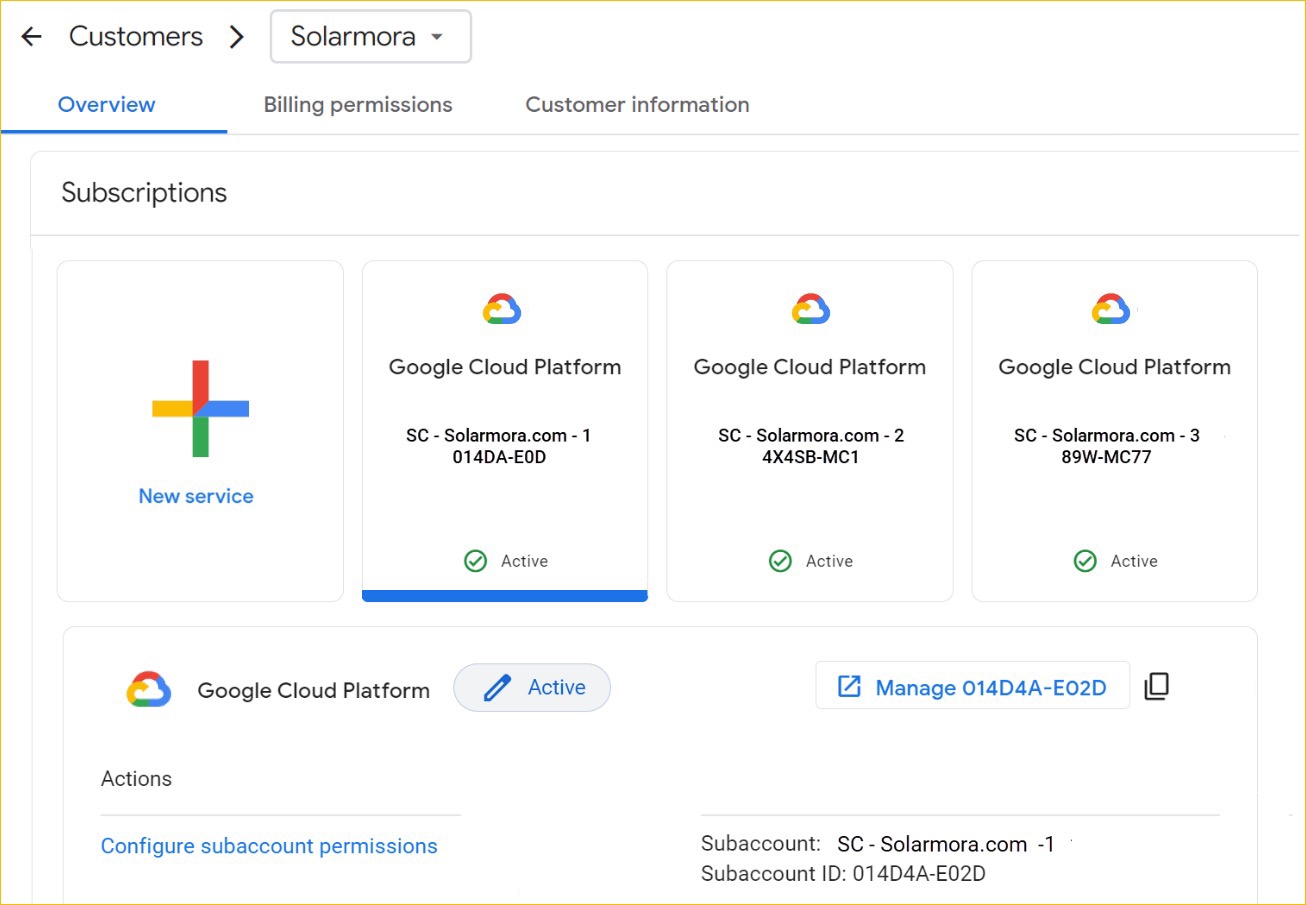
将客户分配至其结算子账号
准备权限和收集信息
1. 设置角色和权限
要为客户分配结算子账号,您需要拥有两个角色
- Billing Account Administrator 角色,或者同时拥有父级转销商结算账号的 billing.accounts.get 和 billing.accounts.update 权限的角色。您的“Billing Account Administrator”角色和权限必须是在组织层级分配的。如果您无法登录 Partner Sales Console,那么相应角色或权限可能是通过项目或资源继承的。
- 合作伙伴销售控制台中的 Google Cloud Reseller Admin 或超级用户角色。Google Cloud 转销商管理员可以查看和分配所有未分配的结算子账号。但是,如需关闭结算子账号,Google Cloud 转销商管理员必须拥有结算子账号的父级账号权限。了解如何分配 Google Cloud Reseller Admin 角色
2. 准备客户信息
在 Partner Sales Console 中,您可以为客户创建账号。请检查您是否有权访问各个客户的联系信息,包括:
- 客户的结算子账号 ID
- 客户名称
- 域名
- 邮寄地址
- 管理员联系信息(电子邮件地址)
3. 查看您的结算账号(可选)
管理结算子账号与客户
要熟悉此控制台,您不妨先将一个结算子账号与相应客户建立关联。
- 准备工作:您必须对转销商 Cloud Billing 账号或子账号具有 billing.accounts.getSpendingInformation 权限。了解详情
-
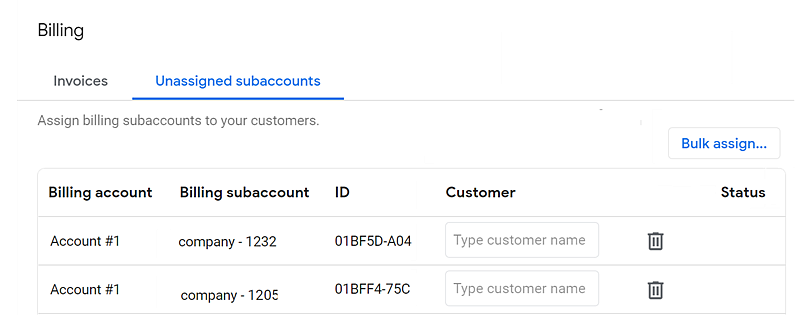
在首页点击“结算”>"未分配的子账号。
未分配的子账号页面会列出未分配给客户账号的结算子账号。
-
在结算子账号所在的行中,点击客户字段,然后点击创建客户。如果您已经为客户创建账号,可以输入前几个字母并选择账号。
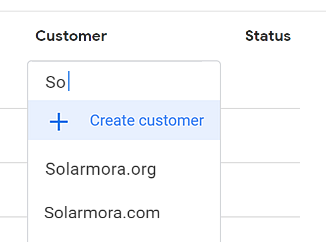
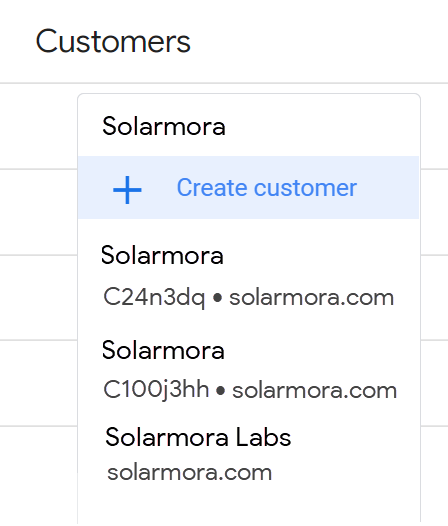
客户可能拥有多个使用相同域名的结算账号。分配结算子账号时,系统建议的匹配项会包含 Cloud Identity ID,以协助您识别账号。
- 在创建新的 GCP 客户页面中,输入客户信息。
- 点击保存并继续。
-
点击提交,将结算子账号分配给客户账号。如需取消,请点击客户名称旁边的“关闭”图标
 。
。
- 接下来,在控制台中查看客户的账号。点击左侧的客户。
- 在客户页面上,点击客户的名称以查看其账号。或者,在“搜索”
 中输入客户的名称或域名,然后按 Return 键。
关闭结算子账号
您可以在未分配的子账号列表中关闭任何未使用的结算子账号。
要求
- 结算子账号未分配。
- 结算子账号未与任何活跃项目关联。
- 您拥有结算子账号的父级结算账号的 Google Cloud Reseller Admin 角色和权限。(Google Cloud 转销商管理员可以查看所有未分配的结算子账号。)
关闭结算子账号
- 在首页点击“结算”>"未分配的子账号。
未分配的结算子账号页面会列出贵单位中所有未与客户账号关联的结算子账号。
-
如要关闭结算子账号,请点击“回收站”图标
 。(您也可以关闭与客户关联的结算子账号。了解详情)
 - 点击继续。对每个要关闭的结算子账号重复上述操作。
关闭的账号会从合作伙伴销售控制台中移除。而且相应结算子账号在 Google Cloud 控制台中的状态会改为已关闭。
批量关联结算子账号
如要关联大量结算子账号,您可以使用电子表格(TSV 格式)批量上传客户信息。
重要提示:为避免可能发生的冲突,一次只应由一位管理员管理批量分配。
- 准备工作:您必须对转销商 Cloud Billing 账号或子账号具有 billing.accounts.getSpendingInformation 权限。了解详情
-
在首页点击“结算”>"未分配的子账号。
-
点击批量分配,接着点击下载列表。
- 在电子表格编辑器中打开并保存 TSV 文件(unassigned-subaccounts- [日期].tsv)。TSV 文件目前仅提供英文版本。
- 打开您的文件。每个未分配的结算子账号都包含:
- 主账号(转销商父级结算账号)
- 主账号 ID
- 结算子账号(名称)
- 结算子账号 ID
- 为每个结算子账号添加客户信息。对于您目前还不想建立关联的子账号(例如,您需要确认客户的联系信息),请将相应行移除或留空。
| 必填字段 | 要添加的客户信息 |
|---|---|
| 组织名称 | 客户的公司或单位。在 Partner Sales Console 中,您可以按组织或域名搜索客户。 |
| 网域 |
客户账号的唯一标识符。域名可以使用拉丁字母、数字 1-10 以及连字符。您可以使用子域名,例如 sales.<公司>.jp。 |
| 街道地址 | |
| City(城市) | |
| Postal Code(邮政编码) | 如有邮政编码,则输入此信息;否则,请留空。 |
| 州/省/直辖市/自治区 | 州、省、直辖市或自治区 |
| 国家/地区 | 国家或地区。请使用全称(不得使用缩写或国家/地区代码) |
您可以添加合作伙伴销售控制台中显示的客户联系信息(系统不会向联系人发送 Google Cloud 通知)。
| 可选字段 | 要添加的客户信息 |
|---|---|
| 电子邮件 | 请输入采用公司域名的电子邮件地址。 |
| 备用电子邮件 | 采用非公司域名的电子邮件地址。 |
| 名字 | 电子邮件联系人的名字 |
| Last name(姓氏) | 电子邮件联系人的姓氏 |
| 电话 | 电话号码(包含国家/地区代码) |
-
添加客户信息后,请以 TSV 文件形式保存或下载电子表格。
- 在未分配的结算子账号页面上,依次点击批量更新
 上传列表,然后选择您的 TSV 文件。
 - 查看提醒或错误消息。如果需要,请更新并上传 TSV 文件。
- 点击提交。关联结算子账号后,它们将不再显示在未分配的结算子账号页面。
如需更改或移除已与客户关联的子账号,请与 Google 支持团队联系以寻求协助。 - 在客户页面上,点击客户的名称以查看其账号。或者,在“搜索” 中输入客户的名称或域名,然后按 Return 键。
问题排查和常见问题解答
对提醒和错误进行问题排查
如果客户有多个结算子账号,系统通常会显示以下提醒。无需采取任何措施。
Duplicate Customer with domain example.com found in the TSV
使用域名 <example.com> 的客户拥有多个子账号。如果 TSV 文件中的同一个域名包含不同的客户信息(如邮寄地址),那么系统会使用首次出现的客户信息创建客户账号。Customer with domain example.com exists
显示您是否已为该网域创建客户账号。系统会将所有采用该域名的结算子账号都分配给该客户。TSV 文件中的客户联系信息(例如邮箱或电话号码)不会覆盖现有的客户信息,但应采用正确的格式。
要求更改或修复 TSV 文件的出错提示:
Primary contact email should use the same domain as the customer domain
请更新电子邮件地址字段中的域名,使之与域名字段中的域名保持一致。Billing subaccount <number>is already mapped to a Customer.
请在 TSV 文件中移除相应的行或将该行留空。Billing subaccount <number> not found.
请检查相应结算子账号是否已关闭,或者其在 TSV 文件中的编号是否已更改。Duplicate Billing Subaccounts are not allowed in a TSV
请检查 TSV 文件中是否存在重复的结算子账号。如有需要,请重新下载 TSV 文件。Found unsupported column name in TSV
请检查 TSV 文件,确认是不是需要移除或添加相应列。如有需要,请重新下载 TSV 文件,并为结算子账号添加信息。