

Este artigo é destinado a revendedores autorizados do Google
Quando um cliente não usar mais uma subconta de faturamento, você poderá cancelar a assinatura associada do Google Cloud.
Você pode suspender uma assinatura do Google Cloud, por exemplo, para suspender a subconta de faturamento de um cliente por inadimplência. Em casos raros, o Google pode suspender contas devido a possíveis violações dos Termos de Serviço do Google Cloud.
Permissões necessárias para esta tarefa
- A função "Administrador revendedor do Google Cloud" na conta de faturamento do Google Cloud da subconta de faturamento. Saiba mais
- Ou uma função personalizada com a permissão
billing.accounts.closena conta do Cloud Billing do revendedor da subconta de faturamento. Saiba mais
Cancelar a assinatura de um cliente
O cancelamento de uma assinatura do Google Cloud encerra a subconta de faturamento associada. No Partner Sales Console, a assinatura é removida, e o status da subconta de faturamento muda para Fechada no console do Google Cloud. Observação: não é possível restaurar ou reabrir subcontas de faturamento. Você vai precisar pagar as cobranças acumuladas antes do cancelamento.
- Faça login no Partner Sales Console com sua conta de revendedor do Cloud Identity ou do Google Workspace. Saiba mais.
- Na página Clientes, selecione a conta do cliente.
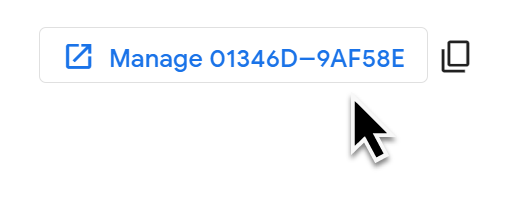
Selecione a assinatura do Google Cloud que vai ser cancelada. Dica: clique no ID da subconta de faturamento para vê-la no console do Google Cloud.
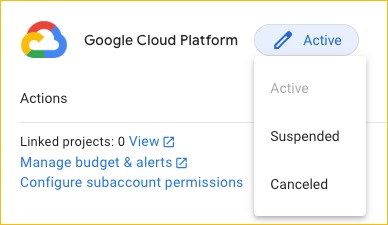
Mude o status da assinatura para Cancelada. Importante: não é possível mudar o status para Ativa ou Suspensa.
A assinatura é removida do Partner Sales Console. No console do Google Cloud, a subconta de faturamento está definida como Fechada. Ao clicar em Reabrir conta de faturamento, uma mensagem de erro aparece.
Como funcionam as suspensões
Ao suspender uma assinatura do Google Cloud, você limita as opções de um cliente sem interromper completamente os serviços ativos. Enquanto estiver suspenso, o cliente:
- não poderá criar novas máquinas virtuais em projetos do Google Cloud associados à subconta de faturamento suspensa;
- poderá acessar e modificar projetos do Google Cloud;
- poderá acessar e modificar máquinas virtuais em um projeto ativo.
Os Administradores de faturamento da subconta de faturamento recebem um e-mail que informa sobre a suspensão e explica o motivo. Você define os Termos de Uso para um cliente e é responsável por fornecer uma explicação aceitável sobre a suspensão. Seus clientes vão precisar colaborar com você para remover a suspensão.
Suspender uma assinatura do Google Cloud
- Faça login no Partner Sales Console com sua conta de revendedor do Cloud Identity ou do Google Workspace. Saiba mais.
- Na página Clientes, selecione a conta do cliente.
Selecione a assinatura do Google Cloud que vai ser suspensa. Dica: clique no ID da subconta de faturamento para vê-la no console do Google Cloud.
Mude o status da assinatura para Suspensa. Os administradores da subconta de faturamento vão receber um e-mail sobre a suspensão.
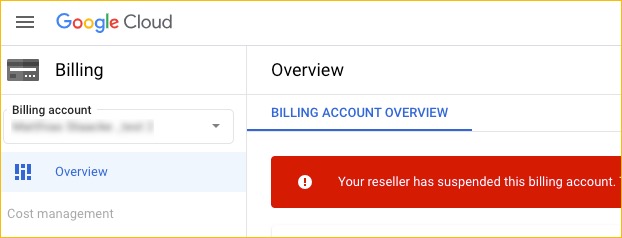
No console do Google Cloud, o status da subconta de faturamento é definido como Em análise, e o alerta "Sua conta de faturamento foi suspensa pelo revendedor. Entre em contato com seu revendedor para evitar interrupção do serviço" aparece.
Cancelar a suspensão de uma assinatura do Google Cloud
Quando estiver tudo pronto para remover a suspensão, você vai poder reativar a assinatura. O cancelamento de uma suspensão remove todas as limitações em projetos do Google Cloud. O faturamento é retomado nos projetos vinculados à subconta de faturamento.
Caso você não consiga remover a suspensão ou esteja com dificuldade para fazer isso, fale com o suporte ao cliente.
- Faça login no Partner Sales Console com sua conta de revendedor do Cloud Identity ou do Google Workspace. Saiba mais.
- Na página Clientes, selecione a conta do cliente.
Selecione a assinatura do Google Cloud que vai ser cancelada. Dica: clique no ID da subconta de faturamento para vê-la no console do Google Cloud.
Mude o status da assinatura para Ativa. No console do Google Cloud, o status da subconta de faturamento também muda para Ativa.