

Im Dashboard für Google Cloud können Sie sich die Messwerte und Trends zum Weiterverkauf ansehen, z. B. Kundenkosten und Top-Projekte. Sie erhalten aktuelle Informationen zu einem oder allen Ihren Kunden.
Im Dashboard werden Daten aus Rechnungsunterkonten angezeigt, die Sie Kunden zugewiesen oder (durch Aufgabe einer Bestellung für Google Cloud) in der Partner Sales Console erstellt haben.
Die Kosten des Kunden enthalten auch Daten aus den Reseller-Cloud-Rechnungskonten mit zugewiesenen Rechnungsunterkonten. Außerdem werden Sie im Dashboard auf den Betrag der Rechnungsunterkonten hingewiesen, die keinem Kunden zugewiesen sind.
Rollen und Berechtigungen
GCP-Reseller-Rollen
GCP-Reseller können sich alle Arten von Daten im Dashboard ansehen. Nutzer benötigen zwei Rollen:
- Die Rolle „GCP-Reseller-Administrator“ oder „GCP-Reseller-Betrachter“. Weitere Informationen
- Die Rolle des Rechnungskontobetrachters oder des Rechnungskontoadministrators für die Reseller-Cloud-Rechnungskonten, die sie in den Diagrammen darstellen möchten. Weitere Informationen
Berechtigungsrollen
Berechtigte Nutzer können Daten für einzelne Kunden und deren Rechnungsunterkonten sehen. So können sie beispielsweise die monatlichen Ausgaben eines Kunden oder die Top-Dienste prüfen. Einige Informationen wie Nettokosten und Bruttogewinn werden nicht im Dashboard angezeigt.
Zum Aufrufen der Rechnungsunterkonten in den Diagrammen benötigen Nutzer die Berechtigung „Rechnungskontoadministrator“ oder „Rechnungskontobetrachter“. Weitere Informationen zu Berechtigungsrollen
Zeitraum und Währung festlegen
Zeitraum
Der Standardzeitraum ist Aktueller Monat (ab dem ersten Tag dieses Monats bis heute). Sie können Daten für bis zu ein Jahr in der Vergangenheit abrufen.
- Klicken Sie rechts oben im Dashboard auf Zeitraum.

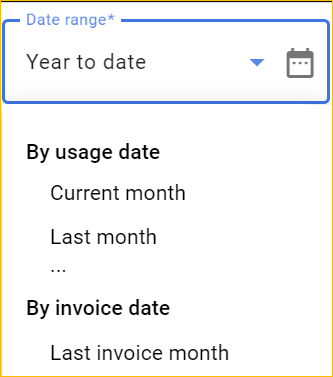
- Wählen Sie den Typ des Zeitraums aus. Weitere Informationen
Unter Nach Nutzungsdatum werden Nutzung und Kosten des Kunden im ausgewählten Zeitraum angezeigt. Wählen Sie einen voreingestellten oder benutzerdefinierten Zeitraum aus.
Unter Nach Rechnungsdatum werden Nutzung und Kosten des Kunden über volle Monate angezeigt.
Währungseinstellung
Wenn die Abrechnung von Google in mehreren Währungen erfolgt, müssen Sie die Dashboard-Ergebnisse nach der Währung filtern. Hinweis: Die Kosten werden durch die GCP-Währungseinstellung nicht in andere Währungen umgerechnet.
Klicken Sie auf das Feld GCP-Währung und wählen Sie die Währung aus. Im Dashboard sind nur Messwerte und Trends basierend auf den Rechnungen mit der ausgewählten Währung zu sehen. Weitere Informationen zu Währungen für Cloud-Rechnungskonten
Kosten, Trends und Daten im Dashboard
Sie können sich Daten und Messwerte für Bestellungen ansehen, die in der Partner Sales Console aufgegeben wurden, und für Rechnungsunterkonten, die Sie Kunden zugewiesen haben. Außerdem werden im Dashboard die Ausgaben für nicht zugewiesene Rechnungsunterkonten angezeigt.
Die Dashboard-Daten werden in Echtzeit abgerufen. Wenn Sie einen Zeitraum auswählen, der das heutige Datum enthält (z. B. „Aktueller Monat“ oder ein benutzerdefinierter Zeitraum), sehen Sie die derzeitige Nutzung.
Kostenarten im Dashboard
- Kosten laut Listenpreis: Die Kosten bei Abrechnung der Nutzung für eine Artikelnummer oder einen Dienst zum öffentlichen Preis von Google Cloud – also ohne Berücksichtigung von Rabatten, Gutschriften und ausgehandelten Preisen.
- Kundenkosten: Der zu erwartende Betrag für Gebühren an einen Kunden. Verwendet benutzerdefinierte Preisänderungen, sofern verfügbar. Ihr Rabatt aus dem Google Reseller-Programm oder Offlineguthaben ist nicht enthalten.
- Nettokosten (für Nutzer mit Berechtigungsrollen nicht verfügbar): Die Gesamtkosten für Reseller-Gebühren. Beinhaltet Ihren Rabatt aus dem Google Reseller-Programm, ausgehandelte Einsparungen, Rabatte für kontinuierliche Nutzung, Rabatte für zugesicherte Nutzung und ausgabenbasierte Rabatte. Die Nettokosten beinhalten keine Offlineguthaben.
- Bruttogewinn (für Nutzer mit Berechtigungsrollen nicht verfügbar): Ihr Gesamtgewinn, der sich aus der Differenz zwischen Kundenkosten und Nettokosten ergibt. Wenn Sie keine benutzerdefinierten Konfigurationen für die Preisneuberechnung definiert haben, entspricht dies Ihrem Rabatt im Reseller-Programm und schließt Offlineguthaben aus.
- Ausgaben in nicht zugewiesenen Rechnungsunterkonten: Die gesamten Nettokosten der Rechnungsunterkonten, die keinem Kundenkonto zugewiesen sind. Die benutzerdefinierte Preisneuberechnung gilt nicht für diese Konten.
Hinweis: Benutzerdefinierte Informationen zur Preisneuberechnung werden ab dem 1. Dezember 2022 in den Kundenkosten und dem Bruttogewinn berücksichtigt.
In der Spalte Trend wird die Veränderung der Kundenkosten über einen Zeitraum hinweg angezeigt.
Im ausgewählten Zeitraum können Sie den Trend Nach Nutzungsdatum oder Nach Rechnungsdatum anzeigen lassen.
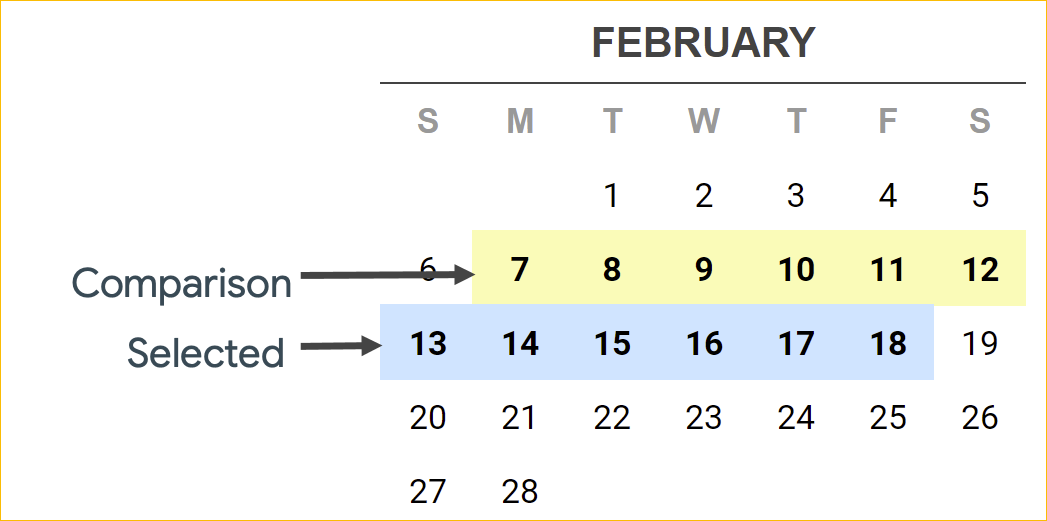
Wählen Sie Nach Nutzungsdatum aus, wenn Sie den Trend der Kundenkosten für eine bestimmte Anzahl an Tagen direkt vor dem ausgewählten Zeitraum aufrufen möchten.
Wählen Sie Nach Rechnungsdatum aus, um den Trend der Kundenkosten über ganze Monate anzeigen zu lassen. Der Trend gibt Änderungen bei der Nutzung und bei den Gebühren in der Rechnung wieder, die für den Vormonat oder einen benutzerdefinierten Monatsbereich erstellt wurde.
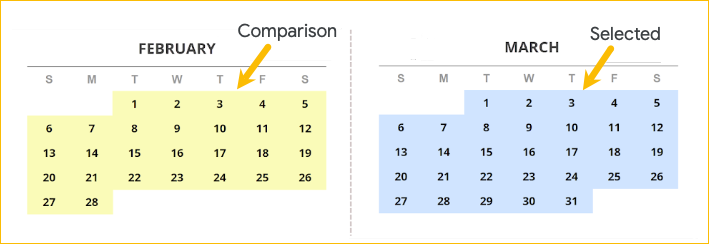
Hinweis: Der ausgewählte Datumstyp kann zu unterschiedlichen Trendwerten führen. Wenn Sie beispielsweise den Monat Februar auswählen:
| Nach Nutzungsdatum | Nach Rechnungsdatum | |
|---|---|---|
| Startdatum | 1. Februar – 28. Februar | 1. Februar – 28. Februar |
| Enddatum | 4. Januar bis 31. Januar | 1. Januar bis 31. Januar |
Trendeinstellungen
Die Diagramme werden standardmäßig anhand der Option Absolut sortiert, von hoch nach niedrig. Klicken Sie auf das Dreipunkt-Menü 
 Trend-Einstellungen, um das Format für den Trend auszuwählen.
- Absolut: Änderung der Kundenkosten, entweder positiv oder negativ
- Prozent: Änderung der Kundenkosten in Prozent
- Rohdaten: Änderung der Kundenkosten
Alle Kunden im Dashboard ansehen
Kunden ansehen
Berechtigungen: Eine GCP-Reseller-Rolle für mindestens eines Ihrer Reseller-Cloud-Rechnungskonten. Nutzer, die nur Rollen für Rechnungsunterkonten haben, können nicht alle Kunden im Dashboard sehen.
- Melden Sie sich in der Partner Sales Console an.
- Klicken Sie auf das Dreistrich-Menü
 „Dashboard“
  .
.
Das Dashboard ist auf Alle Kunden eingestellt. Die Liste enthält Kundendaten basierend auf Ihren Berechtigungen für Ihre Reseller-Cloud-Rechnungskonten.
- Optional: Wählen Sie einen Zeitraum und eine Währung für das Dashboard aus. Weitere Informationen
Tipp:Klicken Sie rechts oben auf Kundenliste, um zu einer Liste der im Dashboard angezeigten Kundenkonten zu wechseln. Die Liste enthält Kunden ohne Rechnungsunterkonten.
Ausgaben für Kunden
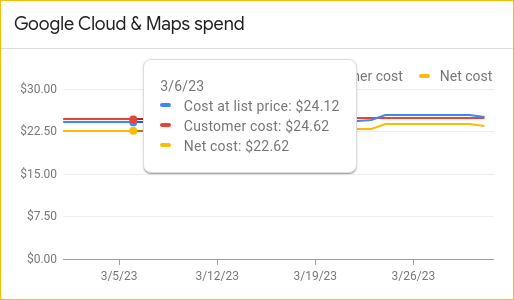
Im Diagramm Ausgaben werden die Ausgaben Ihrer Kunden nach Preis, Kundenkosten und Nettokosten angezeigt. Die Ausgaben basieren auf den Rechnungsunterkonten Ihrer Kunden und den nicht zugewiesenen Rechnungsunterkonten.
Bewegen Sie den Mauszeiger auf die Zeitachse, um die Kosteninformationen für ein bestimmtes Datum zu sehen.
Ausgaben in nicht zugewiesenen Rechnungsunterkonten
Wenn Sie Rechnungsunterkonten haben, die keinem Kunden zugewiesen sind, wird im Dashboard die Benachrichtigung „Umfasst Ausgaben in Höhe von <Betrag> in nicht zugewiesenen Rechnungsunterkonten“ angezeigt. Der Betrag entspricht den gesamten Kundenkosten der nicht zugewiesenen Rechnungsunterkonten. Weitere Informationen zum Zuweisen von Rechnungsunterkonten zu Kunden
Top-Dienste für alle Kunden
Mit dem Diagramm Top-Dienste erhalten Sie Informationen zu den Diensten, die Ihre Kunden am häufigsten verwenden. Sie sehen die fünf Google Cloud-Dienste mit den höchsten Gebühren. Wenn Sie mehr als fünf Dienste weiterverkaufen, werden die vier wichtigsten Dienste berücksichtigt und die anderen Dienste in der Spalte Andere aufgeführt.
Die Gebühren werden in den Kundenkosten ausgewiesen.
Diagramm „Top-Aufsteiger“
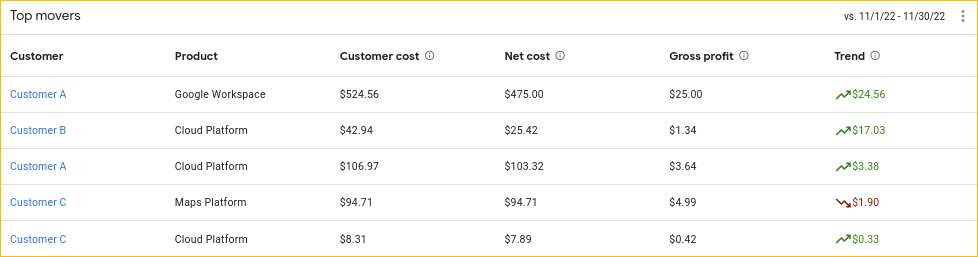
Im Diagramm Top-Aufsteiger werden die Änderungen der Kundenkosten im Zeitverlauf dargestellt.
- Das Diagramm wird standardmäßig anhand der Option Absolut sortiert, von hoch nach niedrig. Klicken Sie auf das Dreipunkt-Menü Trend-Einstellungen, um das Format für den Trend auszuwählen. Weitere Informationen zum
- Klicken Sie auf einen Spaltennamen, um nach dem Spaltenwert zu sortieren.
-
Nicht zugewiesene Rechnungsunterkonten werden unter dem Kunden als Nicht zugewiesene Rechnungsunterkonten aufgelistet.
Einzelnen Kunden im Dashboard ansehen
Hier erhalten Sie Informationen zu den Ausgaben, den wichtigsten Projekten und den am häufigsten genutzten Diensten eines Kunden.
Dashboard für einzelnen Kunden öffnen
Berechtigungen: Eine Berechtigungsrolle für die Rechnungsunterkonten des Kunden oder eine GCP-Reseller-Rolle für die Rechnungsunterkonten des Kunden über das Cloud-Rechnungskonto des Resellers.
- Melden Sie sich in der Partner Sales Console an.
- Klicken Sie auf der Seite Kunden auf den Kundennamen.
- Klicken Sie auf der Kontoseite des Kunden oben rechts auf
 Dashboard ansehen.
 - Optional: Wählen Sie einen Zeitraum und eine Währung für das Dashboard aus. Weitere Informationen
Hinweis: Die Option Dashboard aufrufen wird auf allen Kontoseiten aller Kunden angezeigt, unabhängig davon, ob der Kunde Google Cloud-Abos hat.
Ausgaben eines Kunden
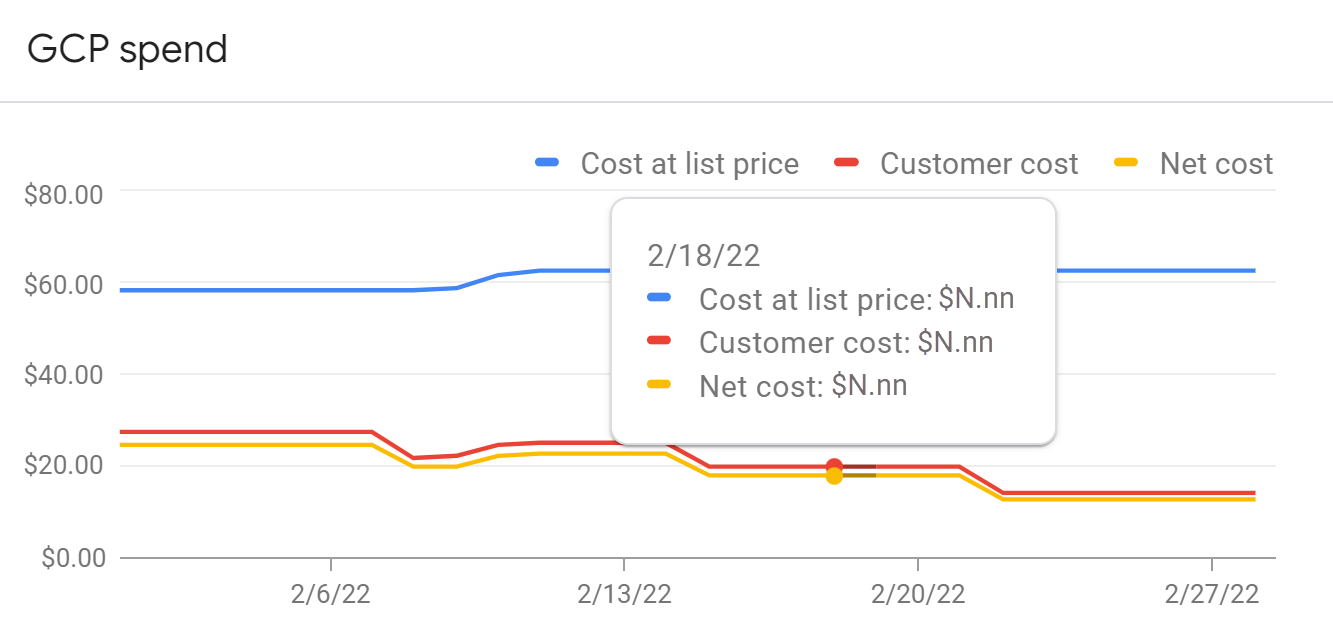
Hier werden Ihnen die Ausgaben eines Kunden über einen bestimmten Zeitraum angezeigt. Die Ausgaben werden laut Listenpreis und Kundenkosten angezeigt und basieren auf Unterkonten, die dem Konto des Kunden zugewiesen sind.
- Bewegen Sie den Mauszeiger auf die Zeitachse, um die Kosteninformationen für ein bestimmtes Datum zu sehen.
- Klicken Sie rechts oben auf den Kostentyp, z. B. Nettokosten, um eine Grafik ein- oder auszublenden.
Hinweis: Berechtigungsmanager und ‑betrachter haben keinen Zugriff auf die Grafik Nettokosten.
Top-Projekte eines Kunden
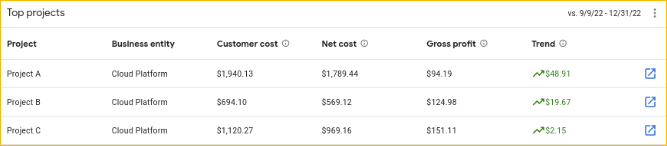
Hier können Sie sich die Projekte eines Kunden ansehen und sie nach Name, Kosten und Trend sortieren. In der Spalte Geschäftseinheit ist entweder Cloud Platform oder Google Maps aufgeführt, je nachdem, von wem der Dienst angeboten wird.
- Klicken Sie auf einen Spaltennamen, um nach der Spalte zu sortieren. Das Diagramm ist standardmäßig nach Kundenkosten sortiert, von hoch nach niedrig.
- Klicken Sie auf „Öffnen“
 , um das Projekt in Google Cloud zu öffnen.
Wenn ein Projekt gelöscht oder in ein anderes Cloud-Rechnungskonto des Resellers verschoben wurde, ist dieser Wert leer und das Projekt wird durch die Projektnummer gekennzeichnet.
Hinweis: Berechtigungsmanager und ‑betrachter haben keinen Zugriff auf die Spalten Nettokosten und Bruttogewinn.
Top-Dienste eines Kunden
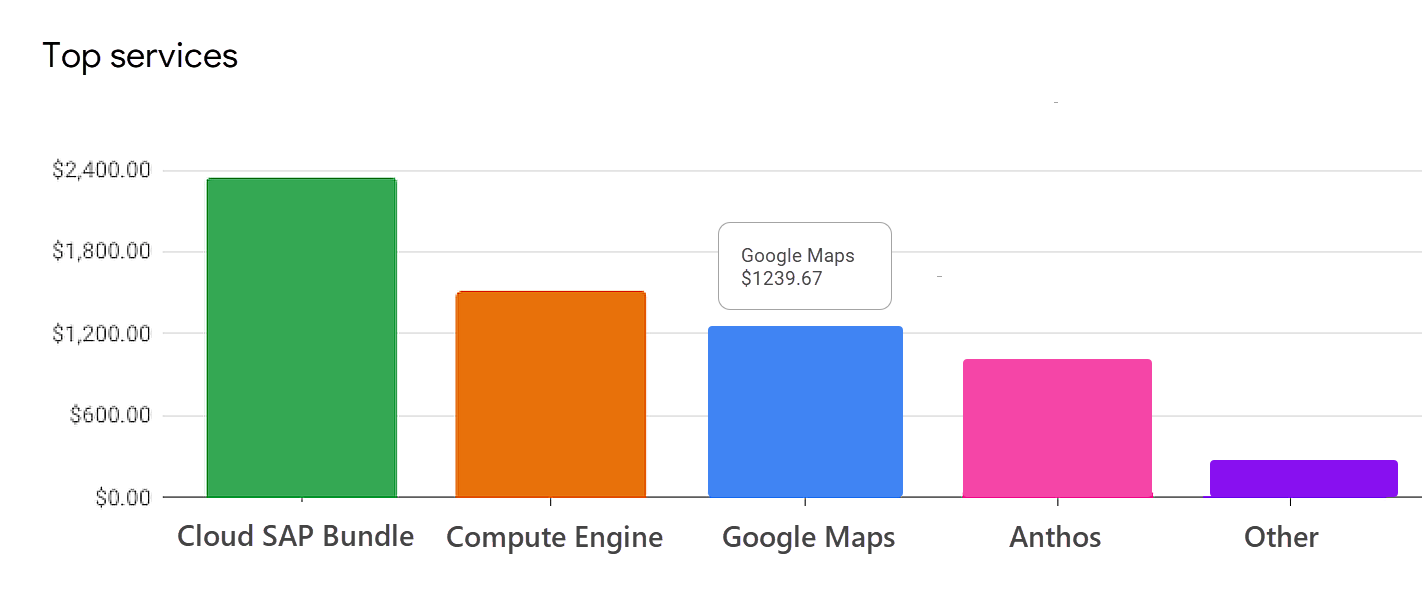
Im Diagramm „Top-Dienste“ sehen Sie die Dienste des Kunden mit den höchsten Gebühren (basierend auf den Kundenkosten). Wenn der Kunde mehr als fünf Dienste nutzt, werden im Diagramm die vier wichtigsten Dienste angezeigt und die anderen Dienste in der Spalte Andere aufgeführt.
Bewegen Sie den Mauszeiger auf einen Dienst, um die Gebühren aufzurufen.
Fehlerbehebung
-
Die Diagramme enthalten für einige Rechnungskonten oder ‑unterkonten keine Daten.
- Möglicherweise fehlt Ihnen die Rolle „Rechnungskontobetrachter“ oder „Rechnungskontoadministrator“ für Ihre Reseller-Rechnungskonten. Wenden Sie sich bitte an einen anderen Rechnungskontoadministrator oder einen Super Admin in Ihrer Organisation.
- Wenn Sie ein Berechtigungsmanager sind, fehlt Ihnen möglicherweise die Rolle „Rechnungskontobetrachter“ oder „Rechnungskontoadministrator“ für die Rechnungsunterkonten.
- Daten für Google Cloud-Offlinebestellungen sind in den Dashboard-Diagrammen nicht verfügbar.
-
Im Diagramm fehlen Informationen für einige Unterkonten.
Nicht zugewiesene Rechnungsunterkonten werden in den Diagrammen als „Nicht zugewiesene Ausgaben“ angezeigt. Sie müssen einem Kunden in der Partner Sales Console ein Rechnungsunterkonto zuweisen, damit er im Diagramm mit seinem richtigen Namen angezeigt wird. So rufen Sie nicht zugewiesene Kundenkonten auf:
- Klicken Sie auf der Startseite auf Abrechnung > Nicht zugewiesene Unterkonten.
Auf der Seite Nicht zugeordnete Rechnungsunterkonten werden Rechnungsunterkonten aufgeführt, die keinem Kundenkonto zugeordnet sind.
Folgen Sie der Anleitung unter Google Cloud Platform-Kunden ihren Rechnungsunterkonten zuweisen.
-
Warnmeldung: Weisen Sie Google Cloud Platform-Kunden ihren Unterkonten zu, […]
Wenn Sie auf der Seite eines Kunden auf