

Weisen Sie Ihre Kunden den Rechnungsunterkonten zu, die Sie in der Google Cloud Console erstellt haben. Anschließend haben Sie die Möglichkeit, Rechnungsunterkonten für jeden Kunden zu verwalten, Kunden anhand des Namens oder der Domain zu suchen und nicht verwendete Rechnungsunterkonten zu schließen.
Wenn Sie einen Kunden einem Rechnungsunterkonto zuweisen, hat das keine Auswirkungen auf die Berechtigungen, die Projekte oder die Verknüpfung des Rechnungsunterkontos mit dem übergeordneten Cloud-Rechnungskonto. Es werden auch keine Benachrichtigungen an den Kunden oder die Nutzer des Rechnungsunterkontos gesendet.
Informationen zu Kunden
Mit der Partner Sales Console können Sie Kunden verwalten, Rechnungsunterkonten erstellen und Berechtigungen verwalten.
- Kundenkonto: Sie erstellen in der Partner Sales Console ein Kundenkonto und fügen die Informationen des Kunden hinzu – Name, Domain und Adresse.
- Abos und Rechnungsunterkonten: Wenn Sie Kunden ihren Rechnungsunterkonten zuweisen, wird jedes Rechnungskonto als Google Cloud-Abo aufgeführt. Wenn Sie ein Rechnungsunterkonto für einen Kunden erstellen möchten, bestellen Sie ein Google Cloud-Abo. Die Anzahl der Rechnungsunterkonten pro Kunde ist begrenzt.
- Über die Google Cloud Console und die Partner Sales Console: Verwenden Sie die Partner Sales Console, um Rechnungsunterkonten zu erstellen und Berechtigungen zu verwalten. Sie können vom Konto eines Kunden aus das Rechnungsunterkonto in der Google Cloud Console öffnen oder die ID des Rechnungsunterkontos kopieren.

Kunden ihren Rechnungsunterkonten zuweisen
Berechtigungen vorbereiten und Informationen erfassen
1. Rollen und Berechtigungen einrichten
Wenn Sie Kunden Rechnungsunterkonten zuweisen möchten, benötigen Sie zwei Rollen:
- Die Rolle Billing Account Administrator oder sowohl die Berechtigung billing.accounts.get als auch die Berechtigung billing.accounts.update für Ihre übergeordneten Reseller-Rechnungskonten. Die Rolle „Billing Account Administrator“ und die Berechtigungen müssen auf Organisationsebene zugewiesen werden. Wenn Sie sich nicht in der Partner Sales Console anmelden können, wurden die Rolle oder die Berechtigungen vielleicht über ein Projekt oder eine Ressource übernommen.
- Die Rolle Google Cloud-Reseller-Administrator oder „Super Admin“ in der Partner Sales Console. Google Cloud-Reseller-Administratoren können alle nicht zugewiesenen Rechnungsunterkonten ansehen und zuweisen. Zum Schließen eines Rechnungsunterkontos müssen sie jedoch Berechtigungen für das übergeordnete Konto des Rechnungsunterkontos haben. Rolle „Google Cloud-Reseller-Administrator“ zuweisen
2. Kundendaten vorbereiten
In der Partner Sales Console erstellen Sie ein Konto für Ihren Kunden. Prüfen Sie, ob Sie für jeden Kunden Zugriff auf die Kontaktdaten haben, einschließlich:
- IDs der Rechnungsunterkonten des Kunden
- Kundenname
- Domainname
- Postadresse
- Kontakt-E-Mail-Adresse des Administrators
3. Rechnungskonten prüfen (optional)
- Melden Sie sich mit Ihrem Cloud Identity- oder Google Workspace-Super Admin-Konto in der Partner Sales Console an.
- Rufen Sie die Seite Abrechnung auf.
- Klicken Sie auf Rechnungen. Sehen Sie nach, ob Ihre Cloud-Rechnungskonten in der Konsole aufgeführt sind.
Rechnungsunterkonto mit einem Kunden verbinden
Sie können mit dem Rechnungsunterkonto eines einzelnen Kunden beginnen, um die Konsole erst einmal besser kennenzulernen.
- Hinweis: Sie benötigen die Berechtigung billing.accounts.getSpendingInformation für das Cloud-Rechnungskonto des Resellers oder ein Unterkonto. Weitere Informationen
-
Klicken Sie auf der Startseite auf Abrechnung > Nicht zugewiesene Unterkonten.
Auf der Seite Nicht zugewiesene Unterkonten werden Rechnungsunterkonten aufgeführt, die keinem Kundenkonto zugeordnet sind.
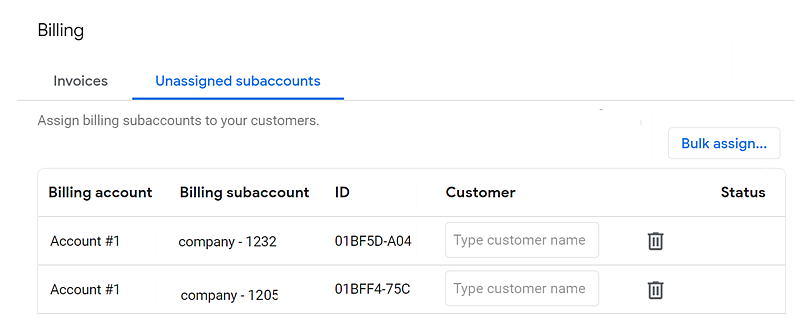
-
Klicken Sie in der Zeile für ein Rechnungsunterkonto auf das Feld Kunde und dann auf Kunden erstellen. Wenn Sie bereits Konten für Ihre Kunden erstellt haben, geben Sie die ersten Buchstaben ein und wählen Sie das Konto aus.
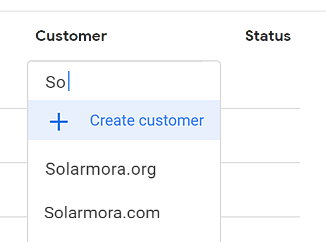
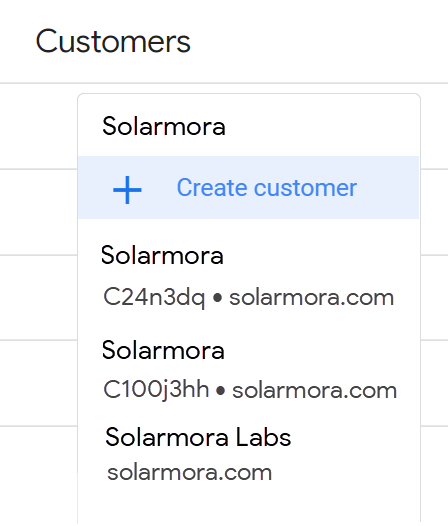
Kunden haben unter Umständen mehrere Konten, für die derselbe Domainname verwendet wird. Wenn Sie ein Rechnungsunterkonto zuweisen, sehen Sie in den vorgeschlagenen Übereinstimmungen auch die Cloud Identity-ID, sodass Sie die Konten leichter erkennen können.
- Geben Sie die Daten des Kunden auf der Seite Neuen Google Cloud-Kunden erstellen ein.
- Klicken Sie auf Speichern und weiter.
-
Wenn Sie auf Senden klicken, wird das Rechnungsunterkonto dem Kundenkonto zugewiesen. Wenn Sie den Vorgang abbrechen möchten, klicken Sie neben dem Namen des Kunden auf „Schließen“
 .
.
- Rufen Sie nun das Konto des Kunden in der Konsole auf. Klicken Sie links auf Kunden.
- Klicken Sie auf der Seite Kunden auf den Namen, um das Konto aufzurufen. Oder geben Sie in der Suche
 den Namen oder die Domain des Kunden ein und drücken Sie die Eingabetaste.
Weitere Informationen zum Zuweisen von Berechtigungen und zum Erstellen von Rechnungsunterkonten in der Partner Sales Console
Rechnungsunterkonten schließen
Sie können alle nicht verwendeten Rechnungsunterkonten in der Liste Nicht zugewiesene Unterkonten schließen.
Voraussetzungen
- Es liegt keine Zuweisung vor.
- Das Rechnungsunterkonto ist nicht mit einem aktiven Projekt verknüpft.
- Sie haben die Rolle „Google Cloud-Reseller-Administrator“ und Berechtigungen für das übergeordnete Rechnungskonto. Google Cloud Reseller-Administratoren können alle nicht zugewiesenen Rechnungsunterkonten ansehen.
Rechnungsunterkonto schließen
- Klicken Sie auf der Startseite auf Abrechnung > Nicht zugewiesene Unterkonten.
Auf der Seite Nicht zugewiesene Rechnungsunterkonten werden Rechnungsunterkonten Ihrer Organisation aufgeführt, die nicht mit einem Kundenkonto verknüpft sind.
-
Um ein Rechnungsunterkonto zu schließen, klicken Sie auf „Papierkorb“
 . Sie können auch ein Rechnungsunterkonto schließen, das mit einem Kunden verbunden ist. Weitere Informationen)
 - Klicken Sie auf Weiter. Wiederholen Sie diese Schritte für jedes Rechnungsunterkonto, das Sie schließen möchten.
Die geschlossenen Konten werden aus der Partner Sales Console entfernt. In der Google Cloud Console ändert sich der Status des Rechnungsunterkontos zu Geschlossen.
Mehrere Rechnungsunterkonten gleichzeitig verbinden
Mithilfe einer Tabelle im TSV-Format können Sie sehr viele Rechnungsunterkonten als Bulk-Upload hochladen.
Wichtig: Um mögliche Konflikte zu vermeiden, sollte jeweils nur ein Administrator die Bulk-Zuweisung verwalten.
- Hinweis: Sie benötigen die Berechtigung billing.accounts.getSpendingInformation für das Cloud-Rechnungskonto des Resellers oder ein Unterkonto. Weitere Informationen
-
Klicken Sie auf der Startseite auf Abrechnung > Nicht zugewiesene Unterkonten.
-
Klicken Sie auf Bulk-Zuweisung und dann auf Liste herunterladen.
- Öffnen und speichern Sie die TSV-Datei (unassigned-subaccounts- [Datum].tsv) in einem Tabellenkalkulationsprogramm. Die TSV-Datei steht derzeit nur in englischer Sprache zur Verfügung.
- Öffnen Sie Ihre Datei. Jedes nicht zugewiesene Rechnungsunterkonto enthält Folgendes:
- Stammkonto (übergeordnetes Rechnungskonto für Reseller)
- Master Account ID (Hauptkonto-ID)
- Abrechnungsunterkonto (Name)
- Billing Subaccount ID (ID des Rechnungsunterkontos)
- Fügen Sie die Kundendaten für jedes Rechnungsunterkonto hinzu. Bei Unterkonten, die Sie noch nicht verknüpfen möchten, weil Sie z. B. die Kontaktdaten des Kunden bestätigen müssen, entfernen Sie die Zeile oder lassen Sie sie leer.
| Pflichtfelder | Hinzuzufügende Kundendaten |
|---|---|
| Organization Name (Name der Organisation) | Das Unternehmen oder die Organisation des Kunden. In der Partner Sales Console suchen Sie Kunden nach Organisation oder Domain. |
| Domain |
Die eindeutige Kennung für ein Kundenkonto. Domainnamen dürfen das lateinische Alphabet, die Zahlen 1 bis 10 und einen Bindestrich enthalten. Sie können eine Subdomain verwenden, z. B. vertrieb.IhrUnternehmen.de. |
| Adresse | |
| City (Ort) | |
| Postal Code (Postleitzahl) | Geben Sie die Postleitzahl an, falls möglich. Andernfalls lassen Sie das Feld leer. |
| State (Bundesland) | Bundesland oder Landkreis |
| Country (Land) | Land oder Region. Verwenden Sie den vollständigen Namen (keine Abkürzung und keinen Ländercode). |
Sie können die Kontaktdaten des Kunden hinzufügen, die in der Partner Sales Console angezeigt werden. Es werden keine Google Cloud-Benachrichtigungen an den Kontakt gesendet.
| Optionale Felder | Hinzuzufügende Kundendaten |
|---|---|
| Geben Sie eine E-Mail-Adresse ein, die den Domainnamen des Unternehmens enthält. | |
| Alternate Email (Alternative E-Mail-Adresse) | Eine E-Mail-Adresse, die nicht den Domainnamen des Unternehmens enthält. |
| Vorname | Vorname des Ansprechpartners |
| Last name (Nachname) | Nachname des Ansprechpartners |
| Telefon | Telefonnummer Die Telefonnummer muss die Landesvorwahl enthalten. |
-
Nachdem Sie die Kundendaten eingegeben haben, speichern Sie die Tabelle als TSV-Datei oder laden Sie sie herunter.
- Klicken Sie auf der Seite Nicht zugewiesene Rechnungsunterkonten auf Bulk-Update
 Liste hochladen und wählen Sie Ihre TSV-Datei aus.
 - Achten Sie auf Benachrichtigungen oder Fehlermeldungen. Falls nötig, aktualisieren Sie die TSV-Datei und laden Sie sie hoch.
- Klicken Sie auf Senden. Wenn die Rechnungsunterkonten verknüpft sind, werden sie nicht mehr auf der Seite Nicht zugewiesene Rechnungsunterkonten angezeigt.
Wenn Sie ein verknüpftes Unterkonto eines Kunden ändern oder entfernen möchten, wenden Sie sich an den Google-Support, um Unterstützung zu erhalten. - Klicken Sie auf der Seite Kunden auf den Namen, um das Konto aufzurufen. Oder geben Sie in der Suche den Namen oder die Domain des Kunden ein und drücken Sie die Eingabetaste.
Weitere Informationen zum Zuweisen von Berechtigungen und zum Erstellen von Rechnungsunterkonten in der Partner Sales Console
Fehlerbehebung und häufig gestellte Fragen
Fehlerbehebung bei Warnungen und Fehlern
Hier finden Sie häufige Benachrichtigungen für Kunden, die mehrere Rechnungsunterkonten haben. Sie müssen nichts unternehmen.
Duplicate Customer with domain example.com found in the TSV
Ihr Kunde mit der Domain <beispiel.de> hat mehrere Unterkonten. Wenn die TSV-Datei unterschiedliche Kundendaten (z. B. E-Mail-Adresse) für dieselbe Domain enthält, wird die erste Angabe für die Erstellung des Kundenkontos verwendet.Customer with domain example.com exists
Wird angezeigt, wenn Sie bereits ein Kundenkonto für die Domain erstellt haben. Alle Rechnungsunterkonten mit derselben Domain werden dem Kunden zugewiesen. Die Kontaktdaten des Kunden in der TSV-Datei, z. B. die E-Mail-Adresse oder Telefonnummer, werden nicht überschrieben. Sie müssen aber das richtige Format haben.
Fehlermeldungen, die Änderungen oder Fehlerbehebungen in der TSV-Datei erfordern:
Primary contact email should use the same domain as the customer domain
Aktualisieren Sie die Domain im Feld E-Mail so, dass sie mit dem Feld Domain übereinstimmt.Billing subaccount <number>is already mapped to a Customer.
Entfernen Sie die Zeile aus der TSV-Datei oder lassen Sie sie leer.Billing subaccount <number> not found.
Prüfen Sie, ob das Rechnungsunterkonto geschlossen wurde oder ob die Nummer des Rechnungsunterkontos in der TSV-Datei geändert wurde.Duplicate Billing Subaccounts are not allowed in a TSV
Suchen Sie in der TSV-Datei nach einem doppelt angelegten Rechnungsunterkonto. Wiederholen Sie ggf. den Download der TSV-Datei.Found unsupported column name in TSV
Prüfen Sie die TSV-Datei auf entfernte oder hinzugefügte Spalten. Wiederholen Sie ggf. den Download der TSV-Datei und fügen Sie die Informationen für die Rechnungsunterkonten hinzu.