

Dieser Artikel richtet sich an autorisierte Google-Reseller.
Wenn ein Kunde ein Rechnungsunterkonto nicht mehr verwendet, können Sie das zugehörige Google Cloud-Abo kündigen.
Sie haben auch die Möglichkeit, ein Google Cloud-Abo zu sperren, beispielsweise aufgrund von Zahlungsrückstand beim Rechnungsunterkonto eines Kunden. In seltenen Fällen kann Google wegen möglicher Verstöße gegen die Google Cloud-Nutzungsbedingungen Sperrungen veranlassen.
Erforderliche Berechtigungen für diese Aufgabe
- Die Rolle „Google Cloud-Reseller-Administrator“ im Google Cloud-Reseller-Rechnungskonto des Rechnungsunterkontos des Resellers. Weitere Informationen
- Alternativ können Sie mit der Berechtigung
billing.accounts.closeeine benutzerdefinierte Rolle für das Google Cloud-Reseller-Rechnungskonto des Rechnungsunterkontos festlegen. Weitere Informationen
Kundenabo kündigen
Durch die Kündigung eines Google Cloud-Abos wird das zugehörige Rechnungsunterkonto geschlossen. Das Abo wird in der Partner Sales Console entfernt und der Status des Rechnungsunterkontos wird in der Google Cloud Console auf Geschlossen gesetzt. Beachten Sie, dass Rechnungsunterkonten nicht wiederhergestellt werden können. Ihnen werden die Gebühren in Rechnung gestellt, die vor der Kündigung angefallen sind.
- Melden Sie sich mit Ihrem Cloud Identity- oder Google Workspace-Reseller-Konto in der Partner Sales Console an. Weitere Informationen
- Klicken Sie auf der Seite Kunden auf den Namen des Kunden.
Wählen Sie das Google Cloud-Abo aus, das Sie kündigen möchten. Tipp: Klicken Sie auf die ID des Rechnungsunterkontos, um es in der Google Cloud Console aufzurufen.
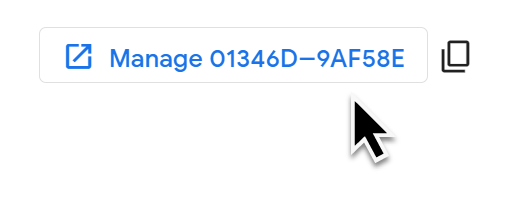
Ändern Sie den Abostatus in Gekündigt. Wichtig: Sie können den Status nicht wieder auf Aktiv oder Gesperrt zurücksetzen.
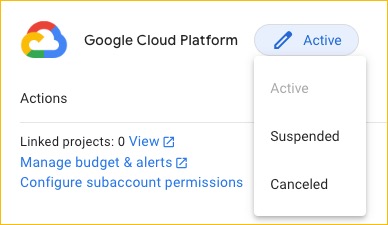
Das Abo wird aus der Partner Sales Console entfernt. In der Google Cloud Console wird das Rechnungsunterkonto auf Geschlossen gesetzt. Wenn Sie auf Rechnungskonto wieder öffnen klicken, wird eine Fehlermeldung angezeigt.
Funktionsweise von Sperrungen
Wenn Sie ein Google Cloud-Abo sperren, beschränken Sie die Optionen eines Kunden, ohne seine aktiven Dienste vollständig zu unterbrechen. Während der Sperrung hat der Kunde folgende Möglichkeiten:
- Er kann keine neuen virtuellen Maschinen in Google Cloud-Projekten erstellen, die mit dem gesperrten Rechnungsunterkonto verknüpft sind.
- Er kann auf vorhandene Google Cloud-Projekte zugreifen und diese ändern.
- Er kann vorhandene virtuelle Maschinen in einem aktiven Projekt aufrufen und ändern.
Abrechnungsadministratoren des Rechnungsunterkontos werden per E-Mail über die Sperrung und die Gründe für die Sperrung informiert. Und Sie legen die Nutzungsbedingungen für einen Kunden fest und sind dafür verantwortlich, eine akzeptable Erklärung für die Sperrung anzugeben. Ihre Kunden müssen mit Ihnen zusammenarbeiten, damit die Sperrung aufgehoben wird.
Google Cloud-Abo sperren
- Melden Sie sich mit Ihrem Cloud Identity- oder Google Workspace-Reseller-Konto in der Partner Sales Console an. Weitere Informationen
- Klicken Sie auf der Seite Kunden auf den Namen des Kunden.
Wählen Sie das Google Cloud-Abo aus, das Sie sperren möchten. Tipp: Klicken Sie auf die ID des Rechnungsunterkontos, um es in der Google Cloud Console aufzurufen.
Ändern Sie den Abostatus in Gesperrt. Abrechnungsadministratoren des Rechnungsunterkontos werden per E-Mail über die Sperrung benachrichtigt.
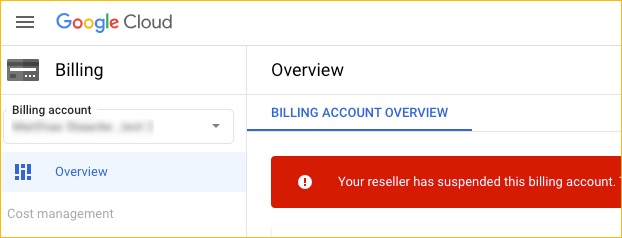
In der Google Cloud Console wird der Status des Rechnungsunterkontos auf Probezeit gesetzt und folgende Benachrichtigung wird angezeigt: „Ihr Reseller hat dieses Rechnungskonto gesperrt. Wenden Sie sich an Ihren Reseller, um eine Dienstunterbrechung zu vermeiden.“
Sperrung des Google Cloud-Abos aufheben
Wenn Sie eine Sperrung aufheben möchten, können Sie das Abo wieder aktivieren. Durch das Aufheben einer Sperrung werden alle bestehenden Beschränkungen für eigene Google Cloud-Projekte entfernt. Die Abrechnung für Projekte, die mit dem Rechnungsunterkonto verknüpft sind, wird fortgesetzt.
Wenn Sie die Sperrung nicht entfernen können oder dabei Probleme haben, wenden Sie sich an den Kundensupport.
- Melden Sie sich mit Ihrem Cloud Identity- oder Google Workspace-Reseller-Konto in der Partner Sales Console an. Weitere Informationen
- Klicken Sie auf der Seite Kunden auf den Namen des Kunden.
Wählen Sie das Google Cloud-Abo aus, dessen Sperrung Sie aufheben möchten. Tipp: Klicken Sie auf die ID des Rechnungsunterkontos, um es in der Google Cloud Console aufzurufen.
Ändern Sie den Abostatus in Aktiv. In der Google Cloud Console ändert sich der Status des Rechnungsunterkontos ebenfalls in Aktiv.