

Utilizza la dashboard per visualizzare le tendenze e le metriche di rivendita di Google Cloud, ad esempio i costi ai clienti e i loro progetti principali. Puoi trovare le informazioni più recenti per uno o tutti i tuoi clienti.
La dashboard mostra i dati dei subaccount di fatturazione che hai assegnato ai clienti o creato nella Partner Sales Console effettuando un ordine per Google Cloud.
Nei costi per i clienti vengono mostrati i dati derivati dai tuoi account di fatturazione Cloud rivenditore con subaccount di fatturazione assegnati. La dashboard segnala anche gli importi associati a subaccount di fatturazione che non sono assegnati a un cliente.
Ruoli e autorizzazioni
Ruoli di rivenditore GCP
I rivenditori GCP possono visualizzare tutti i tipi di dati nella dashboard. Per gli utenti sono richiesti due ruoli:
- Il ruolo Amministratore rivenditore GCP o il ruolo Visualizzatore rivenditore GCP. Scopri di più
- Il ruolo Visualizzatore account di fatturazione o Amministratore account di fatturazione per gli account di fatturazione Cloud rivenditore da visualizzare nei grafici. Scopri di più
Ruoli utente con diritti
Gli utenti con diritti possono visualizzare i dati relativi a singoli clienti e ai rispettivi subaccount di fatturazione. Ad esempio, possono controllare la spesa mensile o i servizi di punta di un cliente. Alcune informazioni, come il costo netto e il profitto lordo, non sono mostrate nella dashboard.
Gli utenti necessitano del ruolo Amministratore account di fatturazione o Visualizzatore account di fatturazione per i subaccount di fatturazione che vogliono visualizzare nei grafici. Scopri di più sui ruoli con diritti.
Imposta l'intervallo di date e la valuta
Intervallo di date
L'intervallo di date predefinito è Mese corrente (dal primo giorno del mese in corso fino alla data corrente). Puoi cercare dati che risalgono a tutto l'anno precedente la data odierna.
- In alto a destra nella dashboard, fai clic su Intervallo di date.

- Seleziona il tipo di intervallo di date. Scopri di più su tendenze e intervalli di date.
Per data di utilizzo mostra l'utilizzo e i costi del cliente nell'intervallo di date specificato. Puoi scegliere un intervallo di date preimpostato o uno personalizzato.
Per data fattura mostra l'utilizzo e i costi del cliente nell'arco di mesi interi.
Impostazione della valuta
Se ricevi fatture da Google in più valute, devi filtrare i risultati della dashboard in base alla valuta. Nota: l'impostazione della valuta in GCP non comporta la conversione dei costi in altre valute.
Fai clic sulla casella Valuta GCP e seleziona la valuta. La dashboard mostra solo i dati relativi agli account di fatturazione configurati nella valuta selezionata (corrispondono alle tue fatture in quella valuta). Scopri di più sulle valute per gli account di fatturazione Cloud.
Costi, tendenze e dati visualizzati nella dashboard
Puoi visualizzare i dati e le metriche per gli ordini effettuati in Partner Sales Console e per i subaccount di fatturazione che hai assegnato ai clienti. La dashboard mostra anche l'importo della spesa associata ai subaccount di fatturazione non assegnati.
I dati visualizzati nella dashboard vengono recuperati in tempo reale. Se l'intervallo di date include la data corrente (ad esempio, è stato selezionato Mese corrente o un intervallo di date personalizzato) vengono visualizzati i dati di utilizzo più recenti.
Tipi di costi visualizzati nella dashboard
- Costo al prezzo di listino: il costo se all'utilizzo è stato applicato il prezzo al pubblico di Google Cloud per uno SKU o un servizio. In altre parole, il costo prima dell'applicazione di sconti, crediti e prezzi negoziati.
- Costo del cliente: la previsione dei costi per gli addebiti a un cliente. Utilizza il ricalcolo personalizzato del prezzo, se disponibile. Non sono inclusi i crediti offline o lo sconto del Programma per rivenditori Google.
- Costo netto (non disponibile per gli utenti che dispongono di ruoli con diritti): i costi totali per gli addebiti del rivenditore. Sono inclusi il tuo sconto del Programma per rivenditori Google, i risparmi negoziati, gli sconti per utilizzo sostenuto (SUD), gli sconti per impegno di utilizzo (CUD) e gli sconti basati sulla spesa. Il costo netto non include i crediti offline.
- Profitto lordo (non disponibile per gli utenti che dispongono di ruoli con diritti): il tuo profitto totale, mostrato come differenza tra il costo al cliente e il costo netto. Se non hai definito configurazioni di ricalcolo personalizzato del prezzo, equivale al tuo sconto del Programma per rivenditori ed esclude i crediti offline.
- Spesa nei subaccount di fatturazione non assegnati: il costo netto totale associato ai subaccount di fatturazione non assegnati ad account cliente. Il ricalcolo personalizzato del prezzo non si applica a questi account.
Nota: le informazioni relative al ricalcolo personalizzato del prezzo si riflettono sul costo al cliente e sul profitto lordo a partire dal 1° dicembre 2022.
Opzioni relative alla tendenza
La colonna Tendenza mostra la variazione di Costo al cliente in un intervallo di date.
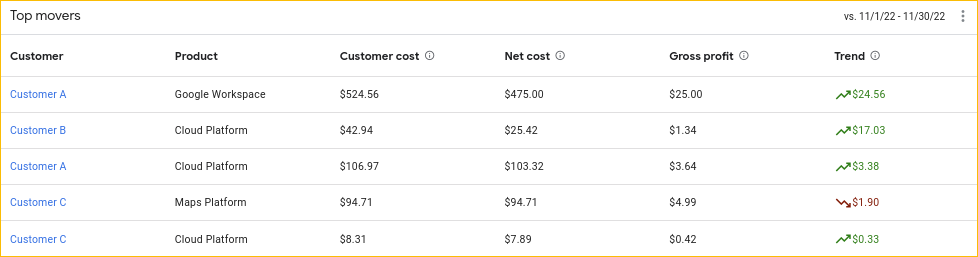
Nell'intervallo di date, puoi visualizzare la tendenza Per data di utilizzo o Per data fattura.
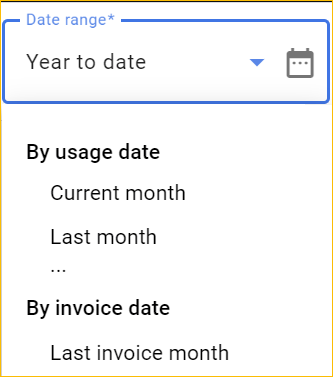
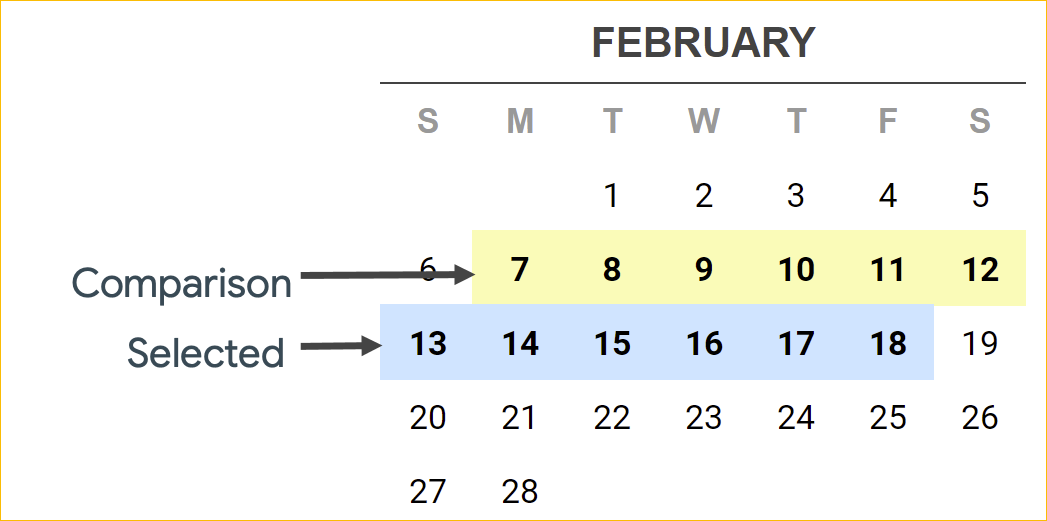
Seleziona Per data di utilizzo per visualizzare la tendenza del costo del cliente negli stessi giorni immediatamente precedenti alle date selezionate.
Seleziona Per data fattura per visualizzare la tendenza del costo del cliente nell'arco di mesi interi. Questa tendenza mostra le variazioni di utilizzo e gli addebiti relativi alla fattura emessa per il mese precedente o per l'intervallo mensile personalizzato.
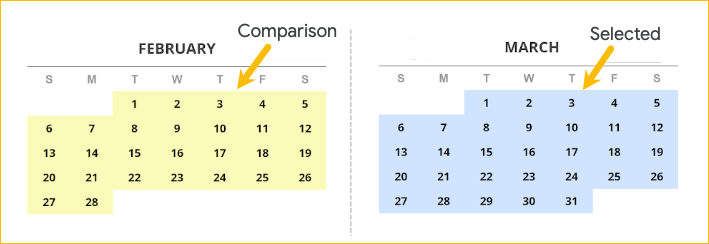
Nota: il tipo di data scelto potrebbe comportare numeri di Tendenza diversi. Ad esempio, se scegli il mese di febbraio:
| Per data di utilizzo | Per data fattura | |
|---|---|---|
| Data di inizio | 1° febbraio - 28 febbraio | 1° febbraio - 28 febbraio |
| Data di fine | 4 gennaio - 31 gennaio | 1° gennaio - 31 gennaio |
Preferenze relative alle tendenze
Per impostazione predefinita, i grafici sono ordinati in base al valore Assoluto della tendenza, da quello più alto a quello più basso. Fai clic su Altro 
 Preferenze valori tendenza per selezionare il formato della tendenza.
- Assoluto: cambiamento del Costo del cliente, in positivo o in negativo
- Percentuale: cambiamento del Costo del cliente in percentuale
- Grezzo: cambiamento del Costo del cliente
Visualizza tutti i clienti nella dashboard
Visualizza i clienti
Autorizzazioni: un ruolo di rivenditore GCP per uno o più dei tuoi account di fatturazione Cloud rivenditore. Gli utenti a cui è assegnato un ruolo solo per i subaccount di fatturazione non possono visualizzare tutti i clienti nella dashboard.
- Accedi alla Partner Sales Console.
- Fai clic su Menu
 Dashboard
  .
.
La dashboard è impostata su Tutti i clienti. L'elenco mostra i dati dei clienti in base alle autorizzazioni associate ai tuoi account di fatturazione Cloud rivenditore.
- (Facoltativo) Scegli un intervallo di date e una valuta per la dashboard. Scopri di più.
Suggerimento:in alto a destra, fai clic su Elenco clienti per passare a un elenco degli account cliente visualizzati nella dashboard. L'elenco include i clienti a cui non è assegnato un subaccount di fatturazione.
Spesa dei clienti
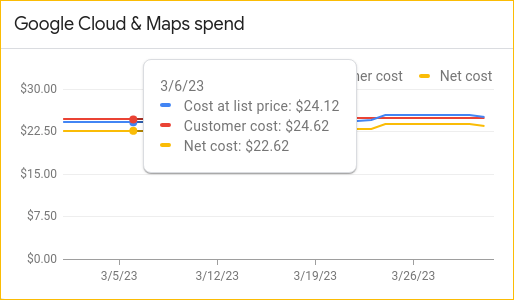
Il grafico Spesa mostra la spesa dei clienti in base a prezzo di listino, costo al cliente e costo netto. Il valore della spesa è basato sui subaccount di fatturazione dei tuoi clienti e su quelli non assegnati.
Posiziona il puntatore del mouse sulla sequenza temporale per visualizzare le informazioni sui costi relative a una data specifica.
Spesa nei subaccount di fatturazione non assegnati
Se sono presenti subaccount di fatturazione non assegnati a un cliente, nella dashboard viene visualizzato l'avviso "Include <importo> $ di spesa in subaccount di fatturazione non assegnati". L'importo corrisponde al costo totale al cliente dei subaccount di fatturazione non assegnati. Scopri di più sull'assegnazione di subaccount di fatturazione ai clienti
Servizi di punta per tutti i clienti
Il grafico Servizi di punta può offrirti informazioni importanti sui servizi che i tuoi clienti utilizzano con maggiore frequenza. Il grafico mostra i cinque servizi Google Cloud con gli addebiti più alti. Se rivendi più di cinque servizi, il grafico mostra i quattro servizi di punta e raggruppa gli altri servizi nella colonna Altro.
Gli addebiti sono visualizzati come costo del cliente.
Grafico Clienti più attivi
Il grafico Clienti più attivi evidenzia come è cambiato il Costo del cliente nel tempo.
- Per impostazione predefinita, il grafico è ordinato in base al valore Assoluto della tendenza, da quello più alto a quello più basso. Fai clic su Altro Preferenze valori tendenza per selezionare il formato della tendenza. Scopri di più su come
- Fai clic sul nome di una colonna per ordinare i dati in base al valore della colonna.
-
Gli eventuali subaccount di fatturazione non assegnati vengono raggruppati sotto il cliente, in "Subaccount di fatturazione non assegnati".
Visualizza un cliente nella dashboard
Puoi visualizzare informazioni sulla spesa di un cliente, sui suoi progetti principali e sui servizi che utilizza di più.
Apri la dashboard per un cliente
Autorizzazioni: un ruolo utente entitlement sui subaccount di fatturazione del cliente o un ruolo di rivenditore GCP sull'account di fatturazione Cloud del rivenditore per i subaccount di fatturazione del cliente.
- Accedi alla Partner Sales Console.
- Nella pagina Clienti, fai clic sul nome del cliente.
- Nella pagina dell'account del cliente, fai clic su
 Visualizza dashboard in alto a destra.
 - (Facoltativo) Scegli un intervallo di date e una valuta per la dashboard. Scopri di più.
Nota: l'opzione Visualizza dashboard è presente sulle pagine degli account di tutti i clienti, indipendentemente dal fatto che abbiano abbonamenti a Google Cloud.
Spesa per un cliente
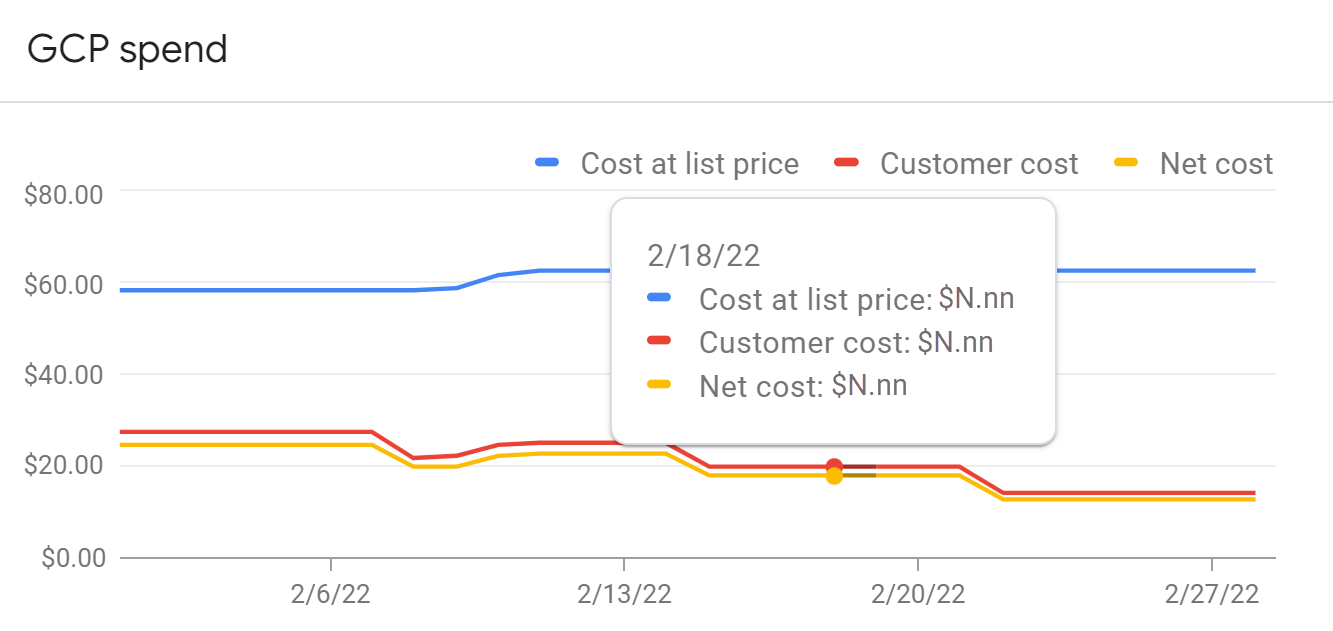
Puoi visualizzare la spesa di un cliente per un determinato periodo di tempo. La spesa viene visualizzata al prezzo di listino e al costo al cliente e sulla base dei subaccount assegnati all'account del cliente.
- Posiziona il puntatore del mouse sulla sequenza temporale per visualizzare le informazioni sui costi relative a una data specifica.
- In alto a destra fai clic sul tipo di costo, ad esempio Costo netto, per mostrare o nascondere un grafico.
Nota: i Gestori e i Visualizzatori con diritti non hanno accesso al grafico Costo netto.
Progetti principali per un cliente
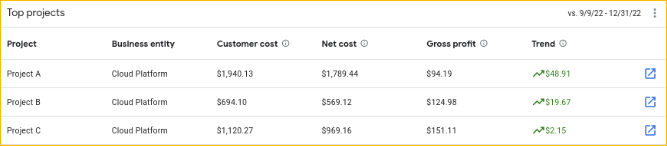
Puoi visualizzare e ordinare i progetti di un cliente in base al nome, ai costi e alla tendenza. La colonna Organizzazione aziendale mostra la piattaforma Cloud o Maps in base alla modalità con cui viene offerto il servizio.
- Fai clic sul nome di una colonna per ordinare i dati in base a quella colonna. Per impostazione predefinita, il grafico è ordinato seguendo il Costo al cliente, dal valore più alto a quello più basso.
- Fai clic su Apri
 per vedere il progetto in Google Cloud.
Se un progetto è stato eliminato o spostato in un altro account di fatturazione Cloud rivenditore, questo valore è vuoto e il progetto è identificato dal numero di progetto.
Nota: i Gestori e i Visualizzatori con diritti non hanno accesso alle colonne Costo netto e Profitto lordo.
Servizi di punta per un cliente
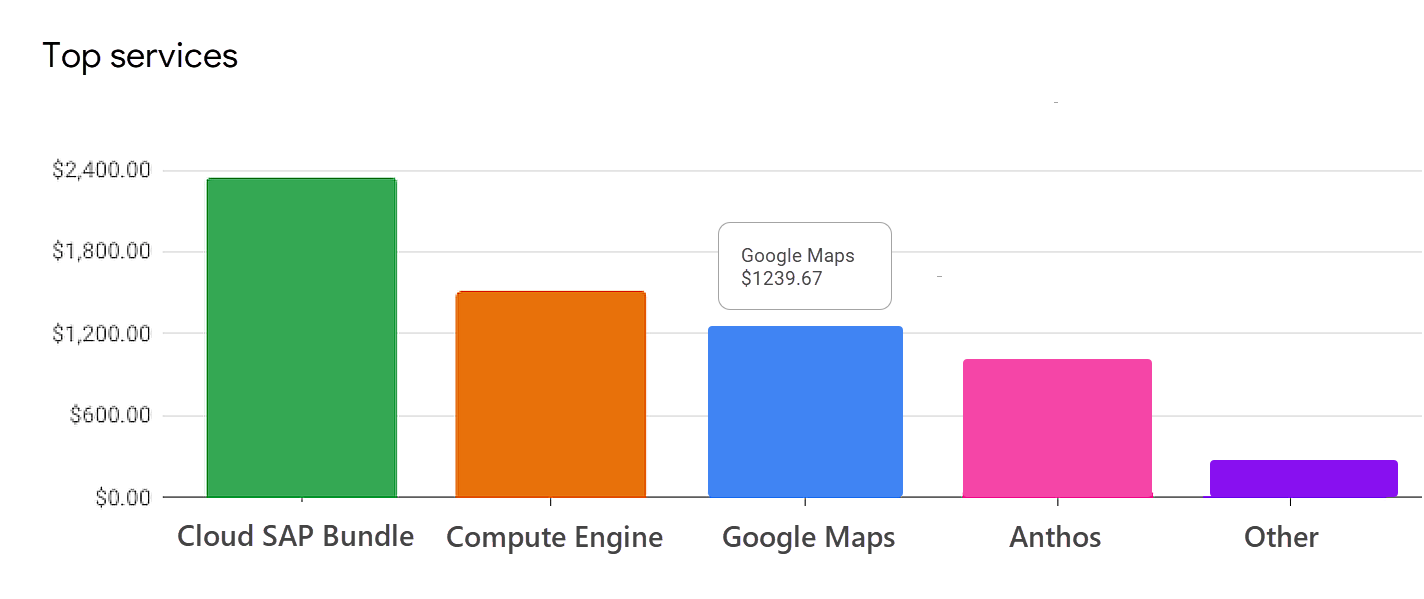
Il grafico Servizi di punta mostra i servizi del cliente con gli addebiti più alti (basati sul costo al cliente). Se il cliente utilizza più di cinque servizi, il grafico mostra i quattro servizi di punta e raggruppa gli altri servizi nella colonna Altro.
Posiziona il cursore del mouse su un servizio per visualizzare gli addebiti.
Risoluzione dei problemi
-
I grafici non mostrano dati per alcuni account o subaccount di fatturazione
- È possibile che non ti sia stato assegnato il ruolo di Visualizzatore account di fatturazione o Amministratore account di fatturazione per alcuni dei tuoi account di fatturazione rivenditore. Verifica con un altro amministratore account di fatturazione o con un super amministratore della tua organizzazione.
- Se sei un Gestore con diritti, è possibile che non ti sia stato assegnato il ruolo di Visualizzatore account di fatturazione o Amministratore account di fatturazione per i subaccount di fatturazione.
- I dati relativi agli ordini offline di Google Cloud non sono disponibili nei grafici della dashboard.
-
In un grafico mancano informazioni relative ad alcuni subaccount
I subaccount di fatturazione non assegnati sono visualizzati nei grafici con la dicitura "Spesa non assegnata…". Per visualizzare il nome corretto di un cliente nel grafico, devi assegnargli un subaccount di fatturazione nella Partner Sales Console. Per visualizzare gli account cliente privi di assegnazione:
- Nella home page, fai clic su Fatturazione > Subaccount non assegnati.
Nella pagina Subaccount non assegnati - Fatturazione sono elencati i subaccount di fatturazione che non sono assegnati a un account cliente.
Segui i passaggi per assegnare i subaccount a un cliente.
-
Messaggio di avviso: "Assegna i clienti della piattaforma Google Cloud ai relativi subaccount…"
Quando fai clic su