

Korzystaj z panelu, aby wyświetlać wskaźniki i trendy sprzedaży dotyczące Google Cloud, takie jak koszty dla klienta czy najpopularniejsze projekty. Znajdziesz tu najnowsze informacje dla jednego lub wszystkich klientów.
Panel przedstawia dane z subkont rozliczeniowych, które zostały przypisane do klientów lub utworzone w Partner Sales Console (złożenie zamówienia na Google Cloud).
Do kosztów dla klienta należą dane z kont rozliczeniowych Cloud sprzedawcy oraz przypisanych do nich subkont rozliczeniowych. Panel informuje też o kwotach na subkontach rozliczeniowych, które nie są przypisane do klienta.
Role i uprawnienia
Role sprzedawcy GCP
Sprzedawcy GCP mogą wyświetlać w panelu wszystkie typy danych. Użytkownicy muszą mieć 2 role:
- rolę Administrator sprzedawców GCP lub Wyświetlający sprzedawca GCP – Więcej informacji
- rolę Wyświetlający konto rozliczeniowe lub Administrator konta rozliczeniowego (na tych kontach rozliczeniowych Cloud sprzedawcy, których dane użytkownik chce widzieć na wykresach) – więcej informacji;
Role użytkowników z uprawnieniami
Użytkownicy z uprawnieniami mogą wyświetlać dane dotyczące poszczególnych klientów i ich subkont rozliczeniowych. Mogą na przykład sprawdzać miesięczne wydatki lub najlepiej sprzedające się usługi. Niektóre informacje, takie jak koszt netto i zysk brutto, nie są wyświetlane w panelu.
Użytkownicy muszą mieć uprawnienia administratora konta rozliczeniowego lub wyświetlającego konto rozliczeniowe na subkontach, których dane chcą wyświetlać na wykresach. Dowiedz się więcej o rolach z uprawnieniami.
Ustawianie zakresu dat i waluty
Zakres dat
Domyślny zakres dat to Bieżący miesiąc (od pierwszego do aktualnego dnia tego miesiąca). Możesz przeglądać dane obejmujące okres do roku od aktualnego dnia.
- W prawym górnym rogu panelu kliknij Zakres dat.

- Wybierz typ zakresu dat. Więcej informacji o zakresach dat i trendach
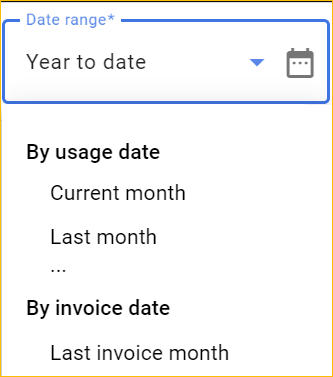
Typ Według daty użycia pokazuje wykorzystanie przez klienta i koszty w danym zakresie dat. Wybierz 1 z gotowych zakresów dat lub określ własny.
Typ Według daty na fakturze zawiera informacje o wykorzystaniu przez klienta i kosztach w ciągu całych miesięcy.
Ustawienie waluty
Jeśli rozliczasz się z Google w wielu walutach, musisz przefiltrować wyniki w panelu według waluty. Uwaga: ustawienie waluty GCP nie powoduje przeliczania kosztów na inne waluty.
Kliknij pole Waluta GCP i wybierz walutę. W panelu wyświetlane są dane dotyczące wyłącznie kont rozliczeniowych skonfigurowanych w wybranej walucie (odpowiadają one Twoim fakturom w wybranej walucie). Dowiedz się więcej o walutach na kontach rozliczeniowych Cloud.
Koszty, trendy i dane w panelu
Możesz przeglądać dane i wskaźniki dotyczące zamówień złożonych w Partner Sales Console oraz subkont rozliczeniowych przypisanych do klientów. Panel pokazuje też kwotę wydatków na nieprzypisanych subkontach rozliczeniowych.
Dane w panelu są pobierane w czasie rzeczywistym. Wybranie zakresu dat zawierającego bieżącą datę (takiego jak bieżący miesiąc lub niestandardowy zakres dat) umożliwia wyświetlenie najnowszych danych użytkowania.
Rodzaje kosztów w panelu
- Koszt według cennika: koszt, który zostałby poniesiony w przypadku zastosowania publicznej ceny Google Cloud za SKU lub usługę. Innymi słowy jest to koszt nieuwzględniający rabatów, posiadanych środków i wynegocjowanych cen.
- Koszt dla klienta: oczekiwany koszt w przypadku opłat, którymi jest obciążany klient. Używane są niestandardowe rozliczenia, jeśli są dostępne. Koszt ten nie uwzględnia zniżki w ramach programu dla sprzedawców Google ani środków offline.
- Koszt netto (niedostępny dla użytkowników mających role z uprawnieniami): łączny koszt naliczony na podstawie wykorzystania obejmujący opłaty sprzedawcy. Uwzględnia zniżkę w ramach programu dla sprzedawców Google, wynegocjowane rabaty, zniżki za długotrwałe użytkowanie, zniżki za zaplanowane użytkowanie oraz rabaty na podstawie wydatków. Koszt netto nie uwzględnia środków offline.
- Zysk brutto (niedostępny dla użytkowników mających role z uprawnieniami): łączny zysk pokazany jako różnica między kosztem dla klienta a kosztem netto. Jeśli nie masz zdefiniowanych konfiguracji ponownej wyceny indywidualnej, jest to odpowiednik zniżki w ramach programu dla sprzedawców, ale nie obejmuje środków offline.
- Wydatki na nieprzypisanych subkontach rozliczeniowych: całkowity koszt netto subkont rozliczeniowych, które nie są przypisane do żadnego konta klienta. Tych kont nie dotyczą niestandardowe zmiany płatności.
Uwaga: od 1 grudnia 2022 r. informacje dotyczące ponownej wyceny indywidualnej będą uwzględniane w kosztach klienta i zysku brutto.
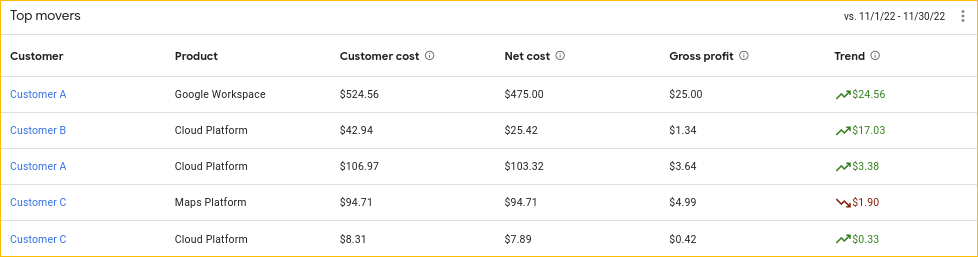
Kolumna Trend pokazuje zmianę Kosztu dla klienta w wybranym zakresie dat.
W ramach zakresu dat możesz wyświetlić trend Według daty użycia lub Według daty na fakturze.
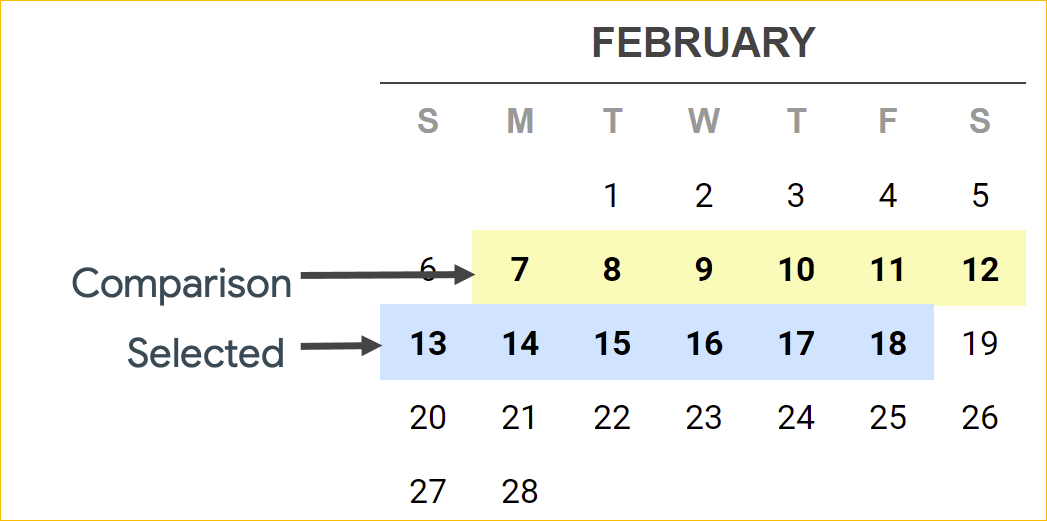
Aby wyświetlić trend dotyczący kosztu dla klienta na przestrzeni tej samej liczby dni następujących zaraz po wybranym zakresie dat, wybierz Według daty użycia.
Aby zobaczyć, jak wyglądał trend dotyczący kosztu dla klienta w przeciągu całych miesięcy, wybierz Według daty na fakturze. Trend pokazuje zmiany w wykorzystaniu i opłatach na fakturze wystawionej za poprzedni miesiąc lub wybrany zakres miesięcy.
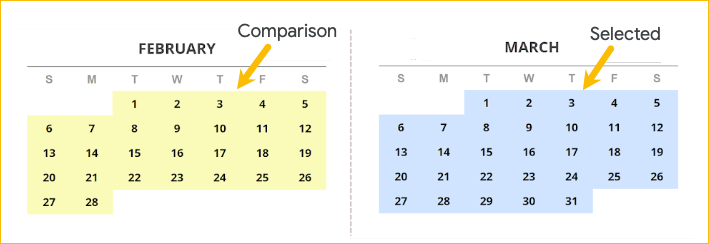
Uwaga: wybrany typ daty może spowodować rozbieżności w danych dotyczących trendu. Na przykład gdy wybierzesz luty:
| Według daty użycia | Według daty na fakturze | |
|---|---|---|
| Data rozpoczęcia | 1 lutego – 28 lutego | 1 lutego – 28 lutego |
| Data zakończenia | 4 stycznia – 31 stycznia | 1 stycznia – 31 stycznia |
Ustawienia trendów
Domyślnie wykresy są posortowane według trendu Wartości bezwzględne od wartości najwyższej do najniższej. Aby wybrać format dla danego trendu, kliknij Więcej 
 Ustawienia dotyczące trendów.
- Wartości bezwzględne: zmiany w wartości Koszt dla klienta (na plus lub na minus)
- Wartości procentowe: procentowe określenie zmian w wartości Koszt dla klienta
- Wartości nieprzetworzone: zmiany w wartości Koszt dla klienta
Wyświetlanie wszystkich klientów w panelu
Wyświetlanie klientów
Uprawnienia: rola sprzedawcy GCP na co najmniej 1 koncie rozliczeniowym Cloud sprzedawcy. Użytkownicy, którzy mają role tylko na subkontach rozliczeniowych, nie mogą wyświetlać wszystkich klientów w panelu.
- Zaloguj się w konsoli sprzedaży partnerskiej.
- Kliknij Menu
 Panel
Panel  .
.
Panel jest ustawiony na Wszyscy klienci. Ta lista zawiera dane klientów na podstawie Twoich uprawnień na kontach rozliczeniowych Cloud sprzedawcy.
- (Opcjonalnie) Wybierz zakres dat i walutę panelu. Więcej informacji
Wskazówka: w prawym górnym rogu kliknij Lista klientów, aby przełączyć się na listę kont klientów widoczną w panelu. Na liście znajdują się klienci, którzy nie mają żadnych subkont rozliczeniowych.
Wydatki klientów
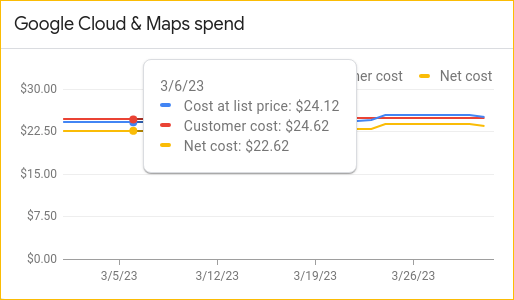
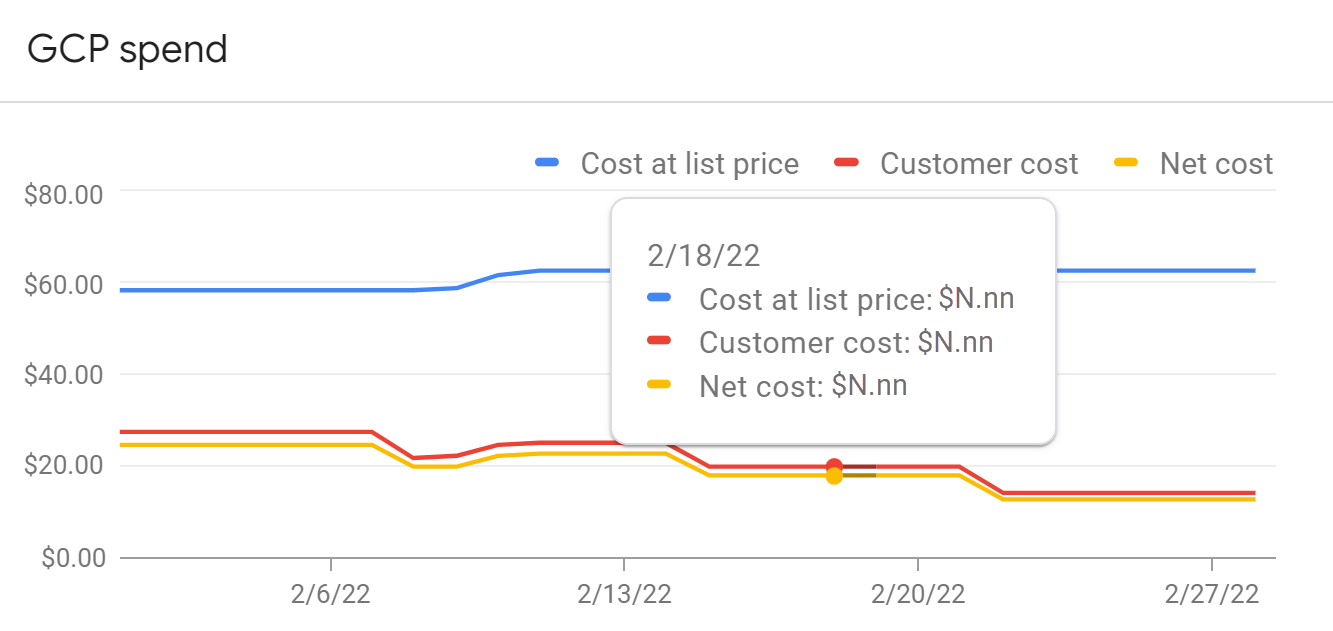
Wykres Wydatki pokazuje wydatki klientów według rynkowej ceny detalicznej, kosztu dla klienta i kosztu netto. Wydatki są obliczane na podstawie subkont rozliczeniowych Twoich klientów i nieprzypisanych subkont rozliczeniowych.
Najedź na oś czasu, aby wyświetlić informacje o kosztach w określonym dniu.
Wydatki na nieprzypisanych subkontach rozliczeniowych
Jeśli masz subkonta rozliczeniowe, które nie są przypisane do klienta, w panelu pojawi się alert „Obejmuje <amount> USD wydatków na nieprzypisanych subkontach rozliczeniowych”. Kwota to łączny koszt dla klienta z nieprzypisanych subkont rozliczeniowych. Dowiedz się więcej o przypisywaniu subkont rozliczeniowych do klientów.
Najlepiej sprzedające się usługi dla wszystkich klientów
Wykres Najlepiej sprzedające się usługi może dać Ci wgląd w to, z których usług Twoi klienci korzystają najczęściej. Wykres przedstawia 5 usług Google Cloud Platform, z których generowane są najwyższe opłaty. Jeśli sprzedajesz więcej niż 5 usług, wykres będzie przedstawiać 4 najlepiej sprzedające się usługi, a reszta usług znajdzie się w kolumnie Inne.
Opłaty są wyświetlane w kosztach dla klienta.
Wykres Największe zmiany
Wykres Największe zmiany przedstawia to, jak z upływem czasu zmieniał się Koszt dla klienta.
- Domyślnie wykres posortowany jest według trendu Wartości bezwzględne od wartości najwyższej do najniższej. Aby wybrać format dla danego trendu, kliknij Więcej Ustawienia dotyczące trendów. Więcej informacji
- Kliknij nazwę kolumny, aby posortować dane według wartości tej kolumny.
-
Wszystkie nieprzypisane subkonta rozliczeniowe są pogrupowane pod nazwą klienta jako „Nieprzypisane subkonta rozliczeniowe”.
Wyświetlanie jednego klienta w panelu
Wyświetl informacje o wydatkach klienta, najbardziej dochodowych projektach i najczęściej używanych usługach.
Otwieranie panelu dla jednego klienta
Uprawnienia: rola użytkownika z uprawnieniem na subkontach rozliczeniowych klienta lub rola sprzedawcy GCP na koncie rozliczeniowym Cloud sprzedawcy w przypadku subkont rozliczeniowych klienta.
- Zaloguj się w konsoli sprzedaży partnerskiej.
- Na stronie Klienci kliknij nazwę wybranego klienta.
- Na stronie konta klienta w prawym górnym rogu kliknij
 Wyświetl panel.
 - (Opcjonalnie) Wybierz zakres dat i walutę panelu. Więcej informacji
Uwaga: opcja Wyświetl panel wyświetla się na stronach kont wszystkich klientów niezależnie od tego, czy mają oni abonamenty Google Cloud.
Wydatki klienta
Wyświetl wydatki klienta w danym czasie. Wydatki są wyświetlane według rynkowej ceny detalicznej i kosztu dla klienta na podstawie subkont przypisanych do konta klienta.
- Najedź na oś czasu, aby wyświetlić informacje o kosztach w określonym dniu.
- Kliknij typ kosztu w prawym górnym rogu, np. Koszt netto, aby wyświetlić lub ukryć wykres.
Uwaga: menedżerowie uprawnień i przeglądający nie mają dostępu do wykresu Koszt netto.
Najbardziej dochodowe projekty klienta
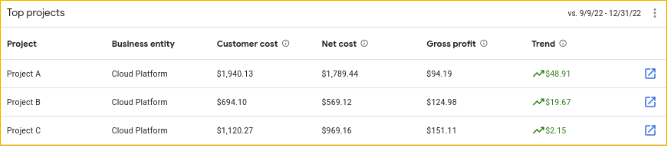
Wyświetl i posortuj projekty klienta według nazwy, kosztów lub popularności. W kolumnie Podmiot gospodarczy wyświetlane są opcje Cloud Platform lub Mapy, w ramach których świadczy się usługę.
- Kliknij nazwę kolumny, aby posortować dane według wartości tej kolumny. Domyślnie wykres jest posortowany według kosztu dla klienta (od najwyższego do najniższego).
- Kliknij Otwórz
 otwórz projekt w Google Cloud.
Jeśli projekt został usunięty lub przeniesiony na inne konto rozliczeniowe Cloud sprzedawcy, ta wartość jest pusta, a projekt jest identyfikowany przez numer projektu.
Uwaga: menedżerowie uprawnień i przeglądający nie mają dostępu do kolumn Koszt netto i Zysk brutto.
Najlepiej sprzedające się usługi klienta
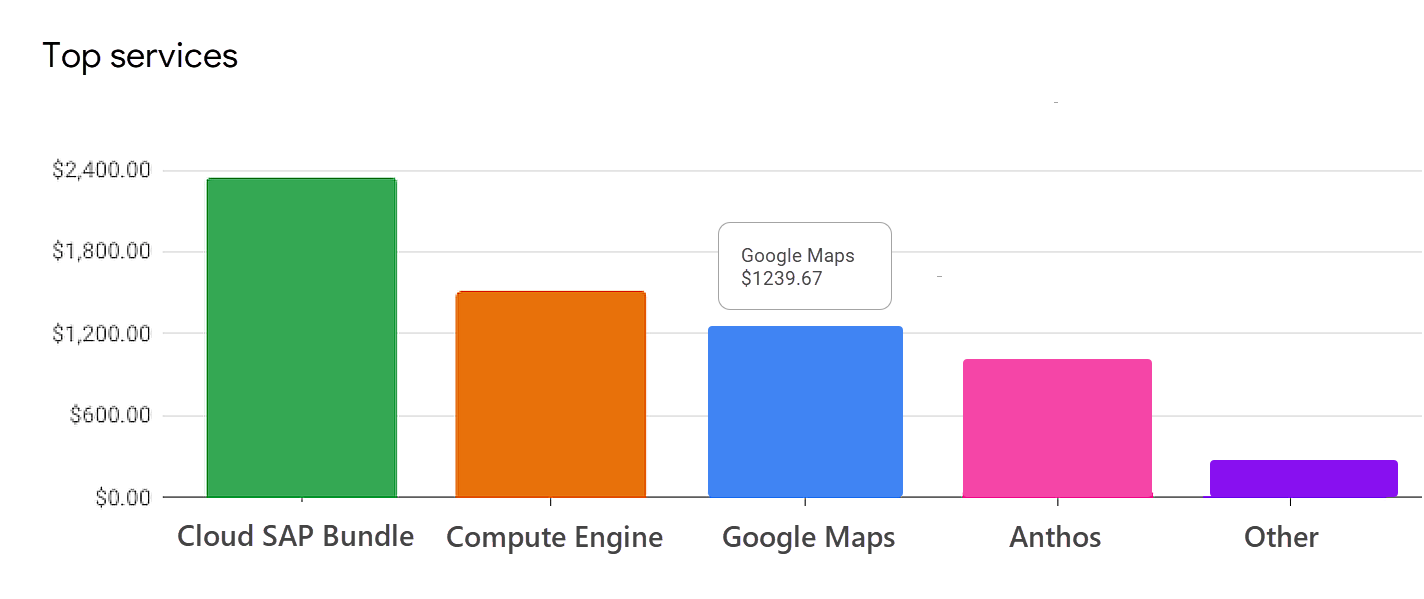
Wykres Najlepiej sprzedające się usługi pokazuje usługi klienta z najwyższymi opłatami (na podstawie kosztu dla klienta). Jeśli klient korzysta z więcej niż 5 usług, wykres będzie przedstawiać 4 najlepiej sprzedające się usługi, a reszta usług znajdzie się w kolumnie Inne.
Wskaż usługę, aby wyświetlić obciążenia.
Rozwiązywanie problemów
-
Na wykresach brakuje danych z niektórych kont lub subkont rozliczeniowych
- Na niektórych kontach rozliczeniowych sprzedawcy możesz nie mieć ustawionej roli Wyświetlający konto rozliczeniowe lub Administrator konta rozliczeniowego. Skontaktuj się z innym administratorem konta rozliczeniowego lub superadministratorem w Twojej organizacji.
- Jeśli jesteś menedżerem uprawnień, na subkontach rozliczeniowych możesz nie mieć ustawionej roli Wyświetlający konto rozliczeniowe lub Administrator konta rozliczeniowego.
- Na wykresach w panelu nie widać danych o zamówieniach offline dotyczących Google Cloud.
-
Na wykresie brakuje informacji dotyczących niektórych subkont
Nieprzypisane subkonta rozliczeniowe są oznaczone na wykresach jako „Nieprzypisane wydatki...” Jeśli chcesz, aby dane dotyczące klienta wyświetlały się na wykresach pod jego nazwą, musisz przypisać mu subkonto rozliczeniowe w Partner Sales Console. Aby wyświetlić nieprzypisane konta klientów:
- Na stronie głównej kliknij Rozliczenia > Nieprzypisane subkonta.
Na stronie Nieprzypisane subkonta rozliczeniowe znajdziesz listę subkont rozliczeniowych, które nie są połączone z kontem klienta.
Aby przypisać subkonta do klienta, wykonaj czynności opisane w tym artykule.
-
Komunikat o błędzie: „Przypisz klientów Google Cloud Platform do subkont...”
Gdy klikniesz