Панель управления Google Cloud, Панель управления Google Cloud, Панель управления Google Cloud, Панель управления Google Cloud

Используйте панель управления для просмотра показателей и тенденций перепродажи Google Cloud, таких как затраты клиентов и самые популярные проекты. Вы можете найти самую актуальную информацию по одному или всем своим клиентам.

На панели мониторинга отображаются данные из платежных субсчетов, которые вы назначили клиентам или создали в консоли партнерских продаж (например, при размещении заказа на Google Cloud).

В разделе «Расходы с клиентов» отображаются данные из ваших облачных биллинговых аккаунтов реселлеров с назначенными им субсчетами для выставления счетов. Панель управления также оповещает вас о суммах на субсчетах для выставления счетов, которые не назначены клиенту.

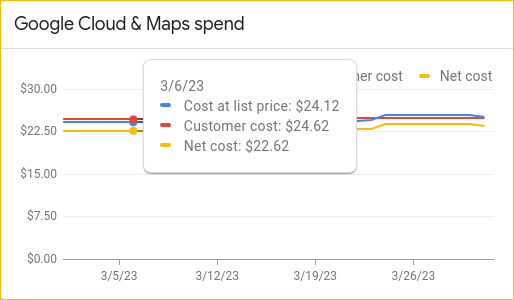
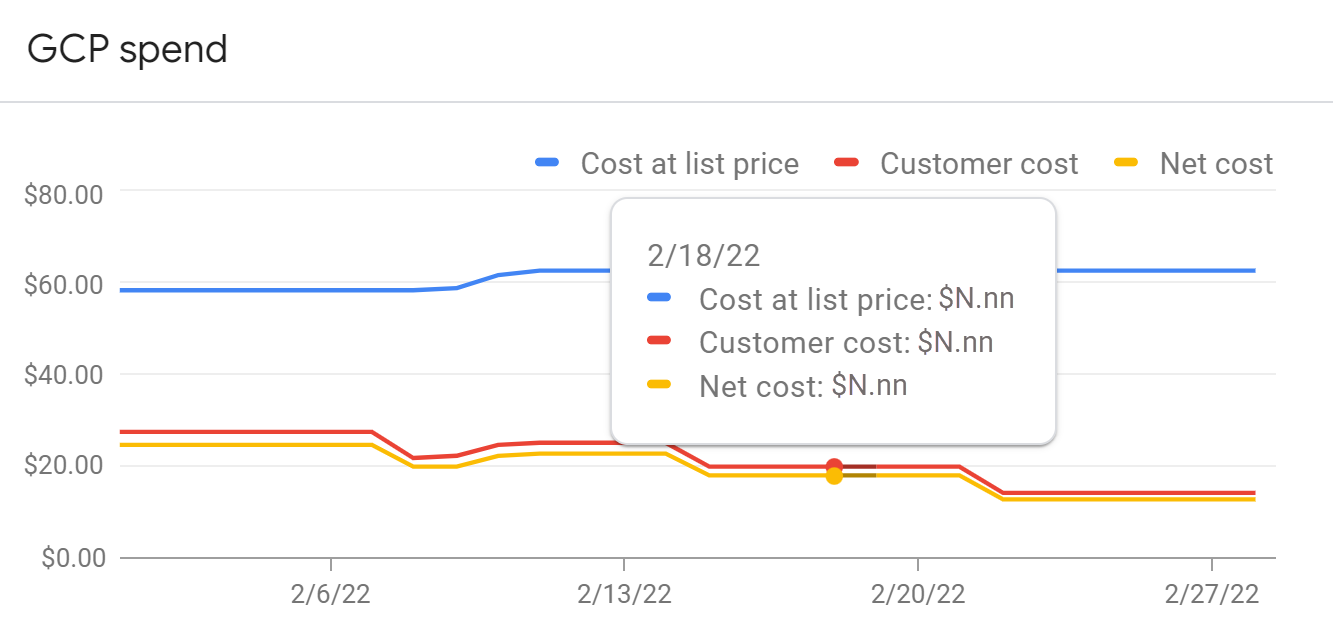
Диаграмма расходов Google Cloud и Maps

Роли и права доступа

Роли реселлера GCP

Реселлеры GCP могут просматривать все типы данных на панели управления. Пользователям необходимы две роли:

  1. Роль администратора реселлера GCP или роль наблюдателя реселлера GCP. Подробнее.
  2. Роль «Просмотрщик платежных учетных записей» или «Администратор платежных учетных записей» в учетных записях Cloud Billing реселлера, которые они хотят просмотреть на графиках. Подробнее.

Права доступа пользователей

Пользователи с правами доступа могут просматривать данные по отдельным клиентам и их субсчетам. Например, они могут проверить ежемесячные расходы клиента или наиболее востребованные услуги. Некоторая информация, такая как чистая стоимость и валовая прибыль, не отображается на панели управления.

Пользователям необходимы права администратора или пользователя, осуществляющего просмотр платежных счетов, для тех субсчетов, которые они хотят просмотреть в диаграммах. Подробнее о ролях доступа можно узнать здесь.

Укажите диапазон дат и валюту.

Диапазон дат

Диапазон дат по умолчанию — текущий месяц (с первого дня этого месяца по сегодняшний день). Вы можете просмотреть данные за период до 1 года с сегодняшнего дня.

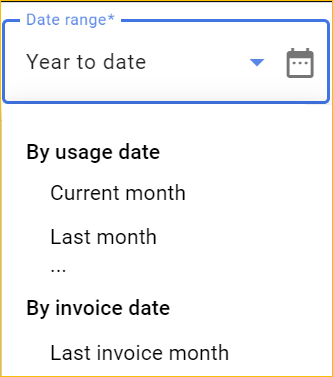
  1. В правом верхнем углу панели управления нажмите «Диапазон дат» .

Выпадающее меню для выбора даты, курса валюты и самой валюты.

  1. Выберите тип диапазона дат. Узнайте больше о диапазонах дат и тенденциях .
  • Функция «По дате использования» отображает данные об использовании и расходах клиента за указанный период. Выберите предустановленный или пользовательский диапазон дат.

  • В выписке по дате отображается информация об использовании и расходах клиента за полные месяцы.

Настройки валюты

Если вы оплачиваете услуги Google в нескольких валютах, необходимо отфильтровать результаты на панели мониторинга по валюте. Примечание : настройка валюты в GCP не конвертирует расходы в другие валюты.

Щелкните поле «Валюта GCP» и выберите валюту. На панели мониторинга отображаются данные только для платежных аккаунтов, настроенных в выбранной валюте (соответствуют вашим счетам-фактурам в выбранной валюте). Подробнее о валютах для облачных платежных аккаунтов .

Затраты, тенденции и данные на панели управления.

Просматривайте данные и показатели по заказам, размещенным в консоли партнерских продаж, а также по субсчетам выставления счетов, назначенным вами клиентам . На панели мониторинга также отображается сумма расходов по неназначенным субсчетам выставления счетов.

Данные на панели управления извлекаются в режиме реального времени. Диапазон дат, включающий сегодняшнюю дату (например, текущий месяц или пользовательский диапазон дат), отображает самые последние доступные данные об использовании.

Виды затрат на панели управления

  • Стоимость по прейскурантной цене : Стоимость, если бы к использованию применялась общедоступная ценовая политика Google Cloud для конкретного товара или услуги. Другими словами, стоимость до применения скидок, бонусов и согласованных цен.
  • Стоимость для клиента : ожидаемая стоимость услуг для клиента. Применяется индивидуальный перерасчет цен, если таковой имеется. Не включает скидку по программе Google Reseller Program или офлайн-кредиты.
  • Чистая стоимость (недоступно пользователям с ролями «Право на использование») : общая стоимость услуг реселлера. Включает скидку по программе Google Reseller Program, согласованные скидки, SUD, CUD и скидки, зависящие от объема расходов. Чистая стоимость не включает офлайн-кредиты.
  • Валовая прибыль (недоступно пользователям с ролями «Право на получение») : Ваша общая прибыль, отображаемая как разница между себестоимостью для клиента и чистой себестоимостью. Если у вас не определены пользовательские настройки переоценки, это эквивалентно вашей скидке по программе для реселлеров и не включает офлайн-кредиты.
  • Расходы по неназначенным субсчетам выставления счетов . Общая чистая стоимость субсчетов выставления счетов, не назначенных ни одному клиентскому аккаунту. Индивидуальное перерасчет стоимости для этих аккаунтов не применяется.

Примечание : Информация о переоценке, произведенной индивидуально, отражается в себестоимости продукции и валовой прибыли клиента начиная с 1 декабря 2022 года.

Варианты тренда

В столбце «Тенденция» отображается изменение стоимости для клиентов за определенный период времени.

Таблица лидеров роста

Тренды и временные диапазоны

В поле «Диапазон дат» можно отобразить тенденцию по дате использования или по дате выставления счета.
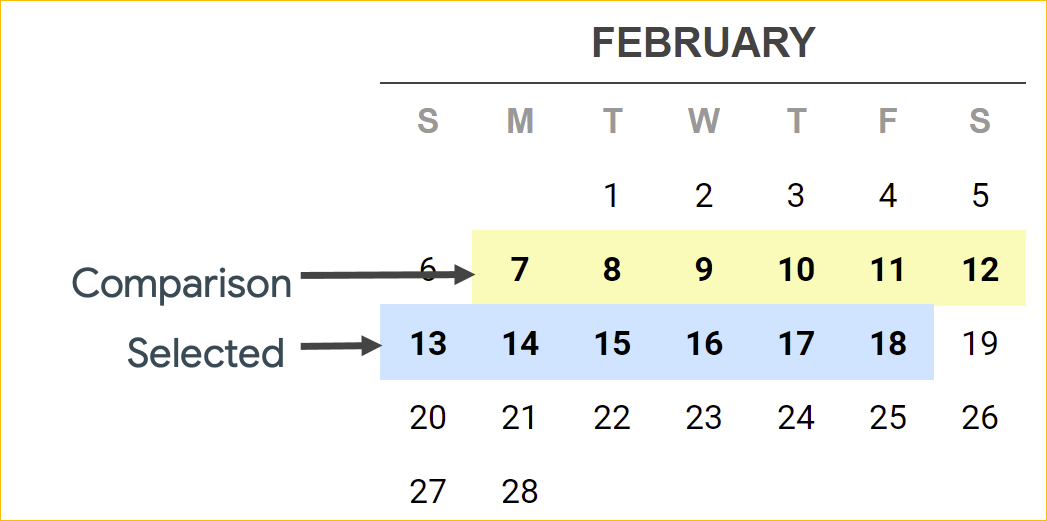
Выберите « По дате использования», чтобы просмотреть динамику затрат клиента за то же количество дней, непосредственно предшествующих выбранным датам.

показывает диапазон дат для даты построения графика.

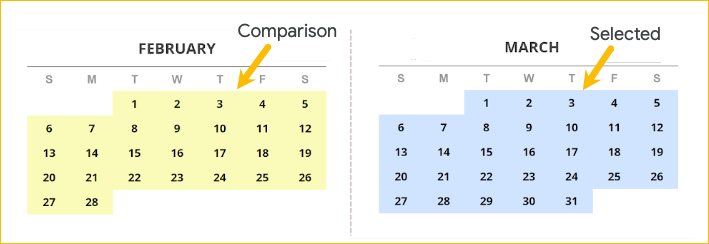
Выберите «По дате выставления счета» , чтобы просмотреть динамику затрат клиента за полные месяцы. Динамика показывает изменения в использовании и начислениях по выставленным счетам за предыдущий месяц или за выбранный диапазон месяцев.

Сравнение графиков по месяцам

Примечание : Выбор типа даты может привести к различным значениям тренда . Например, если вы выберете февраль:

По дате использования По дате выставления счета
Дата начала 1 февраля - 28 февраля 1 февраля - 28 февраля
Дата окончания 4 января - 31 января 1 января - 31 января

Трендовые предпочтения

По умолчанию графики отсортированы по абсолютному тренду, от максимума к минимуму. Нажмите «Подробнее». а потом Настройки тренда позволяют выбрать формат отображения тренда.

  • Абсолютное значение : изменение стоимости для клиента, как положительное, так и отрицательное.
  • Процентное изменение : Изменение стоимости для клиента в процентах.
  • Сырье : Изменение стоимости для клиента

Просмотреть всех клиентов на панели управления

Просмотреть клиентов

Права доступа : Роль реселлера GCP в одном или нескольких ваших учетных записях Cloud Billing для реселлеров. Пользователи, имеющие роли только в субаккаунтах биллинга, не могут просматривать всех клиентов на панели управления.

  1. Войдите в консоль партнерских продаж .
  2. Нажмите «Меню» а потом Панель управления .

    На панели управления установлен режим «Все клиенты» . В списке отображаются данные о клиентах в зависимости от ваших прав доступа в учетных записях Cloud Billing для реселлеров.

  3. (Необязательно) Выберите диапазон дат и валюту для панели мониторинга. Подробнее .

Совет: В правом верхнем углу нажмите «Список клиентов» , чтобы перейти к списку учетных записей клиентов, отображаемых на панели управления. В список включены клиенты, у которых нет дополнительных платежных учетных записей.

Расходы на клиентов

На диаграмме « Расходы» показаны расходы ваших клиентов по прейскурантной цене, себестоимости для клиента и чистой стоимости. Расходы рассчитываются на основе субсчетов выставления счетов ваших клиентов и неназначенных субсчетов выставления счетов.

Наведите указатель мыши на временную шкалу, чтобы просмотреть информацию о затратах на конкретную дату.

Расходы по нераспределенным субсчетам выставления счетов

Если у вас есть дополнительные счета для выставления счетов, не привязанные к клиенту, на панели управления отображается предупреждение: «Включает расходы в размере $<сумма> по неназначенным дополнительным счетам для выставления счетов». Эта сумма представляет собой общую стоимость для клиента по неназначенным дополнительным счетам для выставления счетов. Узнайте больше о назначении дополнительных счетов для выставления счетов клиентам.

Первоклассное обслуживание для всех клиентов

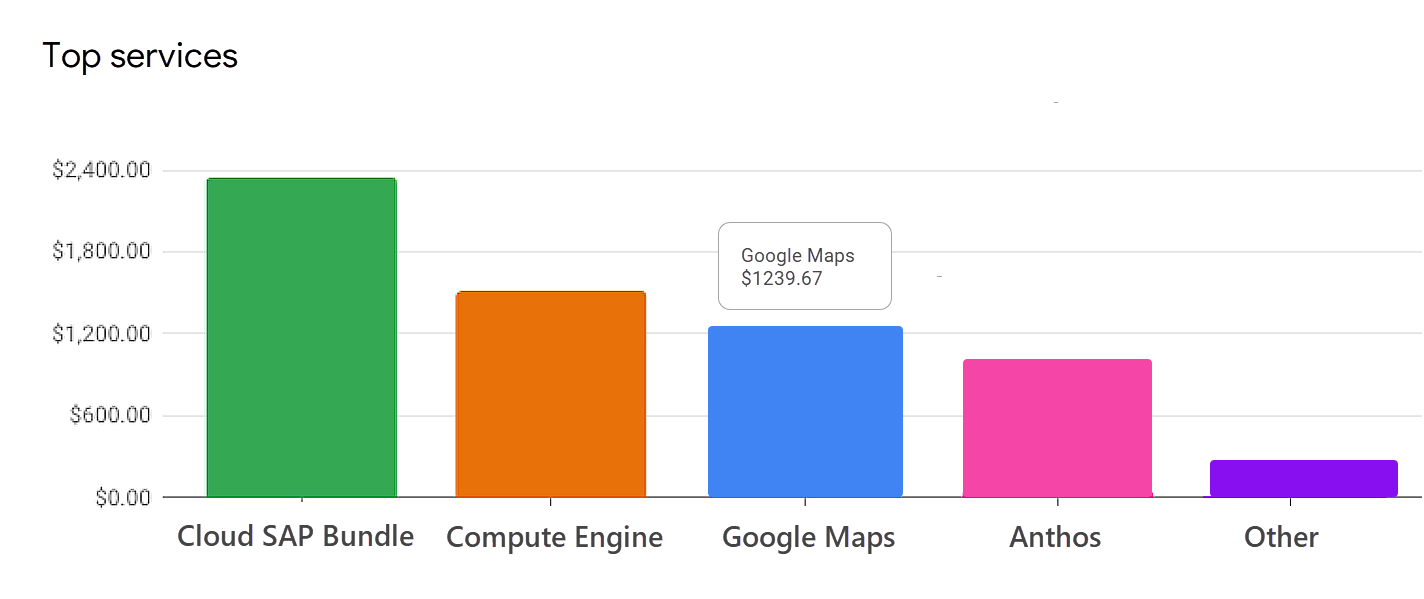
Диаграмма «Самые популярные услуги» поможет вам понять, какими услугами ваши клиенты пользуются чаще всего. На диаграмме перечислены пять сервисов Google Cloud с самыми высокими ценами. Если вы перепродаете более пяти услуг, на диаграмме отображаются четыре самых популярных сервиса, а остальные сервисы группируются в столбце «Другие» .

Стоимость услуг указана в расчете с клиента.

Таблица лидеров роста

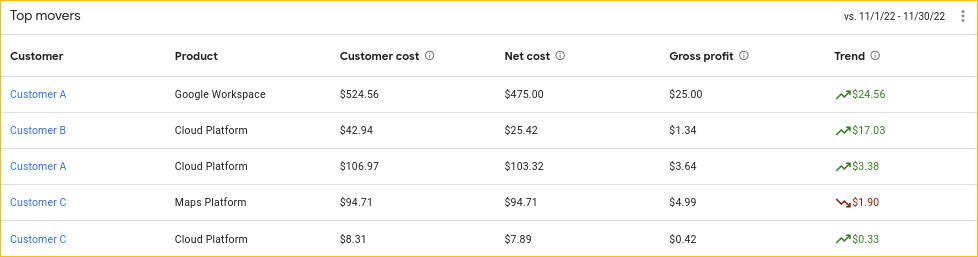
Диаграмма «Лучшие показатели» отображает изменения стоимости для клиентов с течением времени.

  • По умолчанию график отсортирован по абсолютному тренду, от максимума к минимуму. Нажмите «Подробнее». а потом Настройки тренда позволяют выбрать формат для тренда. Узнайте больше о
  • Щелкните по названию столбца, чтобы отсортировать данные по значению столбца.
  • Все неназначенные платежные субсчета группируются в рамках клиента в разделе « Неназначенные платежные субсчета ».

Таблица лидеров роста

Отображение одного клиента на панели управления.

Просмотрите информацию о расходах клиента, наиболее востребованных проектах и ​​наиболее часто используемых услугах.

Откройте панель управления для одного клиента.

Права доступа : роль пользователя «Право на использование» в субсчетах выставления счетов клиента или роль реселлера GCP в учетной записи реселлера Cloud Billing для субсчетов выставления счетов клиента.

  1. Войдите в консоль партнерских продаж .
  2. На странице «Клиенты» нажмите на имя клиента.
  3. На странице учетной записи клиента нажмите Панель управления отображается в правом верхнем углу.
  4. (Необязательно) Выберите диапазон дат и валюту для панели мониторинга. Подробнее .

Примечание : Опция «Просмотр панели управления» отображается на страницах учетных записей всех клиентов, независимо от наличия у клиента подписки на Google Cloud.

Расходы на клиента

Просмотрите расходы клиента за определенный период времени. Расходы отображаются по прейскурантной цене и себестоимости для клиента, а также на основе субсчетов, привязанных к счету клиента.

  • Наведите указатель мыши на временную шкалу, чтобы просмотреть информацию о затратах на конкретную дату.
  • Чтобы отобразить или скрыть график, щелкните тип затрат в правом верхнем углу, например, «Чистая стоимость» .

Примечание : Менеджеры прав доступа и пользователи, осуществляющие просмотр, не имеют доступа к графику чистой стоимости .

Лучшие проекты для клиента

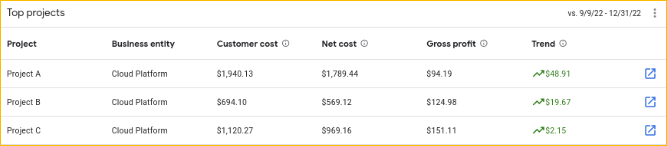
Просматривайте и сортируйте проекты клиентов по названию, стоимости и тенденциям. В столбце «Бизнес-субъект» указывается либо «Облачная платформа», либо «Карты», в рамках которых предоставляется услуга.

  • Щелкните по названию столбца, чтобы отсортировать данные по нему. По умолчанию диаграмма сортируется по стоимости для клиента , от высокой к низкой.
  • Нажмите «Открыть» Откройте проект в облаке Google.

Если проект был удален или перемещен в другую учетную запись Cloud Billing для реселлера, это значение будет пустым, и проект будет идентифицирован по номеру проекта.

Примечание : Менеджеры прав доступа и пользователи, осуществляющие просмотр, не имеют доступа к столбцам «Чистая стоимость» и «Валовая прибыль» .

Основные области проектов

Лучшие услуги для клиента

Диаграмма «Самые востребованные услуги» показывает услуги клиента с самыми высокими затратами (на основе стоимости для клиента). Если клиент пользуется более чем пятью услугами, диаграмма показывает четыре самые востребованные услуги, а остальные услуги группируются в столбце «Прочие» .

Чтобы посмотреть стоимость услуги, выберите её.

Поиск неисправностей

  • На диаграммах отсутствуют данные по некоторым платежным счетам или субсчетам.

  • Возможно, у вас отсутствует роль «Просмотрщик платежных учетных записей» или «Администратор платежных учетных записей» для некоторых ваших учетных записей реселлеров. Обратитесь к другому администратору платежных учетных записей или к суперадминистратору в вашей организации.
  • Если вы являетесь менеджером по управлению правами доступа, возможно, у вас отсутствует роль «Просмотрщик платежных учетных записей» или «Администратор платежных учетных записей» для субсчетов выставления счетов.
  • Данные по офлайн-заказам Google Cloud недоступны на диаграммах панели мониторинга.
  • В таблице отсутствует информация по некоторым субсчетам.

Неназначенные платежные субсчета отображаются на диаграммах как «Неназначенные расходы...». Для отображения субсчета на диаграмме с правильным именем необходимо назначить его клиенту в консоли партнерских продаж. Чтобы просмотреть неназначенные учетные записи клиентов:

  1. На главной странице нажмите «Биллинг» > «Неназначенные субсчета» .

    На странице «Неназначенные платежные субсчета» отображается список платежных субсчетов, которые не привязаны к учетной записи клиента.

  2. Выполните следующие шаги, чтобы назначить клиенту дополнительные учетные записи .

  • Предупреждение: « Назначить клиентов Google Cloud Platform их субаккаунтам...»

Когда вы нажимаете При просмотре панели управления на странице клиента появляется уведомление: «Назначьте клиентов Google Cloud Platform их субсчетам, чтобы увидеть совокупные расходы, самых активных пользователей и многое другое». Кнопка « Просмотреть панель управления» отображается во всех учетных записях клиентов, независимо от того, есть ли у клиента субсчет для выставления счетов (подписка).

,

Используйте панель управления для просмотра показателей и тенденций перепродажи Google Cloud, таких как затраты клиентов и самые популярные проекты. Вы можете найти самую актуальную информацию по одному или всем своим клиентам.

На панели мониторинга отображаются данные из платежных субсчетов, которые вы назначили клиентам или создали в консоли партнерских продаж (например, при размещении заказа на Google Cloud).

В разделе «Расходы с клиентов» отображаются данные из ваших облачных биллинговых аккаунтов реселлеров с назначенными им субсчетами для выставления счетов. Панель управления также оповещает вас о суммах на субсчетах для выставления счетов, которые не назначены клиенту.

Диаграмма расходов Google Cloud и Maps

Роли и права доступа

Роли реселлера GCP

Реселлеры GCP могут просматривать все типы данных на панели управления. Пользователям необходимы две роли:

  1. Роль администратора реселлера GCP или роль наблюдателя реселлера GCP. Подробнее.
  2. Роль «Просмотрщик платежных учетных записей» или «Администратор платежных учетных записей» в учетных записях Cloud Billing реселлера, которые они хотят просмотреть на графиках. Подробнее.

Права доступа пользователей

Пользователи с правами доступа могут просматривать данные по отдельным клиентам и их субсчетам. Например, они могут проверить ежемесячные расходы клиента или наиболее востребованные услуги. Некоторая информация, такая как чистая стоимость и валовая прибыль, не отображается на панели управления.

Пользователям необходимы права администратора или пользователя, осуществляющего просмотр платежных счетов, для тех субсчетов, которые они хотят просмотреть в диаграммах. Подробнее о ролях доступа можно узнать здесь.

Укажите диапазон дат и валюту.

Диапазон дат

Диапазон дат по умолчанию — текущий месяц (с первого дня этого месяца по сегодняшний день). Вы можете просмотреть данные за период до 1 года с сегодняшнего дня.

  1. В правом верхнем углу панели управления нажмите «Диапазон дат» .

Выпадающее меню для выбора даты, курса валюты и самой валюты.

  1. Выберите тип диапазона дат. Узнайте больше о диапазонах дат и тенденциях .
  • Функция «По дате использования» отображает данные об использовании и расходах клиента за указанный период. Выберите предустановленный или пользовательский диапазон дат.

  • В выписке по дате отображается информация об использовании и расходах клиента за полные месяцы.

Настройки валюты

Если вы оплачиваете услуги Google в нескольких валютах, необходимо отфильтровать результаты на панели мониторинга по валюте. Примечание : настройка валюты в GCP не конвертирует расходы в другие валюты.

Щелкните поле «Валюта GCP» и выберите валюту. На панели мониторинга отображаются данные только для платежных аккаунтов, настроенных в выбранной валюте (соответствуют вашим счетам-фактурам в выбранной валюте). Подробнее о валютах для облачных платежных аккаунтов .

Затраты, тенденции и данные на панели управления.

Просматривайте данные и показатели по заказам, размещенным в консоли партнерских продаж, а также по субсчетам выставления счетов, назначенным вами клиентам . На панели мониторинга также отображается сумма расходов по неназначенным субсчетам выставления счетов.

Данные на панели управления извлекаются в режиме реального времени. Диапазон дат, включающий сегодняшнюю дату (например, текущий месяц или пользовательский диапазон дат), отображает самые последние доступные данные об использовании.

Виды затрат на панели управления

  • Стоимость по прейскурантной цене : Стоимость, если бы к использованию применялась общедоступная ценовая политика Google Cloud для конкретного товара или услуги. Другими словами, стоимость до применения скидок, бонусов и согласованных цен.
  • Стоимость для клиента : ожидаемая стоимость услуг для клиента. Применяется индивидуальный перерасчет цен, если таковой имеется. Не включает скидку по программе Google Reseller Program или офлайн-кредиты.
  • Чистая стоимость (недоступно пользователям с ролями «Право на использование») : общая стоимость услуг реселлера. Включает скидку по программе Google Reseller Program, согласованные скидки, SUD, CUD и скидки, зависящие от объема расходов. Чистая стоимость не включает офлайн-кредиты.
  • Валовая прибыль (недоступно пользователям с ролями «Право на получение») : Ваша общая прибыль, отображаемая как разница между себестоимостью для клиента и чистой себестоимостью. Если у вас не определены пользовательские настройки переоценки, это эквивалентно вашей скидке по программе для реселлеров и не включает офлайн-кредиты.
  • Расходы по неназначенным субсчетам выставления счетов . Общая чистая стоимость субсчетов выставления счетов, не назначенных ни одному клиентскому аккаунту. Индивидуальное перерасчет стоимости для этих аккаунтов не применяется.

Примечание : Информация о переоценке, произведенной индивидуально, отражается в себестоимости продукции и валовой прибыли клиента начиная с 1 декабря 2022 года.

Варианты тренда

В столбце «Тенденция» отображается изменение стоимости для клиентов за определенный период времени.

Таблица лидеров роста

Тренды и временные диапазоны

В поле «Диапазон дат» можно отобразить тенденцию по дате использования или по дате выставления счета.

Выберите « По дате использования», чтобы просмотреть динамику затрат клиента за то же количество дней, непосредственно предшествующих выбранным датам.

показывает диапазон дат для даты построения графика.

Выберите «По дате выставления счета» , чтобы просмотреть динамику затрат клиента за полные месяцы. Динамика показывает изменения в использовании и начислениях по выставленным счетам за предыдущий месяц или за выбранный диапазон месяцев.

Сравнение графиков по месяцам

Примечание : Выбор типа даты может привести к различным значениям тренда . Например, если вы выберете февраль:

По дате использования По дате выставления счета
Дата начала 1 февраля - 28 февраля 1 февраля - 28 февраля
Дата окончания 4 января - 31 января 1 января - 31 января

Трендовые предпочтения

По умолчанию графики отсортированы по абсолютному тренду, от максимума к минимуму. Нажмите «Подробнее». а потом Настройки тренда позволяют выбрать формат отображения тренда.

  • Абсолютное значение : изменение стоимости для клиента, как положительное, так и отрицательное.
  • Процентное изменение : Изменение стоимости для клиента в процентах.
  • Сырье : Изменение стоимости для клиента

Просмотреть всех клиентов на панели управления

Просмотреть клиентов

Права доступа : Роль реселлера GCP в одном или нескольких ваших учетных записях Cloud Billing для реселлеров. Пользователи, имеющие роли только в субаккаунтах биллинга, не могут просматривать всех клиентов на панели управления.

  1. Войдите в консоль партнерских продаж .
  2. Нажмите «Меню» а потом Панель управления .

    На панели управления установлен режим «Все клиенты» . В списке отображаются данные о клиентах в зависимости от ваших прав доступа в учетных записях Cloud Billing для реселлеров.

  3. (Необязательно) Выберите диапазон дат и валюту для панели мониторинга. Подробнее .

Совет: В правом верхнем углу нажмите «Список клиентов» , чтобы перейти к списку учетных записей клиентов, отображаемых на панели управления. В список включены клиенты, у которых нет дополнительных платежных учетных записей.

Расходы на клиентов

На диаграмме « Расходы» показаны расходы ваших клиентов по прейскурантной цене, себестоимости для клиента и чистой стоимости. Расходы рассчитываются на основе субсчетов выставления счетов ваших клиентов и неназначенных субсчетов выставления счетов.

Наведите указатель мыши на временную шкалу, чтобы просмотреть информацию о затратах на конкретную дату.

Расходы по нераспределенным субсчетам выставления счетов

Если у вас есть дополнительные счета для выставления счетов, не привязанные к клиенту, на панели управления отображается предупреждение: «Включает расходы в размере $<сумма> по неназначенным дополнительным счетам для выставления счетов». Эта сумма представляет собой общую стоимость для клиента по неназначенным дополнительным счетам для выставления счетов. Узнайте больше о назначении дополнительных счетов для выставления счетов клиентам.

Первоклассное обслуживание для всех клиентов

Диаграмма «Самые популярные услуги» поможет вам понять, какими услугами ваши клиенты пользуются чаще всего. На диаграмме перечислены пять сервисов Google Cloud с самыми высокими ценами. Если вы перепродаете более пяти услуг, на диаграмме отображаются четыре самых популярных сервиса, а остальные сервисы группируются в столбце «Другие» .

Стоимость услуг указана в расчете с клиента.

Таблица лидеров роста

Диаграмма «Лучшие показатели» отображает изменения стоимости для клиентов с течением времени.

  • По умолчанию график отсортирован по абсолютному тренду, от максимума к минимуму. Нажмите «Подробнее». а потом Настройки тренда позволяют выбрать формат для тренда. Узнайте больше о
  • Щелкните по названию столбца, чтобы отсортировать данные по значению столбца.
  • Все неназначенные платежные субсчета группируются в рамках клиента в разделе « Неназначенные платежные субсчета ».

Таблица лидеров роста

Отображение одного клиента на панели управления.

Просмотрите информацию о расходах клиента, наиболее востребованных проектах и ​​наиболее часто используемых услугах.

Откройте панель управления для одного клиента.

Права доступа : роль пользователя «Право на использование» в субсчетах выставления счетов клиента или роль реселлера GCP в учетной записи реселлера Cloud Billing для субсчетов выставления счетов клиента.

  1. Войдите в консоль партнерских продаж .
  2. На странице «Клиенты» нажмите на имя клиента.
  3. На странице учетной записи клиента нажмите Панель управления отображается в правом верхнем углу.
  4. (Необязательно) Выберите диапазон дат и валюту для панели мониторинга. Подробнее .

Примечание : Опция «Просмотр панели управления» отображается на страницах учетных записей всех клиентов, независимо от наличия у клиента подписки на Google Cloud.

Расходы на клиента

Просмотрите расходы клиента за определенный период времени. Расходы отображаются по прейскурантной цене и себестоимости для клиента, а также на основе субсчетов, привязанных к счету клиента.

  • Наведите указатель мыши на временную шкалу, чтобы просмотреть информацию о затратах на конкретную дату.
  • Чтобы отобразить или скрыть график, щелкните тип затрат в правом верхнем углу, например, «Чистая стоимость» .

Примечание : Менеджеры прав доступа и пользователи, осуществляющие просмотр, не имеют доступа к графику чистой стоимости .

Лучшие проекты для клиента

Просматривайте и сортируйте проекты клиентов по названию, стоимости и тенденциям. В столбце «Бизнес-субъект» указывается либо «Облачная платформа», либо «Карты», в рамках которых предоставляется услуга.

  • Щелкните по названию столбца, чтобы отсортировать данные по нему. По умолчанию диаграмма сортируется по стоимости для клиента , от высокой к низкой.
  • Нажмите «Открыть» Откройте проект в облаке Google.

Если проект был удален или перемещен в другую учетную запись Cloud Billing для реселлера, это значение будет пустым, и проект будет идентифицирован по номеру проекта.

Примечание : Менеджеры прав доступа и пользователи, осуществляющие просмотр, не имеют доступа к столбцам «Чистая стоимость» и «Валовая прибыль» .

Основные области проектов

Лучшие услуги для клиента

Диаграмма «Самые востребованные услуги» показывает услуги клиента с самыми высокими затратами (на основе стоимости для клиента). Если клиент пользуется более чем пятью услугами, диаграмма показывает четыре самые востребованные услуги, а остальные услуги группируются в столбце «Прочие» .

Чтобы посмотреть стоимость услуги, выберите её.

Поиск неисправностей

  • На диаграммах отсутствуют данные по некоторым платежным счетам или субсчетам.

  • Возможно, у вас отсутствует роль «Просмотрщик платежных учетных записей» или «Администратор платежных учетных записей» для некоторых ваших учетных записей реселлеров. Обратитесь к другому администратору платежных учетных записей или к суперадминистратору в вашей организации.
  • Если вы являетесь менеджером по управлению правами доступа, возможно, у вас отсутствует роль «Просмотрщик платежных учетных записей» или «Администратор платежных учетных записей» для субсчетов выставления счетов.
  • Данные по офлайн-заказам Google Cloud недоступны на диаграммах панели мониторинга.
  • В таблице отсутствует информация по некоторым субсчетам.

Неназначенные платежные субсчета отображаются на диаграммах как «Неназначенные расходы...». Для отображения субсчета на диаграмме с правильным именем необходимо назначить его клиенту в консоли партнерских продаж. Чтобы просмотреть неназначенные учетные записи клиентов:

  1. На главной странице нажмите «Биллинг» > «Неназначенные субсчета» .

    На странице «Неназначенные платежные субсчета» отображается список платежных субсчетов, которые не привязаны к учетной записи клиента.

  2. Выполните следующие шаги, чтобы назначить клиенту дополнительные учетные записи .

  • Предупреждение: « Назначить клиентов Google Cloud Platform их субаккаунтам...»

Когда вы нажимаете При просмотре панели управления на странице клиента появляется уведомление: «Назначьте клиентов Google Cloud Platform их субсчетам, чтобы увидеть совокупные расходы, самых активных пользователей и многое другое». Кнопка « Просмотреть панель управления» отображается во всех учетных записях клиентов, независимо от того, есть ли у клиента субсчет для выставления счетов (подписка).

,

Используйте панель управления для просмотра показателей и тенденций перепродажи Google Cloud, таких как затраты клиентов и самые популярные проекты. Вы можете найти самую актуальную информацию по одному или всем своим клиентам.

На панели мониторинга отображаются данные из платежных субсчетов, которые вы назначили клиентам или создали в консоли партнерских продаж (например, при размещении заказа на Google Cloud).

В разделе «Расходы с клиентов» отображаются данные из ваших облачных биллинговых аккаунтов реселлеров с назначенными им субсчетами для выставления счетов. Панель управления также оповещает вас о суммах на субсчетах для выставления счетов, которые не назначены клиенту.

Диаграмма расходов Google Cloud и Maps

Роли и права доступа

Роли реселлера GCP

Реселлеры GCP могут просматривать все типы данных на панели управления. Пользователям необходимы две роли:

  1. Роль администратора реселлера GCP или роль наблюдателя реселлера GCP. Подробнее.
  2. Роль «Просмотрщик платежных учетных записей» или «Администратор платежных учетных записей» в учетных записях Cloud Billing реселлера, которые они хотят просмотреть на графиках. Подробнее.

Права доступа пользователей

Пользователи с правами доступа могут просматривать данные по отдельным клиентам и их субсчетам. Например, они могут проверить ежемесячные расходы клиента или наиболее востребованные услуги. Некоторая информация, такая как чистая стоимость и валовая прибыль, не отображается на панели управления.

Пользователям необходимы права администратора или пользователя, осуществляющего просмотр платежных счетов, для тех субсчетов, которые они хотят просмотреть в диаграммах. Подробнее о ролях доступа можно узнать здесь.

Укажите диапазон дат и валюту.

Диапазон дат

Диапазон дат по умолчанию — текущий месяц (с первого дня этого месяца по сегодняшний день). Вы можете просмотреть данные за период до 1 года с сегодняшнего дня.

  1. В правом верхнем углу панели управления нажмите «Диапазон дат» .

Выпадающее меню для выбора даты, курса валюты и самой валюты.

  1. Выберите тип диапазона дат. Узнайте больше о диапазонах дат и тенденциях .
  • Функция «По дате использования» отображает данные об использовании и расходах клиента за указанный период. Выберите предустановленный или пользовательский диапазон дат.

  • В выписке по дате отображается информация об использовании и расходах клиента за полные месяцы.

Настройки валюты

Если вы оплачиваете услуги Google в нескольких валютах, необходимо отфильтровать результаты на панели мониторинга по валюте. Примечание : настройка валюты в GCP не конвертирует расходы в другие валюты.

Щелкните поле «Валюта GCP» и выберите валюту. На панели мониторинга отображаются данные только для платежных аккаунтов, настроенных в выбранной валюте (соответствуют вашим счетам-фактурам в выбранной валюте). Подробнее о валютах для облачных платежных аккаунтов .

Затраты, тенденции и данные на панели управления.

Просматривайте данные и показатели по заказам, размещенным в консоли партнерских продаж, а также по субсчетам выставления счетов, назначенным вами клиентам . На панели мониторинга также отображается сумма расходов по неназначенным субсчетам выставления счетов.

Данные на панели управления извлекаются в режиме реального времени. Диапазон дат, включающий сегодняшнюю дату (например, текущий месяц или пользовательский диапазон дат), отображает самые последние доступные данные об использовании.

Виды затрат на панели управления

  • Стоимость по прейскурантной цене : Стоимость, если бы к использованию применялась общедоступная ценовая политика Google Cloud для конкретного товара или услуги. Другими словами, стоимость до применения скидок, бонусов и согласованных цен.
  • Стоимость для клиента : ожидаемая стоимость услуг для клиента. Применяется индивидуальный перерасчет цен, если таковой имеется. Не включает скидку по программе Google Reseller Program или офлайн-кредиты.
  • Чистая стоимость (недоступно пользователям с ролями «Право на использование») : общая стоимость услуг реселлера. Включает скидку по программе Google Reseller Program, согласованные скидки, SUD, CUD и скидки, зависящие от объема расходов. Чистая стоимость не включает офлайн-кредиты.
  • Валовая прибыль (недоступно пользователям с ролями «Право на получение») : Ваша общая прибыль, отображаемая как разница между себестоимостью для клиента и чистой себестоимостью. Если у вас не определены пользовательские настройки переоценки, это эквивалентно вашей скидке по программе для реселлеров и не включает офлайн-кредиты.
  • Расходы по неназначенным субсчетам выставления счетов . Общая чистая стоимость субсчетов выставления счетов, не назначенных ни одному клиентскому аккаунту. Индивидуальное перерасчет стоимости для этих аккаунтов не применяется.

Примечание : Информация о переоценке, произведенной индивидуально, отражается в себестоимости продукции и валовой прибыли клиента начиная с 1 декабря 2022 года.

Варианты тренда

В столбце «Тенденция» отображается изменение стоимости для клиентов за определенный период времени.

Таблица лидеров роста

Тренды и временные диапазоны

В поле «Диапазон дат» можно отобразить тенденцию по дате использования или по дате выставления счета.

Выберите « По дате использования», чтобы просмотреть динамику затрат клиента за то же количество дней, непосредственно предшествующих выбранным датам.

показывает диапазон дат для даты построения графика.

Выберите «По дате выставления счета» , чтобы просмотреть динамику затрат клиента за полные месяцы. Динамика показывает изменения в использовании и начислениях по выставленным счетам за предыдущий месяц или за выбранный диапазон месяцев.

Сравнение графиков по месяцам

Примечание : Выбор типа даты может привести к различным значениям тренда . Например, если вы выберете февраль:

По дате использования По дате выставления счета
Дата начала 1 февраля - 28 февраля 1 февраля - 28 февраля
Дата окончания 4 января - 31 января 1 января - 31 января

Трендовые предпочтения

По умолчанию графики отсортированы по абсолютному тренду, от максимума к минимуму. Нажмите «Подробнее». а потом Настройки тренда позволяют выбрать формат отображения тренда.

  • Абсолютное значение : изменение стоимости для клиента, как положительное, так и отрицательное.
  • Процентное изменение : Изменение стоимости для клиента в процентах.
  • Сырье : Изменение стоимости для клиента

Просмотреть всех клиентов на панели управления

Просмотреть клиентов

Права доступа : Роль реселлера GCP в одном или нескольких ваших учетных записях Cloud Billing для реселлеров. Пользователи, имеющие роли только в субаккаунтах биллинга, не могут просматривать всех клиентов на панели управления.

  1. Войдите в консоль партнерских продаж .
  2. Нажмите «Меню» а потом Панель управления .

    На панели управления установлен режим «Все клиенты» . В списке отображаются данные о клиентах в зависимости от ваших прав доступа в учетных записях Cloud Billing для реселлеров.

  3. (Необязательно) Выберите диапазон дат и валюту для панели мониторинга. Подробнее .

Совет: В правом верхнем углу нажмите «Список клиентов» , чтобы перейти к списку учетных записей клиентов, отображаемых на панели управления. В список включены клиенты, у которых нет дополнительных платежных учетных записей.

Расходы на клиентов

На диаграмме « Расходы» показаны расходы ваших клиентов по прейскурантной цене, себестоимости для клиента и чистой стоимости. Расходы рассчитываются на основе субсчетов выставления счетов ваших клиентов и неназначенных субсчетов выставления счетов.

Наведите указатель мыши на временную шкалу, чтобы просмотреть информацию о затратах на конкретную дату.

Расходы по нераспределенным субсчетам выставления счетов

Если у вас есть дополнительные счета для выставления счетов, не привязанные к клиенту, на панели управления отображается предупреждение: «Включает расходы в размере $<сумма> по неназначенным дополнительным счетам для выставления счетов». Эта сумма представляет собой общую стоимость для клиента по неназначенным дополнительным счетам для выставления счетов. Узнайте больше о назначении дополнительных счетов для выставления счетов клиентам.

Первоклассное обслуживание для всех клиентов

Диаграмма «Самые популярные услуги» поможет вам понять, какими услугами ваши клиенты пользуются чаще всего. На диаграмме перечислены пять сервисов Google Cloud с самыми высокими ценами. Если вы перепродаете более пяти услуг, на диаграмме отображаются четыре самых популярных сервиса, а остальные сервисы группируются в столбце «Другие» .

Стоимость услуг указана в расчете с клиента.

Таблица лидеров роста

Диаграмма «Лучшие показатели» отображает изменения стоимости для клиентов с течением времени.

  • По умолчанию график отсортирован по абсолютному тренду, от максимума к минимуму. Нажмите «Подробнее». а потом Настройки тренда позволяют выбрать формат для тренда. Узнайте больше о
  • Щелкните по названию столбца, чтобы отсортировать данные по значению столбца.
  • Все неназначенные платежные субсчета группируются в рамках клиента в разделе « Неназначенные платежные субсчета ».

Таблица лидеров роста

Отображение одного клиента на панели управления.

Просмотрите информацию о расходах клиента, наиболее востребованных проектах и ​​наиболее часто используемых услугах.

Откройте панель управления для одного клиента.

Права доступа : роль пользователя «Право на использование» в субсчетах выставления счетов клиента или роль реселлера GCP в учетной записи реселлера Cloud Billing для субсчетов выставления счетов клиента.

  1. Войдите в консоль партнерских продаж .
  2. На странице «Клиенты» нажмите на имя клиента.
  3. На странице учетной записи клиента нажмите Панель управления отображается в правом верхнем углу.
  4. (Необязательно) Выберите диапазон дат и валюту для панели мониторинга. Подробнее .

Примечание : Опция «Просмотр панели управления» отображается на страницах учетных записей всех клиентов, независимо от наличия у клиента подписки на Google Cloud.

Расходы на клиента

Просмотрите расходы клиента за определенный период времени. Расходы отображаются по прейскурантной цене и себестоимости для клиента, а также на основе субсчетов, привязанных к счету клиента.

  • Наведите указатель мыши на временную шкалу, чтобы просмотреть информацию о затратах на конкретную дату.
  • Чтобы отобразить или скрыть график, щелкните тип затрат в правом верхнем углу, например, «Чистая стоимость» .

Примечание : Менеджеры прав доступа и пользователи, осуществляющие просмотр, не имеют доступа к графику чистой стоимости .

Лучшие проекты для клиента

Просматривайте и сортируйте проекты клиентов по названию, стоимости и тенденциям. В столбце «Бизнес-субъект» указывается либо «Облачная платформа», либо «Карты», в рамках которых предоставляется услуга.

  • Щелкните по названию столбца, чтобы отсортировать данные по нему. По умолчанию диаграмма сортируется по стоимости для клиента , от высокой к низкой.
  • Нажмите «Открыть» Откройте проект в облаке Google.

Если проект был удален или перемещен в другую учетную запись Cloud Billing для реселлера, это значение будет пустым, и проект будет идентифицирован по номеру проекта.

Примечание : Менеджеры прав доступа и пользователи, осуществляющие просмотр, не имеют доступа к столбцам «Чистая стоимость» и «Валовая прибыль» .

Основные области проектов

Лучшие услуги для клиента

Диаграмма «Самые востребованные услуги» показывает услуги клиента с самыми высокими затратами (на основе стоимости для клиента). Если клиент пользуется более чем пятью услугами, диаграмма показывает четыре самые востребованные услуги, а остальные услуги группируются в столбце «Прочие» .

Чтобы посмотреть стоимость услуги, выберите её.

Поиск неисправностей

  • На диаграммах отсутствуют данные по некоторым платежным счетам или субсчетам.

  • Возможно, у вас отсутствует роль «Просмотрщик платежных учетных записей» или «Администратор платежных учетных записей» для некоторых ваших учетных записей реселлеров. Обратитесь к другому администратору платежных учетных записей или к суперадминистратору в вашей организации.
  • Если вы являетесь менеджером по управлению правами доступа, возможно, у вас отсутствует роль «Просмотрщик платежных учетных записей» или «Администратор платежных учетных записей» для субсчетов выставления счетов.
  • Данные по офлайн-заказам Google Cloud недоступны на диаграммах панели мониторинга.
  • В таблице отсутствует информация по некоторым субсчетам.

Unassigned billing subaccounts show in the charts as "Unassigned spend..." You need to assign a billing subaccount to a customer in the Partner Sales Console for them to display in the chart with their proper name. To view unassigned customer accounts:

  1. На главной странице нажмите «Биллинг» > «Неназначенные субсчета» .

    The Unassigned Billing Subaccounts page lists billing subaccounts that aren't assigned to a customer account.

  2. Follow the steps to assign subaccounts to a customer .

  • Alert message: " Assign Google Cloud Platform customers to their subaccounts..."

Когда вы нажимаете View dashboard on a customer's page, you get the alert, "Assign Google Cloud Platform customers to their subaccounts to see aggregate spend, top movers, and more". The View dashboard button appears on all customer accounts, regardless of whether a customer has a billing subaccount (subscription).

,

Use the dashboard to view Google Cloud resale metrics and trends, such as customer costs and top projects. You can find the latest information for one or all of your customers.

The dashboard shows data from billing subaccounts that you assigned to customers or created in the Partner Sales Console (placing an order for Google Cloud).

The customer costs show the data from your reseller Cloud Billing accounts with assigned billing subaccounts. The dashboard also alerts you to the amount in billing subaccounts that are not assigned to a customer.

Google Cloud & Maps spend chart

Роли и права доступа

GCP reseller roles

GCP resellers can view all types of data in the dashboard. Users require two roles:

  1. The GCP Reseller Admin role or the GCP Reseller Viewer role. Learn more
  2. The Billing Account Viewer or Billing Account Administrator role on the reseller Cloud Billing accounts that they want to view in the charts. Learn more

Entitlement user roles

Entitlement users can view data for individual customers and their billing subaccounts. For example, they can check a customer's monthly spend or top services. Some information, such as net cost and gross profit, is not shown in the dashboard.

Users require the Billing Account Administrator or Billing Account Viewer on the billing subaccounts that they want to view in the charts. Learn more about entitlement roles .

Set the date range and currency

Диапазон дат

The default date range is Current month (from the first day of this month to today). You can look up data as far back as 1 year from today.

  1. In the upper right of the dashboard, click Date range .

Pulldown menu to select the date rate and currency

  1. Select type of date range. Learn more about date ranges and trends .
  • By usage date shows the customer usage and costs over the date range. Choose a preset or custom date range.

  • By invoice date shows customer usage and costs over full months.

Currency setting

If you are billed by Google in multiple currencies, you must filter the dashboard results by currency. Note : The GCP currency setting does not convert costs into other currencies.

Click the GCP currency box and select the currency. The dashboard shows data only for the billing accounts set up in the selected currency (corresponds to your invoices in the selected currency). Learn more about currencies for Cloud Billing accounts .

Costs, trends, and data in the dashboard

View data and metrics for orders placed in Partner Sales Console and for billing subaccounts that you assigned to customers . The dashboard also shows the amount of spend for unassigned billing subaccounts.

Dashboard data is retrieved in real time. A date range that includes today's date (such as the current month or a custom date range) displays the most recent usage available.

Types of costs in the dashboard

  • Cost at list price : The cost if Google Cloud's public pricing rate for a SKU or service was applied to the usage. In other words, the cost before discounts, credits, and negotiated prices.
  • Customer cost : The cost expectation for charges to a customer. Uses custom repricing, when available. Does not include your Google Reseller Program discount or offline credits.
  • Net cost (not available to users with Entitlement roles) : The total costs for reseller charges. Includes your Google Reseller Program discount, negotiated savings, SUDs, CUDs, and spending-based discounts. Net cost does not include offline credits.
  • Gross profit (not available to users with Entitlement roles) : Your total profit, shown as the difference between customer cost and net cost. If you have no custom repricing configurations defined, this is equivalent to your Reseller Program Discount and excludes offline credits.
  • Spend in unassigned billing subaccounts . The total net cost of billing subaccounts that aren't assigned to any customer accounts. Custom repricing does not apply to these accounts.

Note : Custom repricing information is reflected on Customer Cost and Gross profit starting December 1, 2022.

Trend options

The Trend column shows the change in Customer cost over a date range.

Top movers chart

Trend and date ranges

In the Date range, you can display the trend By usage date or By invoice date.

Select By usage date to view the trend in customer cost over the same number days immediately preceding the selected dates.

shows date range for chart date

Select By invoice date to view the trend in customer cost over full months. The trend shows changes in usage and charges on the invoice issued for the previous month or custom month range.

Chart month comparison

Note : The type of date that you choose might result in different Trend numbers. For example, if you choose the month of February:

By usage date By invoice date
Дата начала February 1 - February 28 February 1 - February 28
Дата окончания January 4 - January 31 January 1 - January 31

Trend preferences

By default, the charts are sorted by Absolute trend, from high to low. Click More а потом Trend preferences to select the format for the trend.

  • Absolute : Change in Customer cost, either positive or negative
  • Percent : Change in Customer cost by percentage
  • Raw : Change in Customer cost

View all customers in the dashboard

View customers

Permissions : A GCP reseller role on one or more of your reseller Cloud Billing accounts. Users who have roles only on billing subaccounts can't view all customers in the dashboard.

  1. Войдите в консоль партнерских продаж .
  2. Click Menu а потом Панель управления .

    The dashboard is set to All customers . The list shows customer data based on your permissions on your reseller Cloud Billing accounts.

  3. (Optional) Choose a date range and currency for the dashboard. Learn more .

Tip: In the upper right, click Customer list to switch to a list of the customer accounts shown in the dashboard. The list includes customers who don't have any billing subaccounts.

Spend for customers

The Spend chart shows your customers' spend by list price, customer cost, and net cost. The spend is based on your customers' billing subaccounts and unassigned billing subaccounts.

Point to the timeline to view the cost information at a specific date.

Spend in unassigned billing subaccounts

If you have billing subaccounts that aren't assigned to a customer, the dashboard shows the alert, "Includes $<amount> of spend in unassigned billing subaccounts." The amount is total customer cost of unassigned billing subaccounts. Learn more about assigning billing subaccounts to customers

Top services for all customers

The Top services chart can give you insights to the services your customers use most frequently. The chart lists the five Google Cloud services with the highest charges. If you resell more than five services, the chart shows the top four services and groups the other services in the Other column.

The charges are shown in customer cost.

Top movers chart

The Top movers chart highlights changes in Customer cost over time.

  • By default, the chart is sorted by the Absolute trend, from high to low. Click More а потом Trend preferences to select the format for the trend. Learn more about
  • Click a column name to sort by the column value.
  • Any unassigned billing subaccounts are grouped under the customer, " Unassigned billing subaccounts ".

Top movers chart

View one customer in the dashboard

View information about a customer's spend, top projects, and most used services.

Open the dashboard for one customer

Permissions : An Entitlement user role on the customer's billing subaccounts, or a GCP reseller role on the reseller Cloud Billing account for the customer's billing subaccounts.

  1. Войдите в консоль партнерских продаж .
  2. На странице «Клиенты» нажмите на имя клиента.
  3. In the customer's account page, click View dashboard in the upper right.
  4. (Optional) Choose a date range and currency for the dashboard. Learn more .

Note : The View dashboard option shows on all customers' account pages, regardless of whether the customer has any Google Cloud subscriptions.

Spend for a customer

View a customer's spend over a period of time. The spend is shown at list price and customer cost, and based on subaccounts assigned to the customer's account.

  • Point to the timeline to view the cost information at a specific date.
  • Click the cost type in the upper right, for example Net cost, to show or hide a graph.

Note : Entitlement Managers and Viewers do not have access to the Net cost graph.

Top projects for a customer

View and sort a customer's projects by name, costs, and trend. The Business entity column lists either Cloud Platform or Maps, under which the service is offered.

  • Click a column name to sort by the column. By default, the chart is sorted by Customer cost , from high to low.
  • Нажмите «Открыть» open the project in the Google Cloud.

If a project has been deleted or moved to a different reseller Cloud Billing account, this value is blank, and the project is identified by the Project number.

Note : Entitlement Managers and Viewers do not have access to the Net cost and Gross profit columns.

Top projects fields

Top services for a customer

The Top services chart shows the customer's services with the highest charges (based on customer cost). If the customer uses more than five services, the chart shows the top four services and groups other services in the Other column.

Point to a service to view the charges.

Поиск неисправностей

  • The charts don't show data for some billing accounts or subaccounts

  • You might be missing the Billing Account Viewer or Billing Account Administrator role on some of your reseller billing accounts. Check with another Billing Account Administrator or a super administrator in your organization.
  • If you're an Entitlement Manager, you might be missing the Billing Account Viewer or Billing Account Administrator role on the billing subaccounts.
  • Data for Google Cloud offline orders isn't available in the Dashboard charts.
  • A chart is missing information for some subaccounts

Unassigned billing subaccounts show in the charts as "Unassigned spend..." You need to assign a billing subaccount to a customer in the Partner Sales Console for them to display in the chart with their proper name. To view unassigned customer accounts:

  1. На главной странице нажмите «Биллинг» > «Неназначенные субсчета» .

    The Unassigned Billing Subaccounts page lists billing subaccounts that aren't assigned to a customer account.

  2. Follow the steps to assign subaccounts to a customer .

  • Alert message: " Assign Google Cloud Platform customers to their subaccounts..."

Когда вы нажимаете View dashboard on a customer's page, you get the alert, "Assign Google Cloud Platform customers to their subaccounts to see aggregate spend, top movers, and more". The View dashboard button appears on all customer accounts, regardless of whether a customer has a billing subaccount (subscription).