Назначьте своих клиентов созданным вами в консоли Google Cloud субсчетам для выставления счетов. После этого вы сможете управлять субсчетами для выставления счетов по клиентам, искать клиентов по имени или домену и закрывать неиспользуемые субсчета.
Назначение клиента не влияет на разрешения, проекты или связь выставления счетов с родительским аккаунтом Cloud Billing. Кроме того, никакие уведомления не отправляются клиенту или пользователям этого субаккаунта.
О клиентах
Консоль партнерских продаж предоставляет инструменты для управления клиентами, создания субсчетов для выставления счетов и управления правами доступа.
- Учетная запись клиента — В консоли партнерских продаж вы создаете учетную запись клиента и добавляете информацию о клиенте: имя, домен и адрес.
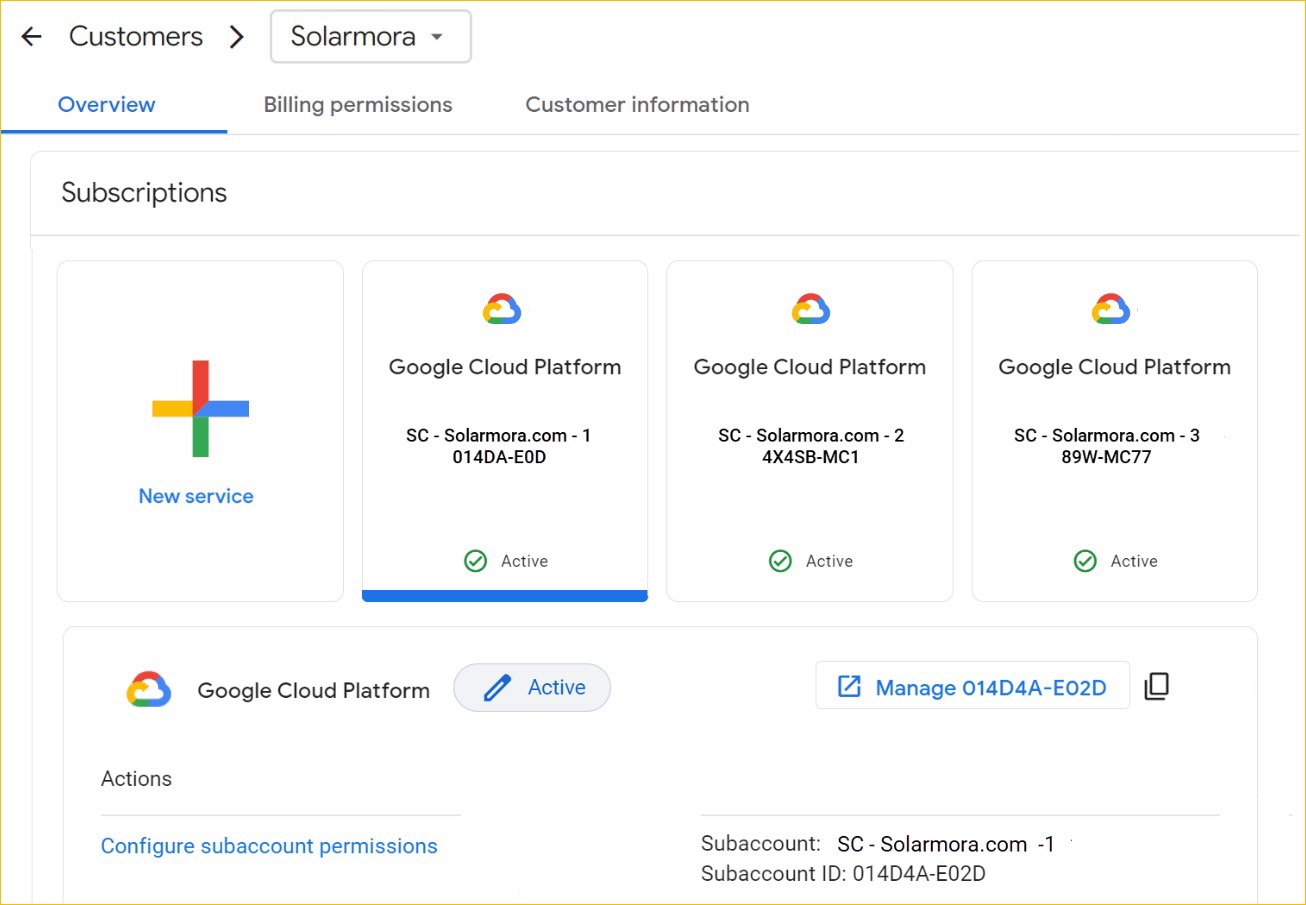
- Подписки и платежные субсчета — При назначении клиентам их платежных субсчетов каждый платежный счет отображается как подписка Google Cloud. Чтобы создать платежный субсчет для клиента, необходимо оформить подписку Google Cloud.
- Использование консоли Google Cloud и консоли Partner Sales Console — Используйте консоль Partner Sales Console для создания субсчетов для выставления счетов и управления правами доступа. Из учетной записи клиента вы можете открыть субсчет для выставления счетов в консоли Google Cloud или скопировать идентификатор субсчета для выставления счетов.

Присвойте клиентам их субсчета для выставления счетов.
Подготовьте разрешения и соберите информацию.
1. Настройте роли и права доступа.
Для назначения клиентам субсчетов для выставления счетов вам потребуются две роли.
- Роль администратора платежных учетных записей или права доступа billing.accounts.get и billing.accounts.update для ваших родительских платежных учетных записей реселлеров. Роль и права доступа администратора платежных учетных записей должны быть назначены на организационном уровне . Если вы не можете войти в консоль партнерских продаж, роль или права доступа могут быть унаследованы через проект или ресурс.
- Роль администратора реселлера Google Cloud или суперадминистратора в консоли партнерских продаж. Администраторы реселлеров Google Cloud могут просматривать и назначать все неназначенные платежные субсчета. Однако для закрытия платежного субсчета администратор реселлера Google Cloud должен иметь разрешения на родительский аккаунт этого субсчета. Узнайте, как назначить роль администратора реселлера Google Cloud.
2. Подготовка информации о клиенте.
В консоли партнерских продаж вы создаете учетную запись для своего клиента. Убедитесь, что у вас есть доступ к контактной информации каждого клиента, включая:
- Идентификаторы субсчетов для выставления счетов клиента
- Имя клиента
- Доменное имя
- Почтовый адрес
- Контактное лицо администратора (адрес электронной почты)
3. Проверьте свои платежные счета (необязательно)
- Войдите в консоль партнерских продаж, используя свою учетную запись суперадминистратора Cloud Identity или Google Workspace.
- Перейдите на страницу «Оплата» .
- Нажмите «Счета» . Убедитесь, что ваши учетные записи Cloud Billing отображаются в консоли.
Привяжите дополнительный платежный аккаунт к клиенту.
Чтобы освоиться с консолью, можно начать с привязки одной из платёжных учётных записей к клиенту.
- Перед началом работы : У вас должно быть разрешение billing.accounts.getSpendingInformation в учетной записи Cloud Billing реселлера или в субаккаунте. Подробнее
На главной странице нажмите «Биллинг» > «Неназначенные субсчета» .
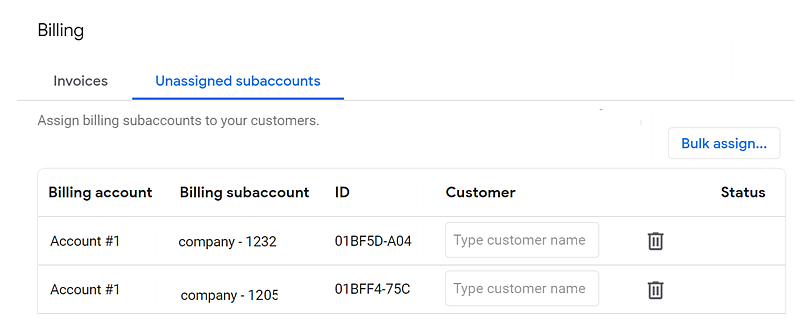
На странице «Неназначенные субсчета» отображаются платежные субсчета, которые не привязаны к учетной записи клиента.

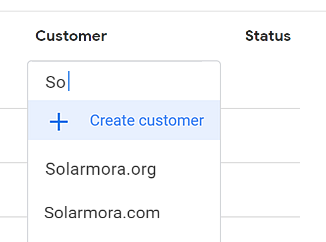
В строке для субсчета выставления счетов щелкните поле «Клиент» , затем выберите «Создать клиента». Или, если вы уже создали учетные записи для своих клиентов, введите первые несколько букв и выберите учетную запись.

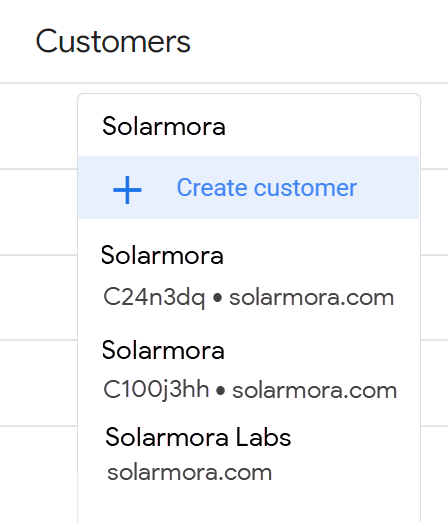
У клиента может быть несколько платежных аккаунтов, использующих одно и то же доменное имя. При назначении дополнительного платежного аккаунта в предлагаемых вариантах поиска будет указан идентификатор Cloud Identity ID, который поможет вам идентифицировать аккаунт.

- На странице «Создать нового клиента GCP» введите информацию о клиенте.
- Нажмите «Сохранить и продолжить» .
Нажмите «Отправить» , чтобы привязать дополнительный платежный аккаунт к учетной записи клиента. Для отмены нажмите «Закрыть».
рядом с именем клиента.
- Далее просмотрите учетную запись клиента в консоли. Слева нажмите «Клиенты» .
- На странице «Клиенты» щелкните имя клиента, чтобы просмотреть его учетную запись. Или воспользуйтесь поиском.
Введите имя клиента или домен и нажмите Enter.
Узнайте о назначении прав доступа и создании дополнительных учетных записей для выставления счетов в консоли партнерских продаж.
Закрытие субсчетов для выставления счетов
В списке «Неназначенные субсчета» можно закрыть любые неиспользуемые платежные субсчета.
Требования
- Платежный субсчет не назначен.
- Субсчет для выставления счетов не связан ни с одним активным проектом.
- У вас есть роль администратора реселлера Google Cloud и соответствующие разрешения для родительского платежного аккаунта, к которому относится ваш субаккаунт. (Администраторы реселлеров Google Cloud могут просматривать все неназначенные субаккаунты.)
Закрыть дополнительный платежный аккаунт
- На главной странице нажмите «Биллинг» > «Неназначенные субсчета» .
На странице «Неназначенные платежные субсчета» отображаются все платежные субсчета вашей организации, которые не связаны с учетной записью клиента.

Чтобы закрыть дополнительный платежный аккаунт, нажмите «Корзина».
(Вы также можете закрыть субсчет для выставления счетов, связанный с клиентом. Подробнее .)
- Нажмите «Продолжить» . Повторите эти действия для каждого субсчета, который вы хотите закрыть.
Закрытые учетные записи удаляются из консоли партнерских продаж. В консоли Google Cloud статус субсчета по выставлению счетов меняется на «Закрыто».
Подключайте субсчета для выставления счетов одновременно.
Для подключения большого количества субсчетов для выставления счетов используйте электронную таблицу (в формате TSV) для массовой загрузки информации о клиентах.
Важно : Во избежание возможных конфликтов, управлять массовым назначением должен только один администратор одновременно.
- Перед началом работы : У вас должно быть разрешение billing.accounts.getSpendingInformation в учетной записи Cloud Billing реселлера или в субаккаунте. Подробнее
На главной странице нажмите «Биллинг» > «Неназначенные субсчета» .

Нажмите «Массовое назначение» , а затем «Скачать список» .
- Откройте и сохраните TSV-файл ( unassigned-subaccounts-[date] .tsv) в табличном редакторе. В настоящее время TSV-файл доступен на английском языке.
- Откройте свой файл. Каждый неназначенный платежный субсчет включает в себя:
- Основной аккаунт (родительский биллинговый аккаунт реселлера)
- Идентификатор главной учетной записи
- Субсчет для выставления счетов (название)
- Идентификатор субсчета для выставления счетов
- Добавьте информацию о клиенте для каждого субсчета. Для субсчетов, которые вы пока не хотите подключать (например, вам нужно подтвердить контактную информацию клиента), удалите эту строку или оставьте ее пустой.
| Обязательные поля | Дополнительная информация о клиенте |
|---|---|
| Название организации | Компания или организация клиента. В консоли партнерских продаж вы можете искать клиентов по организации или домену. |
| Домен | Уникальный идентификатор учетной записи клиента. Доменное имя может использовать латинский алфавит, цифры от 1 до 10 и дефис. Можно использовать поддомен, например, sales.company.jp. |
| Адрес улицы | |
| Город | |
| Почтовый индекс | Почтовый индекс (если применимо). В противном случае оставьте поле пустым. |
| Состояние | Штат, префектура, уезд или провинция |
| Страна | Страна или регион. Используйте полное название (без аббревиатуры или кода страны). |
Вы можете добавить контактную информацию клиента, которая отображается в консоли партнерских продаж (уведомления Google Cloud контакту не отправляются).
| Необязательные поля | Дополнительная информация о клиенте |
|---|---|
| Электронная почта | Введите адрес электронной почты, использующий доменное имя компании. |
| Альтернативный адрес электронной почты | Адрес электронной почты, не использующий доменное имя компании. |
| Имя | Имя контактного лица (адрес электронной почты) |
| Фамилия | Фамилия контактного лица (электронный адрес): |
| Телефон | Номер телефона (включая код страны) |
После добавления информации о клиентах сохраните или загрузите электронную таблицу в виде файла TSV.
- На странице «Неназначенные платежные субсчета» нажмите «Массовое обновление».
Загрузите список и выберите свой TSV-файл.
- Просмотрите предупреждения или сообщения об ошибках. При необходимости обновите и загрузите TSV-файл.
- Нажмите «Отправить» . После подключения дополнительных платёжных учётных записей страница « Неназначенные платёжные учётные записи» больше не будет отображаться.
Чтобы изменить или удалить связанный с клиентом субаккаунт, обратитесь за помощью в службу поддержки Google. - На странице «Клиенты» щелкните имя клиента, чтобы просмотреть его учетную запись. Или воспользуйтесь поиском.
Введите имя клиента или домен и нажмите Enter.
Узнайте о назначении прав доступа и создании дополнительных учетных записей для выставления счетов в консоли партнерских продаж.
Устранение неполадок и часто задаваемые вопросы
Устранение неполадок, связанных с оповещениями и ошибками.
Типичные оповещения для клиентов, имеющих несколько субсчетов для выставления счетов. Никаких действий не требуется.
-
Duplicate Customer with domain example.com found in the TSV
У вашего клиента с доменом <example.com> есть несколько субаккаунтов. Если файл TSV содержит различную информацию о клиенте (например, почтовый адрес) для одного и того же домена, для создания учетной записи клиента используется первый экземпляр. -
Customer with domain example.com exists
Отображается, если вы уже создали учетную запись клиента для этого домена. Все субсчета для выставления счетов с тем же доменом назначаются клиенту. Контактная информация клиента в файле TSV (например, адрес электронной почты или номер телефона) не перезапишет существующую информацию о клиенте, но должна быть в правильном формате.
Сообщения об ошибках, требующие внесения изменений или исправлений в TSV-файл:
-
Primary contact email should use the same domain as the customer domain
Обновите домен в поле «Электронная почта» , чтобы он соответствовал домену в поле «Домен» . -
Billing subaccount < number >is already mapped to a Customer.
Удалите строку из TSV-файла или оставьте строку пустой. -
Billing subaccount < number > not found.
Проверьте, закрыт ли субсчет для выставления счетов или был ли изменен номер субсчета для выставления счетов в файле TSV. -
Duplicate Billing Subaccounts are not allowed in a TSV
Проверьте файл TSV на наличие дублирующихся платёжных субсчетов. При необходимости повторите загрузку файла TSV. -
Found unsupported column name in TSV
Проверьте TSV-файл на наличие удаленных или добавленных столбцов. При необходимости повторите загрузку TSV-файла и добавьте свою информацию для субсчетов выставления счетов.
Когда созданные в консоли Google Cloud субсчета для выставления счетов отображаются в консоли партнерских продаж?
Как изменить назначение субсчета для выставления счетов?
Назначьте своих клиентов созданным вами в консоли Google Cloud субсчетам для выставления счетов. После этого вы сможете управлять субсчетами для выставления счетов по клиентам, искать клиентов по имени или домену и закрывать неиспользуемые субсчета.
Назначение клиента не влияет на разрешения, проекты или связь выставления счетов с родительским аккаунтом Cloud Billing. Кроме того, никакие уведомления не отправляются клиенту или пользователям этого субаккаунта.
О клиентах
Консоль партнерских продаж предоставляет инструменты для управления клиентами, создания субсчетов для выставления счетов и управления правами доступа.
- Учетная запись клиента — В консоли партнерских продаж вы создаете учетную запись клиента и добавляете информацию о клиенте: имя, домен и адрес.
- Подписки и платежные субсчета — При назначении клиентам их платежных субсчетов каждый платежный счет отображается как подписка Google Cloud. Чтобы создать платежный субсчет для клиента, необходимо оформить подписку Google Cloud.
- Использование консоли Google Cloud и консоли Partner Sales Console — Используйте консоль Partner Sales Console для создания субсчетов для выставления счетов и управления правами доступа. Из учетной записи клиента вы можете открыть субсчет для выставления счетов в консоли Google Cloud или скопировать идентификатор субсчета для выставления счетов.

Присвойте клиентам их субсчета для выставления счетов.
Подготовьте разрешения и соберите информацию.
1. Настройте роли и права доступа.
Для назначения клиентам субсчетов для выставления счетов вам потребуются две роли.
- Роль администратора платежных учетных записей или права доступа billing.accounts.get и billing.accounts.update для ваших родительских платежных учетных записей реселлеров. Роль и права доступа администратора платежных учетных записей должны быть назначены на организационном уровне . Если вы не можете войти в консоль партнерских продаж, роль или права доступа могут быть унаследованы через проект или ресурс.
- Роль администратора реселлера Google Cloud или суперадминистратора в консоли партнерских продаж. Администраторы реселлеров Google Cloud могут просматривать и назначать все неназначенные платежные субсчета. Однако для закрытия платежного субсчета администратор реселлера Google Cloud должен иметь разрешения на родительский аккаунт этого субсчета. Узнайте, как назначить роль администратора реселлера Google Cloud.
2. Подготовка информации о клиенте.
В консоли партнерских продаж вы создаете учетную запись для своего клиента. Убедитесь, что у вас есть доступ к контактной информации каждого клиента, включая:
- Идентификаторы субсчетов для выставления счетов клиента
- Имя клиента
- Доменное имя
- Почтовый адрес
- Контактное лицо администратора (адрес электронной почты)
3. Проверьте свои платежные счета (необязательно)
- Войдите в консоль партнерских продаж, используя свою учетную запись суперадминистратора Cloud Identity или Google Workspace.
- Перейдите на страницу «Оплата» .
- Нажмите «Счета» . Убедитесь, что ваши учетные записи Cloud Billing отображаются в консоли.
Привяжите дополнительный платежный аккаунт к клиенту.
Чтобы освоиться с консолью, можно начать с привязки одной из платёжных учётных записей к клиенту.
- Перед началом работы : У вас должно быть разрешение billing.accounts.getSpendingInformation в учетной записи Cloud Billing реселлера или в субаккаунте. Подробнее
На главной странице нажмите «Биллинг» > «Неназначенные субсчета» .
На странице «Неназначенные субсчета» отображаются платежные субсчета, которые не привязаны к учетной записи клиента.

В строке для субсчета выставления счетов щелкните поле «Клиент» , затем выберите «Создать клиента». Или, если вы уже создали учетные записи для своих клиентов, введите первые несколько букв и выберите учетную запись.

У клиента может быть несколько платежных аккаунтов, использующих одно и то же доменное имя. При назначении дополнительного платежного аккаунта в предлагаемых вариантах поиска будет указан идентификатор Cloud Identity ID, который поможет вам идентифицировать аккаунт.

- На странице «Создать нового клиента GCP» введите информацию о клиенте.
- Нажмите «Сохранить и продолжить» .
Нажмите «Отправить» , чтобы привязать дополнительный платежный аккаунт к учетной записи клиента. Для отмены нажмите «Закрыть».
рядом с именем клиента.
- Далее просмотрите учетную запись клиента в консоли. Слева нажмите «Клиенты» .
- На странице «Клиенты» щелкните имя клиента, чтобы просмотреть его учетную запись. Или воспользуйтесь поиском.
Введите имя клиента или домен и нажмите Enter.
Узнайте о назначении прав доступа и создании дополнительных учетных записей для выставления счетов в консоли партнерских продаж.
Закрытие субсчетов для выставления счетов
В списке «Неназначенные субсчета» можно закрыть любые неиспользуемые платежные субсчета.
Требования
- Платежный субсчет не назначен.
- Субсчет для выставления счетов не связан ни с одним активным проектом.
- У вас есть роль администратора реселлера Google Cloud и соответствующие разрешения для родительского платежного аккаунта, к которому относится ваш субаккаунт. (Администраторы реселлеров Google Cloud могут просматривать все неназначенные субаккаунты.)
Закрыть дополнительный платежный аккаунт
- На главной странице нажмите «Биллинг» > «Неназначенные субсчета» .
На странице «Неназначенные платежные субсчета» отображаются все платежные субсчета вашей организации, которые не связаны с учетной записью клиента.

Чтобы закрыть дополнительный платежный аккаунт, нажмите «Корзина».
(Вы также можете закрыть субсчет для выставления счетов, связанный с клиентом. Подробнее .)
- Нажмите «Продолжить» . Повторите эти действия для каждого субсчета, который вы хотите закрыть.
Закрытые учетные записи удаляются из консоли партнерских продаж. В консоли Google Cloud статус субсчета по выставлению счетов меняется на «Закрыто».
Подключайте субсчета для выставления счетов одновременно.
Для подключения большого количества субсчетов для выставления счетов используйте электронную таблицу (в формате TSV) для массовой загрузки информации о клиентах.
Важно : Во избежание возможных конфликтов, управлять массовым назначением должен только один администратор одновременно.
- Перед началом работы : У вас должно быть разрешение billing.accounts.getSpendingInformation в учетной записи Cloud Billing реселлера или в субаккаунте. Подробнее
На главной странице нажмите «Биллинг» > «Неназначенные субсчета» .

Нажмите «Массовое назначение» , а затем «Скачать список» .
- Откройте и сохраните TSV-файл ( unassigned-subaccounts-[date] .tsv) в табличном редакторе. В настоящее время TSV-файл доступен на английском языке.
- Откройте свой файл. Каждый неназначенный платежный субсчет включает в себя:
- Основной аккаунт (родительский биллинговый аккаунт реселлера)
- Идентификатор главной учетной записи
- Субсчет для выставления счетов (название)
- Идентификатор субсчета для выставления счетов
- Добавьте информацию о клиенте для каждого субсчета. Для субсчетов, которые вы пока не хотите подключать (например, вам нужно подтвердить контактную информацию клиента), удалите эту строку или оставьте ее пустой.
| Обязательные поля | Дополнительная информация о клиенте |
|---|---|
| Название организации | Компания или организация клиента. В консоли партнерских продаж вы можете искать клиентов по организации или домену. |
| Домен | Уникальный идентификатор учетной записи клиента. Доменное имя может использовать латинский алфавит, цифры от 1 до 10 и дефис. Можно использовать поддомен, например, sales.company.jp. |
| Адрес улицы | |
| Город | |
| Почтовый индекс | Почтовый индекс (если применимо). В противном случае оставьте поле пустым. |
| Состояние | Штат, префектура, уезд или провинция |
| Страна | Страна или регион. Используйте полное название (без аббревиатуры или кода страны). |
Вы можете добавить контактную информацию клиента, которая отображается в консоли партнерских продаж (уведомления Google Cloud контакту не отправляются).
| Необязательные поля | Дополнительная информация о клиенте |
|---|---|
| Электронная почта | Введите адрес электронной почты, использующий доменное имя компании. |
| Альтернативный адрес электронной почты | Адрес электронной почты, не использующий доменное имя компании. |
| Имя | Имя контактного лица (адрес электронной почты) |
| Фамилия | Фамилия контактного лица (электронный адрес): |
| Телефон | Номер телефона (включая код страны) |
После добавления информации о клиентах сохраните или загрузите электронную таблицу в виде файла TSV.
- На странице «Неназначенные платежные субсчета» нажмите «Массовое обновление».
Загрузите список и выберите свой TSV-файл.
- Просмотрите предупреждения или сообщения об ошибках. При необходимости обновите и загрузите TSV-файл.
- Нажмите «Отправить» . После подключения дополнительных платёжных учётных записей страница « Неназначенные платёжные учётные записи» больше не будет отображаться.
Чтобы изменить или удалить связанный с клиентом субаккаунт, обратитесь за помощью в службу поддержки Google. - На странице «Клиенты» щелкните имя клиента, чтобы просмотреть его учетную запись. Или воспользуйтесь поиском.
Введите имя клиента или домен и нажмите Enter.
Узнайте о назначении прав доступа и создании дополнительных учетных записей для выставления счетов в консоли партнерских продаж.
Устранение неполадок и часто задаваемые вопросы
Устранение неполадок, связанных с оповещениями и ошибками.
Типичные оповещения для клиентов, имеющих несколько субсчетов для выставления счетов. Никаких действий не требуется.
-
Duplicate Customer with domain example.com found in the TSV
У вашего клиента с доменом <example.com> есть несколько субаккаунтов. Если файл TSV содержит различную информацию о клиенте (например, почтовый адрес) для одного и того же домена, для создания учетной записи клиента используется первый экземпляр. -
Customer with domain example.com exists
Отображается, если вы уже создали учетную запись клиента для этого домена. Все субсчета для выставления счетов с тем же доменом назначаются клиенту. Контактная информация клиента в файле TSV (например, адрес электронной почты или номер телефона) не перезапишет существующую информацию о клиенте, но должна быть в правильном формате.
Сообщения об ошибках, требующие внесения изменений или исправлений в TSV-файл:
-
Primary contact email should use the same domain as the customer domain
Обновите домен в поле «Электронная почта» , чтобы он соответствовал домену в поле «Домен» . -
Billing subaccount < number >is already mapped to a Customer.
Удалите строку из TSV-файла или оставьте строку пустой. -
Billing subaccount < number > not found.
Проверьте, закрыт ли субсчет для выставления счетов или был ли изменен номер субсчета для выставления счетов в файле TSV. -
Duplicate Billing Subaccounts are not allowed in a TSV
Проверьте файл TSV на наличие дублирующихся платёжных субсчетов. При необходимости повторите загрузку файла TSV. -
Found unsupported column name in TSV
Проверьте TSV-файл на наличие удаленных или добавленных столбцов. При необходимости повторите загрузку TSV-файла и добавьте свою информацию для субсчетов выставления счетов.
Когда созданные в консоли Google Cloud субсчета для выставления счетов отображаются в консоли партнерских продаж?
Как изменить назначение субсчета для выставления счетов?
Назначьте своих клиентов созданным вами в консоли Google Cloud субсчетам для выставления счетов. После этого вы сможете управлять субсчетами для выставления счетов по клиентам, искать клиентов по имени или домену и закрывать неиспользуемые субсчета.
Назначение клиента не влияет на разрешения, проекты или связь выставления счетов с родительским аккаунтом Cloud Billing. Кроме того, никакие уведомления не отправляются клиенту или пользователям этого субаккаунта.
О клиентах
Консоль партнерских продаж предоставляет инструменты для управления клиентами, создания субсчетов для выставления счетов и управления правами доступа.
- Учетная запись клиента — В консоли партнерских продаж вы создаете учетную запись клиента и добавляете информацию о клиенте: имя, домен и адрес.
- Подписки и платежные субсчета — При назначении клиентам их платежных субсчетов каждый платежный счет отображается как подписка Google Cloud. Чтобы создать платежный субсчет для клиента, необходимо оформить подписку Google Cloud.
- Использование консоли Google Cloud и консоли Partner Sales Console — Используйте консоль Partner Sales Console для создания субсчетов для выставления счетов и управления правами доступа. Из учетной записи клиента вы можете открыть субсчет для выставления счетов в консоли Google Cloud или скопировать идентификатор субсчета для выставления счетов.

Присвойте клиентам их субсчета для выставления счетов.
Подготовьте разрешения и соберите информацию.
1. Настройте роли и права доступа.
Для назначения клиентам субсчетов для выставления счетов вам потребуются две роли.
- Роль администратора платежных учетных записей или права доступа billing.accounts.get и billing.accounts.update для ваших родительских платежных учетных записей реселлеров. Роль и права доступа администратора платежных учетных записей должны быть назначены на организационном уровне . Если вы не можете войти в консоль партнерских продаж, роль или права доступа могут быть унаследованы через проект или ресурс.
- Роль администратора реселлера Google Cloud или суперадминистратора в консоли партнерских продаж. Администраторы реселлеров Google Cloud могут просматривать и назначать все неназначенные платежные субсчета. Однако для закрытия платежного субсчета администратор реселлера Google Cloud должен иметь разрешения на родительский аккаунт этого субсчета. Узнайте, как назначить роль администратора реселлера Google Cloud.
2. Подготовка информации о клиенте.
В консоли партнерских продаж вы создаете учетную запись для своего клиента. Убедитесь, что у вас есть доступ к контактной информации каждого клиента, включая:
- Идентификаторы субсчетов для выставления счетов клиента
- Имя клиента
- Доменное имя
- Почтовый адрес
- Контактное лицо администратора (адрес электронной почты)
3. Проверьте свои платежные счета (необязательно)
- Войдите в консоль партнерских продаж, используя свою учетную запись суперадминистратора Cloud Identity или Google Workspace.
- Перейдите на страницу «Оплата» .
- Нажмите «Счета» . Убедитесь, что ваши учетные записи Cloud Billing отображаются в консоли.
Привяжите дополнительный платежный аккаунт к клиенту.
Чтобы освоиться с консолью, можно начать с привязки одной из платёжных учётных записей к клиенту.
- Перед началом работы : У вас должно быть разрешение billing.accounts.getSpendingInformation в учетной записи Cloud Billing реселлера или в субаккаунте. Подробнее
На главной странице нажмите «Биллинг» > «Неназначенные субсчета» .
На странице «Неназначенные субсчета» отображаются платежные субсчета, которые не привязаны к учетной записи клиента.

В строке для субсчета выставления счетов щелкните поле «Клиент» , затем выберите «Создать клиента». Или, если вы уже создали учетные записи для своих клиентов, введите первые несколько букв и выберите учетную запись.

У клиента может быть несколько платежных аккаунтов, использующих одно и то же доменное имя. При назначении дополнительного платежного аккаунта в предлагаемых вариантах поиска будет указан идентификатор Cloud Identity ID, который поможет вам идентифицировать аккаунт.

- На странице «Создать нового клиента GCP» введите информацию о клиенте.
- Нажмите «Сохранить и продолжить» .
Нажмите «Отправить» , чтобы привязать дополнительный платежный аккаунт к учетной записи клиента. Для отмены нажмите «Закрыть».
рядом с именем клиента.
- Далее просмотрите учетную запись клиента в консоли. Слева нажмите «Клиенты» .
- На странице «Клиенты» щелкните имя клиента, чтобы просмотреть его учетную запись. Или воспользуйтесь поиском.
Введите имя клиента или домен и нажмите Enter.
Узнайте о назначении прав доступа и создании дополнительных учетных записей для выставления счетов в консоли партнерских продаж.
Закрытие субсчетов для выставления счетов
В списке «Неназначенные субсчета» можно закрыть любые неиспользуемые платежные субсчета.
Требования
- Платежный субсчет не назначен.
- Субсчет для выставления счетов не связан ни с одним активным проектом.
- У вас есть роль администратора реселлера Google Cloud и соответствующие разрешения для родительского платежного аккаунта, к которому относится ваш субаккаунт. (Администраторы реселлеров Google Cloud могут просматривать все неназначенные субаккаунты.)
Закрыть дополнительный платежный аккаунт
- На главной странице нажмите «Биллинг» > «Неназначенные субсчета» .
На странице «Неназначенные платежные субсчета» отображаются все платежные субсчета вашей организации, которые не связаны с учетной записью клиента.

Чтобы закрыть дополнительный платежный аккаунт, нажмите «Корзина».
(Вы также можете закрыть субсчет для выставления счетов, связанный с клиентом. Подробнее .)
- Нажмите «Продолжить» . Повторите эти действия для каждого субсчета, который вы хотите закрыть.
Закрытые учетные записи удаляются из консоли партнерских продаж. В консоли Google Cloud статус субсчета по выставлению счетов меняется на «Закрыто».
Подключайте субсчета для выставления счетов одновременно.
Для подключения большого количества субсчетов для выставления счетов используйте электронную таблицу (в формате TSV) для массовой загрузки информации о клиентах.
Важно : Во избежание возможных конфликтов, управлять массовым назначением должен только один администратор одновременно.
- Перед началом работы : У вас должно быть разрешение billing.accounts.getSpendingInformation в учетной записи Cloud Billing реселлера или в субаккаунте. Подробнее
На главной странице нажмите «Биллинг» > «Неназначенные субсчета» .

Нажмите «Массовое назначение» , а затем «Скачать список» .
- Откройте и сохраните TSV-файл ( unassigned-subaccounts-[date] .tsv) в табличном редакторе. В настоящее время TSV-файл доступен на английском языке.
- Откройте свой файл. Каждый неназначенный платежный субсчет включает в себя:
- Основной аккаунт (родительский биллинговый аккаунт реселлера)
- Идентификатор главной учетной записи
- Субсчет для выставления счетов (название)
- Идентификатор субсчета для выставления счетов
- Добавьте информацию о клиенте для каждого субсчета. Для субсчетов, которые вы пока не хотите подключать (например, вам нужно подтвердить контактную информацию клиента), удалите эту строку или оставьте ее пустой.
| Обязательные поля | Дополнительная информация о клиенте |
|---|---|
| Название организации | Компания или организация клиента. В консоли партнерских продаж вы можете искать клиентов по организации или домену. |
| Домен | Уникальный идентификатор учетной записи клиента. Доменное имя может использовать латинский алфавит, цифры от 1 до 10 и дефис. Можно использовать поддомен, например, sales.company.jp. |
| Адрес улицы | |
| Город | |
| Почтовый индекс | Почтовый индекс (если применимо). В противном случае оставьте поле пустым. |
| Состояние | Штат, префектура, уезд или провинция |
| Страна | Страна или регион. Используйте полное название (без аббревиатуры или кода страны). |
Вы можете добавить контактную информацию клиента, которая отображается в консоли партнерских продаж (уведомления Google Cloud контакту не отправляются).
| Необязательные поля | Дополнительная информация о клиенте |
|---|---|
| Электронная почта | Введите адрес электронной почты, использующий доменное имя компании. |
| Альтернативный адрес электронной почты | Адрес электронной почты, не использующий доменное имя компании. |
| Имя | Имя контактного лица (адрес электронной почты) |
| Фамилия | Фамилия контактного лица (электронный адрес): |
| Телефон | Номер телефона (включая код страны) |
После добавления информации о клиентах сохраните или загрузите электронную таблицу в виде файла TSV.
- На странице «Неназначенные платежные субсчета» нажмите «Массовое обновление».
Загрузите список и выберите свой TSV-файл.
- Просмотрите предупреждения или сообщения об ошибках. При необходимости обновите и загрузите TSV-файл.
- Нажмите «Отправить» . После подключения дополнительных платёжных учётных записей страница « Неназначенные платёжные учётные записи» больше не будет отображаться.
Чтобы изменить или удалить связанный с клиентом субаккаунт, обратитесь за помощью в службу поддержки Google. - На странице «Клиенты» щелкните имя клиента, чтобы просмотреть его учетную запись. Или воспользуйтесь поиском.
Введите имя клиента или домен и нажмите Enter.
Узнайте о назначении прав доступа и создании дополнительных учетных записей для выставления счетов в консоли партнерских продаж.
Устранение неполадок и часто задаваемые вопросы
Устранение неполадок, связанных с оповещениями и ошибками.
Типичные оповещения для клиентов, имеющих несколько субсчетов для выставления счетов. Никаких действий не требуется.
-
Duplicate Customer with domain example.com found in the TSV
У вашего клиента с доменом <example.com> есть несколько субаккаунтов. Если файл TSV содержит различную информацию о клиенте (например, почтовый адрес) для одного и того же домена, для создания учетной записи клиента используется первый экземпляр. -
Customer with domain example.com exists
Отображается, если вы уже создали учетную запись клиента для этого домена. Все субсчета для выставления счетов с тем же доменом назначаются клиенту. Контактная информация клиента в файле TSV (например, адрес электронной почты или номер телефона) не перезапишет существующую информацию о клиенте, но должна быть в правильном формате.
Сообщения об ошибках, требующие внесения изменений или исправлений в TSV-файл:
-
Primary contact email should use the same domain as the customer domain
Обновите домен в поле «Электронная почта» , чтобы он соответствовал домену в поле «Домен» . -
Billing subaccount < number >is already mapped to a Customer.
Удалите строку из TSV-файла или оставьте строку пустой. -
Billing subaccount < number > not found.
Проверьте, закрыт ли субсчет для выставления счетов или был ли изменен номер субсчета для выставления счетов в файле TSV. -
Duplicate Billing Subaccounts are not allowed in a TSV
Проверьте файл TSV на наличие дублирующихся платёжных субсчетов. При необходимости повторите загрузку файла TSV. -
Found unsupported column name in TSV
Проверьте TSV-файл на наличие удаленных или добавленных столбцов. При необходимости повторите загрузку TSV-файла и добавьте свою информацию для субсчетов выставления счетов.
Когда созданные в консоли Google Cloud субсчета для выставления счетов отображаются в консоли партнерских продаж?
Как изменить назначение субсчета для выставления счетов?
Назначьте своих клиентов созданным вами в консоли Google Cloud субсчетам для выставления счетов. После этого вы сможете управлять субсчетами для выставления счетов по клиентам, искать клиентов по имени или домену и закрывать неиспользуемые субсчета.
Назначение клиента не влияет на разрешения, проекты или связь выставления счетов с родительским аккаунтом Cloud Billing. Кроме того, никакие уведомления не отправляются клиенту или пользователям этого субаккаунта.
О клиентах
Консоль партнерских продаж предоставляет инструменты для управления клиентами, создания субсчетов для выставления счетов и управления правами доступа.
- Учетная запись клиента — В консоли партнерских продаж вы создаете учетную запись клиента и добавляете информацию о клиенте: имя, домен и адрес.
- Подписки и платежные субсчета — При назначении клиентам их платежных субсчетов каждый платежный счет отображается как подписка Google Cloud. Чтобы создать платежный субсчет для клиента, необходимо оформить подписку Google Cloud.
- Использование консоли Google Cloud и консоли Partner Sales Console — Используйте консоль Partner Sales Console для создания субсчетов для выставления счетов и управления правами доступа. Из учетной записи клиента вы можете открыть субсчет для выставления счетов в консоли Google Cloud или скопировать идентификатор субсчета для выставления счетов.

Присвойте клиентам их субсчета для выставления счетов.
Подготовьте разрешения и соберите информацию.
1. Настройте роли и права доступа.
Для назначения клиентам субсчетов для выставления счетов вам потребуются две роли.
- Роль администратора платежных учетных записей или права доступа billing.accounts.get и billing.accounts.update для ваших родительских платежных учетных записей реселлеров. Роль и права доступа администратора платежных учетных записей должны быть назначены на организационном уровне . Если вы не можете войти в консоль партнерских продаж, роль или права доступа могут быть унаследованы через проект или ресурс.
- The Google Cloud Reseller Admin or super admin role in the Partner Sales Console. Google Cloud Reseller Admins can view and assign all unassigned billing subaccounts. However, to close a billing subaccount, the Google Cloud Reseller Admin must have permissions on the parent account of the billing subaccount. Learn how to assign the Google Cloud Reseller Admin role
2. Prepare customer information
In the Partner Sales Console, you create an account for your customer. Check that you have access to contact information for each customer, including:
- Customer's billing subaccount IDs
- Имя клиента
- Доменное имя
- Почтовый адрес
- Administrator contact (email address)
3. Review your billing accounts (optional)
- Sign in to the Partner Sales Console with your Cloud Identity or Google Workspace super administrator account.
- Go to the Billing page.
- Click Invoices . Confirm that your Cloud Billing accounts are listed in the console.
Connect a billing subaccount to a customer
To get familiar with the console, you might start by connecting one billing subaccount to a customer.
- Before you begin : You must have the billing.accounts.getSpendingInformation permission on the reseller Cloud Billing account or a subaccount. Learn more
From the home page, click Billing > Unassigned subaccounts .
The Unassigned Subaccounts page lists billing subaccounts that aren't assigned to a customer account.

In the row for a billing subaccount, click the Customer field then Create customer. Or if you already created accounts for your customers, enter the first few letters and select the account.

A customer might have multiple billing accounts that use the same domain name. When you assign a billing subaccount, the suggested matches include the Cloud Identity ID to help you identify an account.

- On the Create New GCP Customer page, enter the customer's information.
- Click Save & Continue .
Click Submit to assign the billing subaccount to the customer's account. To cancel, click Close
next to the customer's name.
- Next, view the customer's account in the console. On the left, click Customers .
- On the Customers page, click the customer's name to view their account. Or in Search
, enter the customer's name or domain, and press Return.
Learn about assigning permissions and creating billing subaccounts in the Partner Sales Console.
Close billing subaccounts
You can close any unused billing subaccounts in the Unassigned subaccounts list.
Требования
- The billing subaccount is unassigned.
- The billing subaccount isn't linked to any active projects.
- You have the Google Cloud Reseller Admin role and permissions on the parent billing account for the billing subaccount. (Google Cloud Reseller Admins can view all unassigned billing subaccounts.)
Close a billing subaccount
- From the home page, click Billing > Unassigned subaccounts .
The Unassigned Billing Subaccounts page lists all of your organization's billing subaccounts that aren't connected to a customer account.

To close a billing subaccount, click Trash
. (You can also close a billing subaccount that's connected to a customer. Learn more )
- Click Continue . Repeat for each billing subaccount you want to close.
The closed accounts are removed from the Partner Sales Console. In the Google Cloud console, the billing subaccount status changes to Closed.
Connect billing subaccounts in bulk
To connect large numbers of billing subacccounts, use a spreadsheet (TSV format) to upload your customer information in bulk.
Important : To avoid possible conflicts, only one administrator at a time should manage the bulk assignment.
- Before you begin : You must have the billing.accounts.getSpendingInformation permission on the reseller Cloud Billing account or a subaccount. Learn more
From the home page, click Billing > Unassigned subaccounts .

Click Bulk assign and then Download list .
- Open and save the TSV file ( unassigned-subaccounts- [date] .tsv) in a spreadsheet editor. The TSV file is currently available in English.
- Open your file. Each unassigned billing subaccount includes:
- Master Account (reseller parent biling account)
- Master Account ID
- Billing Subaccount (name)
- Billing Subaccount ID
- Add the customer information for each billing subaccount. For subaccounts you don't want to connect yet (for example, you need to confirm the customer's contact information), remove or leave the row empty.
| Required fields | Customer information to add |
|---|---|
| Organization Name | Customer's company or organization. In the Partner Sales Console, you search for customers by organization or domain. |
| Домен | The unique identifier for a customer account. A domain name can use the Latin alphabet, numbers 1–10, and the hyphen character. You can use a subdomain, for example, sales.company.jp. |
| Адрес улицы | |
| Город | |
| Почтовый индекс | Zip code or postal code if applicable. Otherwise, leave blank. |
| Состояние | State, prefecture, county, or province |
| Страна | Country or region. Use the full name (not abbreviation or country code) |
You can add customer contact information that appears in the Partner Sales Console (no Google Cloud notifications are sent to the contact).
| Необязательные поля | Customer information to add |
|---|---|
| Электронная почта | Enter an email address that uses the company's domain name. |
| Альтернативный адрес электронной почты | An email address that doesn't use the company's domain name. |
| Имя | Email contact's first name |
| Фамилия | Email contact's last name |
| Телефон | Phone number (Include the country code) |
After you add the customer information, save or download the spreadsheet as a TSV file.
- On the Unassigned Billing Subaccounts page, click Bulk Update
Upload list and select your TSV file.
- Review alerts or error messages. If needed, update and upload the TSV file.
- Click Submit . When the billing subaccounts are connected, they no longer appear the Unassigned Billing Subaccounts page.
To change or remove a connected subaccount from a customer, contact Google support for assistance. - On the Customers page, click the customer's name to view their account. Or in Search
, enter the customer's name or domain, and press Return.
Learn about assigning permissions and creating billing subaccounts in the Partner Sales Console.
Troubleshooting and FAQ
Troubleshoot alerts & errors
Common alerts for customers who have multiple billing subaccounts. No action necessary.
-
Duplicate Customer with domain example.com found in the TSV
Your customer with the domain <example.com> has multiple subaccounts. If the TSV file contains different customer information (such as the mailing address) for the same domain, the first instance is used to create the customer account. -
Customer with domain example.com exists
Shown if you already created a customer account for the domain. All billing subaccounts with same domain are assigned to the customer. The customer contact information in the TSV file (such as email address or phone number) won't overwrite the existing customer information, but should be in correct format.
Errors messages that require changes or fixes to the TSV file:
-
Primary contact email should use the same domain as the customer domain
Update the domain in the Email field to match the Domain field. -
Billing subaccount < number >is already mapped to a Customer.
Remove the row from the TSV file or leave the row empty. -
Billing subaccount < number > not found.
Check if the billing subaccount is closed or the billing subaccount number was changed in the TSV file. -
Duplicate Billing Subaccounts are not allowed in a TSV
Check the TSV file for a duplicate billing subaccount. If needed, repeat the download of the TSV file. -
Found unsupported column name in TSV
Check the TSV file for removed or added columns. If needed, repeat the download of the TSV file and add your information for the billing subaccounts.