Отмена или приостановка действия субсчета для выставления счетов Google Cloud (для реселлеров), Отмена или приостановка действия субсчета для выставления счетов Google Cloud (для реселлеров), Отмена или приостановка действия субсчета для выставления счетов Google Cloud (для реселлеров)

Данная статья предназначена для авторизованных реселлеров Google.

Когда клиент перестает использовать дополнительный платежный аккаунт, вы можете отменить связанную с ним подписку на Google Cloud.

Или вы можете приостановить подписку на Google Cloud, например, чтобы заблокировать платежный субсчет клиента за просрочку платежей. В редких случаях Google может приостанавливать подписку из-за потенциальных нарушений Условий предоставления услуг Google Cloud .

Для выполнения этой задачи требуются разрешения.

  • Роль администратора реселлера Google Cloud в учетной записи Google Cloud Billing реселлера, относящейся к субаккаунту выставления счетов. Подробнее.
  • Или же пользовательская роль с разрешением billing.accounts.close в учетной записи Google Cloud Billing реселлера, относящейся к суб-аккаунту выставления счетов. Подробнее.

Отменить подписку клиента

Отмена подписки Google Cloud приводит к закрытию связанного с ней платежного субсчета. В консоли партнерских продаж подписка удаляется, а статус платежного субсчета в консоли Google Cloud меняется на «Закрыт» . Примечание: Платежные субсчета нельзя восстановить или открыть повторно. С вас будет взиматься плата за расходы, начисленные до отмены подписки.

  1. Войдите в консоль партнерских продаж, используя свою учетную запись реселлера Cloud Identity или Google Workspace. Подробнее .
  2. На странице «Клиенты» выберите учетную запись клиента.
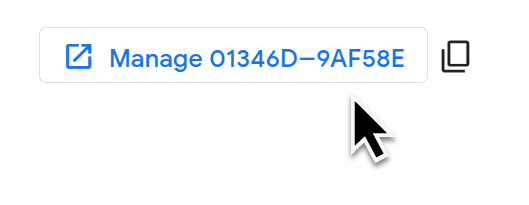
  3. Выберите подписку Google Cloud, которую хотите отменить. Совет : Щелкните идентификатор дополнительной учетной записи для выставления счетов, чтобы просмотреть его в консоли Google Cloud.

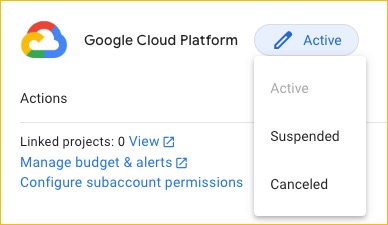
  4. Измените статус подписки на «Отменена». Важно: вы не сможете вернуть статус обратно на «Активна» или «Приостановлена» .

Подписка удалена из консоли партнерских продаж . В консоли Google Cloud субсчет для выставления счетов помечен как «Закрыт» (при нажатии кнопки «Открыть счет для выставления счетов повторно» отображается сообщение об ошибке).

Как работает подвеска

При приостановке подписки на Google Cloud вы ограничиваете возможности клиента, не прерывая при этом полностью работу активных сервисов. В период приостановки клиент:

  • Не удается создать новые виртуальные машины в проектах Google Cloud, связанных с приостановленной учетной записью для выставления счетов.
  • Имеет доступ к существующим проектам Google Cloud и может их изменять.
  • Позволяет получать доступ к существующим виртуальным машинам в активном проекте и изменять их.

Администраторы биллинговой подсистемы получают электронное письмо с уведомлением о приостановке действия учетной записи и подробной информацией о причинах приостановки. Вы определяете условия использования для клиента и несете ответственность за предоставление приемлемого объяснения причин приостановки. Ваши клиенты должны сотрудничать с вами для снятия приостановки.

Приостановить подписку на Google Cloud

  1. Войдите в консоль партнерских продаж, используя свою учетную запись реселлера Cloud Identity или Google Workspace. Подробнее .
  2. На странице «Клиенты» выберите учетную запись клиента.
  3. Выберите подписку Google Cloud, которую хотите приостановить. Совет : Щелкните идентификатор дополнительной учетной записи для выставления счетов, чтобы просмотреть его в консоли Google Cloud.

  4. Измените статус подписки на «Приостановлена» . Администраторы биллинговой подсистемы получат электронное письмо о приостановке.

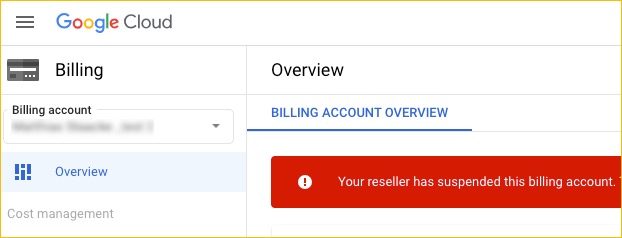
    В консоли Google Cloud статус субсчета для выставления счетов установлен на «Испытательный срок» , и отображается предупреждение: «Ваш счет для выставления счетов приостановлен вашим реселлером. Пожалуйста, свяжитесь с вашим реселлером, чтобы предотвратить сбои в работе сервиса».

Уведомление о приостановлении действия платежного аккаунта

Возобновить действие подписки Google Cloud

Когда вы будете готовы снять блокировку, вы можете повторно активировать подписку. Снятие блокировки снимает все существующие ограничения на собственные проекты Google Cloud. Выставление счетов возобновляется для проектов, связанных с платёжным субаккаунтом.

Если у вас не получается снять подвеску или возникают трудности с этим, обратитесь за помощью в службу поддержки клиентов .

  1. Войдите в консоль партнерских продаж, используя свою учетную запись реселлера Cloud Identity или Google Workspace. Подробнее .
  2. На странице «Клиенты» выберите учетную запись клиента.
  3. Выберите подписку Google Cloud, которую хотите возобновить. Совет : Щелкните идентификатор дополнительной учетной записи для выставления счетов, чтобы просмотреть его в консоли Google Cloud.

  4. Измените статус подписки на «Активный» . В консоли Google Cloud статус субсчета для выставления счетов также изменится на «Активный счет».

,

Данная статья предназначена для авторизованных реселлеров Google.

Когда клиент перестает использовать дополнительный платежный аккаунт, вы можете отменить связанную с ним подписку на Google Cloud.

Или вы можете приостановить подписку на Google Cloud, например, чтобы заблокировать платежный субсчет клиента за просрочку платежей. В редких случаях Google может приостанавливать подписку из-за потенциальных нарушений Условий предоставления услуг Google Cloud .

Для выполнения этой задачи требуются разрешения.

  • Роль администратора реселлера Google Cloud в учетной записи Google Cloud Billing реселлера, относящейся к субаккаунту выставления счетов. Подробнее.
  • Или же пользовательская роль с разрешением billing.accounts.close в учетной записи Google Cloud Billing реселлера, относящейся к суб-аккаунту выставления счетов. Подробнее.

Отменить подписку клиента

Отмена подписки Google Cloud приводит к закрытию связанного с ней платежного субсчета. В консоли партнерских продаж подписка удаляется, а статус платежного субсчета в консоли Google Cloud меняется на «Закрыт» . Примечание: Платежные субсчета нельзя восстановить или открыть повторно. С вас будет взиматься плата за расходы, начисленные до отмены подписки.

  1. Войдите в консоль партнерских продаж, используя свою учетную запись реселлера Cloud Identity или Google Workspace. Подробнее .
  2. На странице «Клиенты» выберите учетную запись клиента.
  3. Выберите подписку Google Cloud, которую хотите отменить. Совет : Щелкните идентификатор дополнительной учетной записи для выставления счетов, чтобы просмотреть его в консоли Google Cloud.

  4. Измените статус подписки на «Отменена». Важно: вы не сможете вернуть статус обратно на «Активна» или «Приостановлена» .

Подписка удалена из консоли партнерских продаж . В консоли Google Cloud субсчет для выставления счетов помечен как «Закрыт» (при нажатии кнопки «Открыть счет для выставления счетов повторно» отображается сообщение об ошибке).

Как работает подвеска

При приостановке подписки на Google Cloud вы ограничиваете возможности клиента, не прерывая при этом полностью работу активных сервисов. В период приостановки клиент:

  • Не удается создать новые виртуальные машины в проектах Google Cloud, связанных с приостановленной учетной записью для выставления счетов.
  • Имеет доступ к существующим проектам Google Cloud и может их изменять.
  • Позволяет получать доступ к существующим виртуальным машинам в активном проекте и изменять их.

Администраторы биллинговой подсистемы получают электронное письмо с уведомлением о приостановке действия учетной записи и подробной информацией о причинах приостановки. Вы определяете условия использования для клиента и несете ответственность за предоставление приемлемого объяснения причин приостановки. Ваши клиенты должны сотрудничать с вами для снятия приостановки.

Приостановить подписку на Google Cloud

  1. Войдите в консоль партнерских продаж, используя свою учетную запись реселлера Cloud Identity или Google Workspace. Подробнее .
  2. На странице «Клиенты» выберите учетную запись клиента.
  3. Выберите подписку Google Cloud, которую хотите приостановить. Совет : Щелкните идентификатор дополнительной учетной записи для выставления счетов, чтобы просмотреть его в консоли Google Cloud.

  4. Измените статус подписки на «Приостановлена» . Администраторы биллинговой подсистемы получат электронное письмо о приостановке.

    В консоли Google Cloud статус субсчета для выставления счетов установлен на «Испытательный срок» , и отображается предупреждение: «Ваш счет для выставления счетов приостановлен вашим реселлером. Пожалуйста, свяжитесь с вашим реселлером, чтобы предотвратить сбои в работе сервиса».

Уведомление о приостановлении действия платежного аккаунта

Возобновить действие подписки Google Cloud

Когда вы будете готовы снять блокировку, вы можете повторно активировать подписку. Снятие блокировки снимает все существующие ограничения на собственные проекты Google Cloud. Выставление счетов возобновляется для проектов, связанных с платёжным субаккаунтом.

Если у вас не получается снять подвеску или возникают трудности с этим, обратитесь за помощью в службу поддержки клиентов .

  1. Войдите в консоль партнерских продаж, используя свою учетную запись реселлера Cloud Identity или Google Workspace. Подробнее .
  2. На странице «Клиенты» выберите учетную запись клиента.
  3. Выберите подписку Google Cloud, которую хотите возобновить. Совет : Щелкните идентификатор дополнительной учетной записи для выставления счетов, чтобы просмотреть его в консоли Google Cloud.

  4. Измените статус подписки на «Активный» . В консоли Google Cloud статус субсчета для выставления счетов также изменится на «Активный счет».

,

Данная статья предназначена для авторизованных реселлеров Google.

Когда клиент перестает использовать дополнительный платежный аккаунт, вы можете отменить связанную с ним подписку на Google Cloud.

Или вы можете приостановить подписку на Google Cloud, например, чтобы заблокировать платежный субсчет клиента за просрочку платежей. В редких случаях Google может приостанавливать подписку из-за потенциальных нарушений Условий предоставления услуг Google Cloud .

Для выполнения этой задачи требуются разрешения.

  • Роль администратора реселлера Google Cloud в учетной записи Google Cloud Billing реселлера, относящейся к субаккаунту выставления счетов. Подробнее.
  • Или же пользовательская роль с разрешением billing.accounts.close в учетной записи Google Cloud Billing реселлера, относящейся к суб-аккаунту выставления счетов. Подробнее.

Отменить подписку клиента

Отмена подписки Google Cloud приводит к закрытию связанного с ней платежного субсчета. В консоли партнерских продаж подписка удаляется, а статус платежного субсчета в консоли Google Cloud меняется на «Закрыт» . Примечание: Платежные субсчета нельзя восстановить или открыть повторно. С вас будет взиматься плата за расходы, начисленные до отмены подписки.

  1. Войдите в консоль партнерских продаж, используя свою учетную запись реселлера Cloud Identity или Google Workspace. Подробнее .
  2. На странице «Клиенты» выберите учетную запись клиента.
  3. Выберите подписку Google Cloud, которую хотите отменить. Совет : Щелкните идентификатор дополнительной учетной записи для выставления счетов, чтобы просмотреть его в консоли Google Cloud.

  4. Измените статус подписки на «Отменена». Важно: вы не сможете вернуть статус обратно на «Активна» или «Приостановлена» .

Подписка удалена из консоли партнерских продаж . В консоли Google Cloud субсчет для выставления счетов помечен как «Закрыт» (при нажатии кнопки «Открыть счет для выставления счетов повторно» отображается сообщение об ошибке).

Как работает подвеска

При приостановке подписки на Google Cloud вы ограничиваете возможности клиента, не прерывая при этом полностью работу активных сервисов. В период приостановки клиент:

  • Не удается создать новые виртуальные машины в проектах Google Cloud, связанных с приостановленной учетной записью для выставления счетов.
  • Имеет доступ к существующим проектам Google Cloud и может их изменять.
  • Позволяет получать доступ к существующим виртуальным машинам в активном проекте и изменять их.

Администраторы биллинговой подсистемы получают электронное письмо с уведомлением о приостановке действия учетной записи и подробной информацией о причинах приостановки. Вы определяете условия использования для клиента и несете ответственность за предоставление приемлемого объяснения причин приостановки. Ваши клиенты должны сотрудничать с вами для снятия приостановки.

Приостановить подписку на Google Cloud

  1. Войдите в консоль партнерских продаж, используя свою учетную запись реселлера Cloud Identity или Google Workspace. Подробнее .
  2. На странице «Клиенты» выберите учетную запись клиента.
  3. Выберите подписку Google Cloud, которую хотите приостановить. Совет : Щелкните идентификатор дополнительной учетной записи для выставления счетов, чтобы просмотреть его в консоли Google Cloud.

  4. Измените статус подписки на «Приостановлена» . Администраторы биллинговой подсистемы получат электронное письмо о приостановке.

    В консоли Google Cloud статус субсчета для выставления счетов установлен на «Испытательный срок» , и отображается предупреждение: «Ваш счет для выставления счетов приостановлен вашим реселлером. Пожалуйста, свяжитесь с вашим реселлером, чтобы предотвратить сбои в работе сервиса».

Уведомление о приостановлении действия платежного аккаунта

Возобновить действие подписки Google Cloud

Когда вы будете готовы снять блокировку, вы можете повторно активировать подписку. Снятие блокировки снимает все существующие ограничения на собственные проекты Google Cloud. Выставление счетов возобновляется для проектов, связанных с платёжным субаккаунтом.

Если у вас не получается снять подвеску или возникают трудности с этим, обратитесь за помощью в службу поддержки клиентов .

  1. Войдите в консоль партнерских продаж, используя свою учетную запись реселлера Cloud Identity или Google Workspace. Подробнее .
  2. На странице «Клиенты» выберите учетную запись клиента.
  3. Выберите подписку Google Cloud, которую хотите возобновить. Совет : Щелкните идентификатор дополнительной учетной записи для выставления счетов, чтобы просмотреть его в консоли Google Cloud.

  4. Измените статус подписки на «Активный» . В консоли Google Cloud статус субсчета для выставления счетов также изменится на «Активный счет».

,

Данная статья предназначена для авторизованных реселлеров Google.

Когда клиент перестает использовать дополнительный платежный аккаунт, вы можете отменить связанную с ним подписку на Google Cloud.

Или вы можете приостановить подписку на Google Cloud, например, чтобы заблокировать платежный субсчет клиента за просрочку платежей. В редких случаях Google может приостанавливать подписку из-за потенциальных нарушений Условий предоставления услуг Google Cloud .

Для выполнения этой задачи требуются разрешения.

  • Роль администратора реселлера Google Cloud в учетной записи Google Cloud Billing реселлера, относящейся к субаккаунту выставления счетов. Подробнее.
  • Или же пользовательская роль с разрешением billing.accounts.close в учетной записи Google Cloud Billing реселлера, относящейся к суб-аккаунту выставления счетов. Подробнее.

Отменить подписку клиента

Отмена подписки Google Cloud приводит к закрытию связанного с ней платежного субсчета. В консоли партнерских продаж подписка удаляется, а статус платежного субсчета в консоли Google Cloud меняется на «Закрыт» . Примечание: Платежные субсчета нельзя восстановить или открыть повторно. С вас будет взиматься плата за расходы, начисленные до отмены подписки.

  1. Войдите в консоль партнерских продаж, используя свою учетную запись реселлера Cloud Identity или Google Workspace. Подробнее .
  2. На странице «Клиенты» выберите учетную запись клиента.
  3. Выберите подписку Google Cloud, которую хотите отменить. Совет : Щелкните идентификатор дополнительной учетной записи для выставления счетов, чтобы просмотреть его в консоли Google Cloud.

  4. Измените статус подписки на «Отменена». Важно: вы не сможете вернуть статус обратно на «Активна» или «Приостановлена» .

Подписка удалена из консоли партнерских продаж . В консоли Google Cloud субсчет для выставления счетов помечен как «Закрыт» (при нажатии кнопки «Открыть счет для выставления счетов повторно» отображается сообщение об ошибке).

Как работает подвеска

При приостановке подписки на Google Cloud вы ограничиваете возможности клиента, не прерывая при этом полностью работу активных сервисов. В период приостановки клиент:

  • Не удается создать новые виртуальные машины в проектах Google Cloud, связанных с приостановленной учетной записью для выставления счетов.
  • Имеет доступ к существующим проектам Google Cloud и может их изменять.
  • Позволяет получать доступ к существующим виртуальным машинам в активном проекте и изменять их.

Администраторы биллинговой подсистемы получают электронное письмо с уведомлением о приостановке действия учетной записи и подробной информацией о причинах приостановки. Вы определяете условия использования для клиента и несете ответственность за предоставление приемлемого объяснения причин приостановки. Ваши клиенты должны сотрудничать с вами для снятия приостановки.

Приостановить подписку на Google Cloud

  1. Войдите в консоль партнерских продаж, используя свою учетную запись реселлера Cloud Identity или Google Workspace. Подробнее .
  2. На странице «Клиенты» выберите учетную запись клиента.
  3. Выберите подписку Google Cloud, которую хотите приостановить. Совет : Щелкните идентификатор дополнительной учетной записи для выставления счетов, чтобы просмотреть его в консоли Google Cloud.

  4. Измените статус подписки на «Приостановлена» . Администраторы биллинговой подсистемы получат электронное письмо о приостановке.

    В консоли Google Cloud статус субсчета для выставления счетов установлен на «Испытательный срок» , и отображается предупреждение: «Ваш счет для выставления счетов приостановлен вашим реселлером. Пожалуйста, свяжитесь с вашим реселлером, чтобы предотвратить сбои в работе сервиса».

Уведомление о приостановлении действия платежного аккаунта

Возобновить действие подписки Google Cloud

Когда вы будете готовы снять блокировку, вы можете повторно активировать подписку. Снятие блокировки снимает все существующие ограничения на собственные проекты Google Cloud. Выставление счетов возобновляется для проектов, связанных с платёжным субаккаунтом.

Если у вас не получается снять подвеску или возникают трудности с этим, обратитесь за помощью в службу поддержки клиентов .

  1. Войдите в консоль партнерских продаж, используя свою учетную запись реселлера Cloud Identity или Google Workspace. Подробнее .
  2. На странице «Клиенты» выберите учетную запись клиента.
  3. Выберите подписку Google Cloud, которую хотите возобновить. Совет : Щелкните идентификатор дополнительной учетной записи для выставления счетов, чтобы просмотреть его в консоли Google Cloud.

  4. Измените статус подписки на «Активный» . В консоли Google Cloud статус субсчета для выставления счетов также изменится на «Активный счет».