Instrumentpanel för Google Cloud, Instrumentpanel för Google Cloud, Instrumentpanel för Google Cloud, Instrumentpanel för Google Cloud

Använd instrumentpanelen för att se Google Clouds återförsäljningsstatistik och trender, till exempel kundkostnader och toppprojekt. Du kan hitta den senaste informationen för en eller alla dina kunder.

Instrumentpanelen visar data från faktureringsunderkonton som du har tilldelat kunder eller skapat i Partner Sales Console (när du gör en beställning för Google Cloud).

Kundkostnaderna visar data från dina återförsäljarkonton i Cloud Billing med tilldelade underkonton för fakturering. Instrumentpanelen varnar dig också om beloppet i underkonton för fakturering som inte är tilldelade en kund.

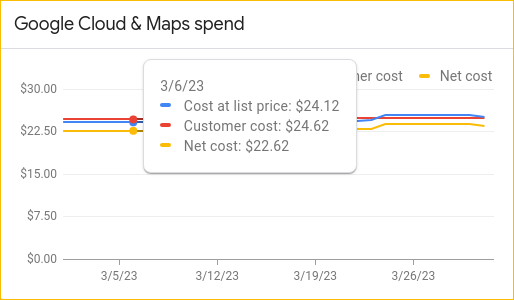
Utgiftsdiagram för Google Cloud och Maps

Roller och behörigheter

GCP-återförsäljarroller

GCP-återförsäljare kan se alla typer av data i instrumentpanelen. Användare behöver två roller:

  1. Rollen GCP-återförsäljaradministratör eller rollen GCP-återförsäljargranskare. Läs mer
  2. Rollen Faktureringskontovisare eller Faktureringskontoadministratör för de återförsäljarkonton i Cloud Billing som de vill visa i diagrammen. Läs mer

Användarroller för berättigande

Berättigande användare kan visa data för enskilda kunder och deras faktureringsunderkonton. De kan till exempel kontrollera en kunds månatliga utgifter eller de bästa tjänsterna. Viss information, som nettokostnad och bruttovinst, visas inte i instrumentpanelen.

Användare behöver faktureringskontoadministratören eller faktureringskontovisaren på de faktureringsunderkonton som de vill visa i diagrammen. Läs mer om berättiganderoller .

Ange datumintervall och valuta

Datumintervall

Standarddatumintervallet är aktuell månad (från den första dagen i denna månad till idag). Du kan söka efter data så långt tillbaka som ett år från idag.

  1. Klicka på Datumintervall längst upp till höger på instrumentpanelen.

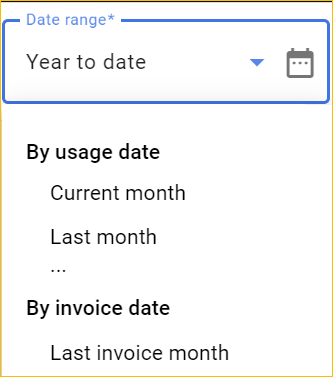
Rullgardinsmeny för att välja datumkurs och valuta

  1. Välj typ av datumintervall. Läs mer om datumintervall och trender .
  • Efter användningsdatum visas kundens användning och kostnader över datumintervallet. Välj ett förinställt eller anpassat datumintervall.

  • Per fakturadatum visas kundens förbrukning och kostnader över hela månader.

Valutainställning

Om du faktureras av Google i flera valutor måste du filtrera resultaten i instrumentpanelen efter valuta. Obs ! Valutainställningen för GCP konverterar inte kostnader till andra valutor.

Klicka på rutan GCP-valuta och välj valuta. Instrumentpanelen visar endast data för de faktureringskonton som är konfigurerade i den valda valutan (motsvarar dina fakturor i den valda valutan). Läs mer om valutor för Cloud Billing-konton .

Kostnader, trender och data i instrumentpanelen

Visa data och mätvärden för beställningar som gjorts i Partner Sales Console och för faktureringsunderkonton som du har tilldelat kunder . Instrumentpanelen visar även utgiftsbeloppet för otilldelade faktureringsunderkonton.

Instrumentpanelsdata hämtas i realtid. Ett datumintervall som inkluderar dagens datum (t.ex. innevarande månad eller ett anpassat datumintervall) visar den senaste tillgängliga användningen.

Kostnadstyper i instrumentpanelen

  • Kostnad till listpris : Kostnaden om Google Clouds offentliga prissättning för en SKU eller tjänst tillämpades på användningen. Med andra ord, kostnaden före rabatter, krediter och förhandlade priser.
  • Kundkostnad : Förväntad kostnad för avgifter till en kund. Använder anpassad omprissättning när sådan finns tillgänglig. Inkluderar inte din rabatt från Googles återförsäljarprogram eller offline-krediter.
  • Nettokostnad (inte tillgänglig för användare med berättiganderoller) : De totala kostnaderna för återförsäljaravgifter. Inkluderar din rabatt i Googles återförsäljarprogram, förhandlade besparingar, användarvillkor, kundutbetalningar och utgiftsbaserade rabatter. Nettokostnaden inkluderar inte offline-krediter.
  • Bruttovinst (ej tillgänglig för användare med berättiganderoller) : Din totala vinst, visad som skillnaden mellan kundkostnad och nettokostnad. Om du inte har några anpassade prissättningskonfigurationer definierade motsvarar detta din återförsäljarprogramrabatt och exkluderar offline-krediter.
  • Utgifter i otilldelade faktureringsunderkonton . Den totala nettokostnaden för faktureringsunderkonton som inte är tilldelade några kundkonton. Anpassad omprissättning gäller inte för dessa konton.

Obs ! Information om anpassad prissättning återspeglas i kundkostnad och bruttovinst från och med den 1 december 2022.

Trendalternativ

Trendkolumnen visar förändringen i kundkostnaden över ett datumintervall.

Största aktörernas diagram

Trend och datumintervall

I datumintervallet kan du visa trenden Efter användningsdatum eller Efter fakturadatum.

Välj Efter användningsdatum för att visa trenden i kundkostnad under samma antal dagar omedelbart före de valda datumen.
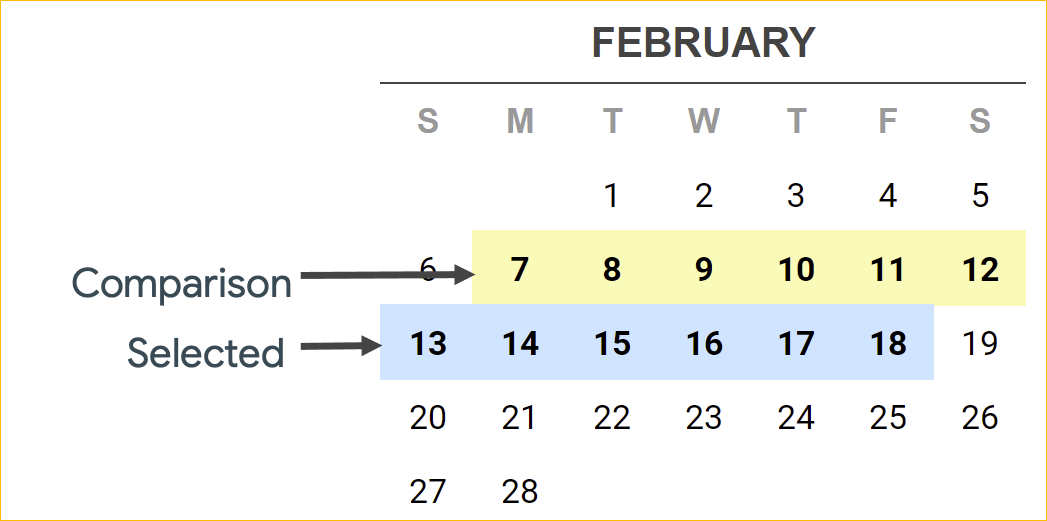
visar datumintervall för diagramdatum

Välj Efter fakturadatum för att se trenden i kundkostnader över hela månader. Trenden visar förändringar i användning och avgifter på fakturan som utfärdats för föregående månad eller anpassat månadsintervall.
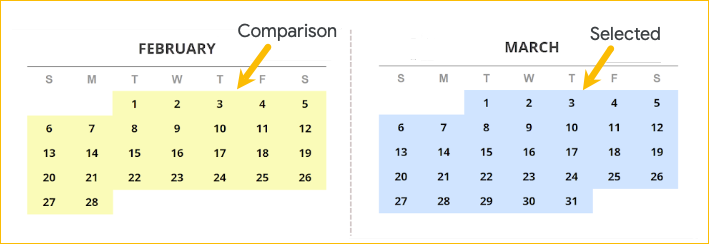
Jämförelse av diagrammånader

Obs ! Den typ av datum du väljer kan resultera i olika trendsiffror . Om du till exempel väljer februari månad:

Efter användningsdatum Efter fakturadatum
Startdatum 1 februari - 28 februari 1 februari - 28 februari
Slutdatum 4 januari - 31 januari 1 januari - 31 januari

Trendpreferenser

Som standard sorteras diagrammen efter absolut trend, från högsta till lägsta. Klicka på Mer och sedan Trendinställningar för att välja format för trenden.

  • Absolut : Förändring i kundkostnad, antingen positiv eller negativ
  • Procent : Förändring av kundkostnad i procent
  • : Förändring i kundkostnad

Visa alla kunder i instrumentpanelen

Visa kunder

Behörigheter : En GCP-återförsäljarroll på ett eller flera av dina återförsäljarkonton i Cloud Billing. Användare som bara har roller på faktureringsunderkonton kan inte se alla kunder i instrumentpanelen.

  1. Logga in på partnerförsäljningskonsolen .
  2. Klicka på Meny och sedan Instrumentpanel .

    Instrumentpanelen är inställd på Alla kunder . Listan visar kunddata baserat på dina behörigheter på dina återförsäljarkonton i Cloud Billing.

  3. (Valfritt) Välj ett datumintervall och en valuta för instrumentpanelen. Läs mer .

Tips: Klicka på Kundlista uppe till höger för att växla till en lista över kundkonton som visas i instrumentpanelen. Listan inkluderar kunder som inte har några underkonton för fakturering.

Spendera för kunder

Utgiftsdiagrammet visar dina kunders utgifter per listpris, kundkostnad och nettokostnad. Utgifterna baseras på dina kunders faktureringsunderkonton och otilldelade faktureringsunderkonton.

Peka på tidslinjen för att visa kostnadsinformationen vid ett specifikt datum.

Spendera i otilldelade faktureringsunderkonton

Om du har faktureringsunderkonton som inte är tilldelade en kund visar instrumentpanelen aviseringen "Inkluderar $<belopp> av utgifter i otilldelade faktureringsunderkonton". Beloppet är den totala kundkostnaden för otilldelade faktureringsunderkonton. Läs mer om att tilldela faktureringsunderkonton till kunder.

Toppservice för alla kunder

Diagrammet över de bästa tjänsterna kan ge dig insikter i de tjänster dina kunder använder oftast. Diagrammet listar de fem Google Cloud-tjänsterna med de högsta avgifterna. Om du säljer mer än fem tjänster vidare visar diagrammet de fyra bästa tjänsterna och grupperar de andra tjänsterna i kolumnen Övrigt .

Avgifterna visas i kundkostnaden.

Största aktörernas diagram

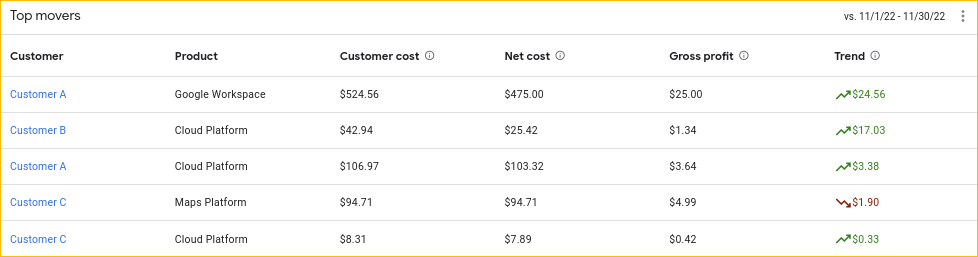
Diagrammet över de största utvecklingsdelarna visar förändringar i kundkostnader över tid.

  • Som standard sorteras diagrammet efter den absoluta trenden, från högsta till lägsta. Klicka på Mer och sedan Trendinställningar för att välja format för trenden. Läs mer om
  • Klicka på ett kolumnnamn för att sortera efter kolumnvärdet.
  • Alla otilldelade faktureringsunderkonton grupperas under kunden " Otilldelade faktureringsunderkonton ".

Största aktörernas diagram

Visa en kund i instrumentpanelen

Visa information om en kunds utgifter, toppprojekt och mest använda tjänster.

Öppna instrumentpanelen för en kund

Behörigheter : En användarroll av typen Entitlement på kundens faktureringsunderkonton, eller en GCP-återförsäljarroll på återförsäljarens Cloud Billing-konto för kundens faktureringsunderkonton.

  1. Logga in på partnerförsäljningskonsolen .
  2. Klicka på kundens namn på sidan Kunder.
  3. På kundens kontosida klickar du på Visa instrumentpanelen längst upp till höger.
  4. (Valfritt) Välj ett datumintervall och en valuta för instrumentpanelen. Läs mer .

Obs : Den Alternativet "Visa instrumentpanel" visas på alla kunders kontosidor, oavsett om kunden har några Google Cloud-prenumerationer.

Spendera för en kund

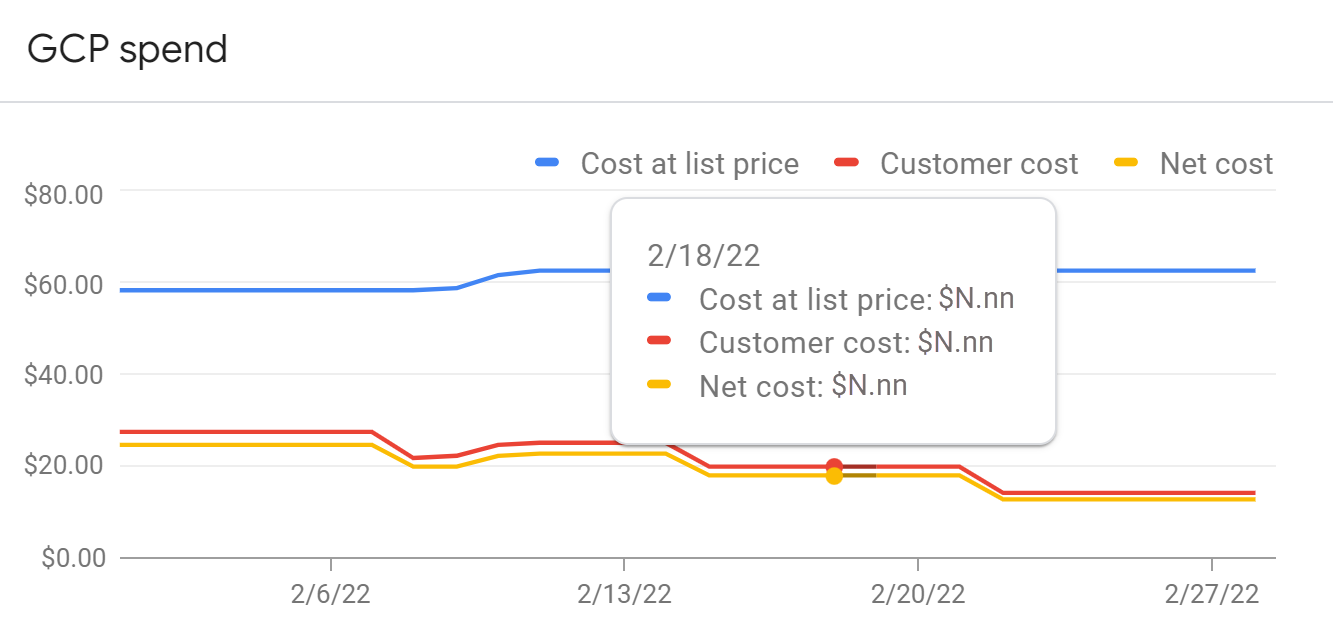
Visa en kunds utgifter över en tidsperiod. Utgifterna visas till listpris och kundkostnad, och baserat på underkonton som är tilldelade kundens konto.

  • Peka på tidslinjen för att visa kostnadsinformationen vid ett specifikt datum.
  • Klicka på kostnadstypen längst upp till höger, till exempel Nettokostnad, för att visa eller dölja ett diagram.

Obs ! Rättighetshanterare och visningsprogram har inte åtkomst till nettokostnadsdiagrammet .

Toppprojekt för en kund

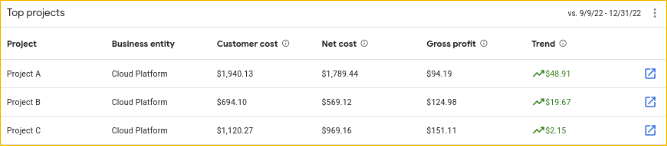
Visa och sortera en kunds projekt efter namn, kostnader och trend. Kolumnen Affärsenhet listar antingen Cloud Platform eller Maps, under vilka tjänsten erbjuds.

  • Klicka på ett kolumnnamn för att sortera efter kolumnen. Som standard sorteras diagrammet efter kundkostnad , från högsta till lägsta.
  • Klicka på öppna öppna projektet i Google Cloud.

Om ett projekt har tagits bort eller flyttats till ett annat återförsäljarkonto för Cloud Billing är detta värde tomt och projektet identifieras med projektnumret.

Obs ! Rättighetshanterare och visningsprogram har inte åtkomst till kolumnerna Nettokostnad och Bruttovinst .

De viktigaste projektområdena

Topptjänster för en kund

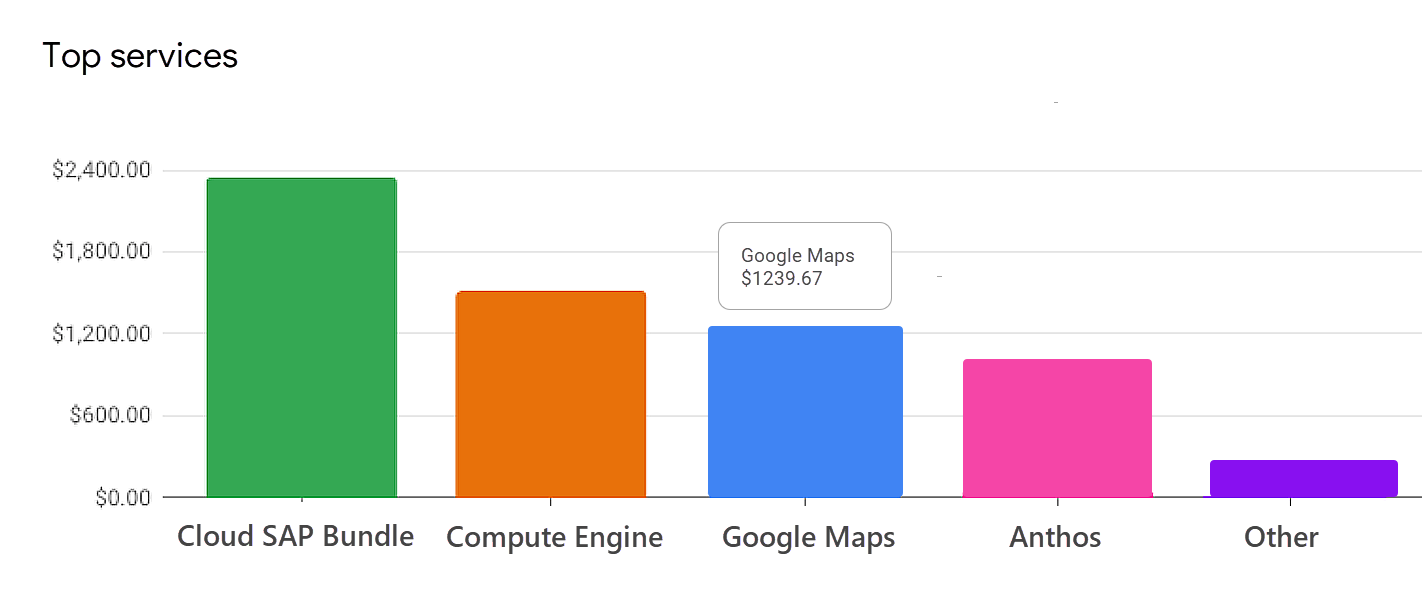
Diagrammet över de mest populära tjänsterna visar kundens tjänster med högst avgifter (baserat på kundkostnad). Om kunden använder fler än fem tjänster visar diagrammet de fyra mest populära tjänsterna och grupperar andra tjänster i kolumnen Övrigt .

Peka på en tjänst för att se avgifterna.

Felsökning

  • Diagrammen visar inte data för vissa faktureringskonton eller underkonton

  • Du kanske saknar rollen Faktureringskontovisare eller Faktureringskontoadministratör på vissa av dina återförsäljarfaktureringskonton. Kontakta en annan Faktureringskontoadministratör eller en superadministratör i din organisation.
  • Om du är en berättigandeansvarig kanske du saknar rollen Faktureringskontovisare eller Faktureringskontoadministratör på faktureringsunderkontona.
  • Data för offline-beställningar i Google Cloud är inte tillgänglig i översiktsdiagrammen.
  • Ett diagram saknar information för vissa underkonton

Otilldelade faktureringsunderkonton visas i diagrammen som "Otilldelade utgifter..." Du måste tilldela ett faktureringsunderkonto till en kund i Partner Sales Console för att de ska visas i diagrammet med sitt korrekta namn. Så här visar du otilldelade kundkonton:

  1. På startsidan klickar du på Fakturering > Ej tilldelade underkonton .

    Sidan Otilldelade faktureringsunderkonton listar faktureringsunderkonton som inte är tilldelade ett kundkonto.

  2. Följ stegen för att tilldela underkonton till en kund .

  • Varningsmeddelande: " Tilldela Google Cloud Platform-kunder till sina underkonton..."

När du klickar Visa instrumentpanel på en kunds sida får du aviseringen "Tilldela Google Cloud Platform-kunder till deras underkonton för att se aggregerade utgifter, de största aktörerna med mera". Knappen Visa instrumentpanel visas på alla kundkonton, oavsett om en kund har ett faktureringsunderkonto (prenumeration).

,

Använd instrumentpanelen för att se Google Clouds återförsäljningsstatistik och trender, till exempel kundkostnader och toppprojekt. Du kan hitta den senaste informationen för en eller alla dina kunder.

Instrumentpanelen visar data från faktureringsunderkonton som du har tilldelat kunder eller skapat i Partner Sales Console (när du gör en beställning för Google Cloud).

Kundkostnaderna visar data från dina återförsäljarkonton i Cloud Billing med tilldelade underkonton för fakturering. Instrumentpanelen varnar dig också om beloppet i underkonton för fakturering som inte är tilldelade en kund.

Utgiftsdiagram för Google Cloud och Maps

Roller och behörigheter

GCP-återförsäljarroller

GCP-återförsäljare kan se alla typer av data i instrumentpanelen. Användare behöver två roller:

  1. Rollen GCP-återförsäljaradministratör eller rollen GCP-återförsäljargranskare. Läs mer
  2. Rollen Faktureringskontovisare eller Faktureringskontoadministratör för de återförsäljarkonton i Cloud Billing som de vill visa i diagrammen. Läs mer

Användarroller för berättigande

Berättigande användare kan visa data för enskilda kunder och deras faktureringsunderkonton. De kan till exempel kontrollera en kunds månatliga utgifter eller de bästa tjänsterna. Viss information, som nettokostnad och bruttovinst, visas inte i instrumentpanelen.

Användare behöver faktureringskontoadministratören eller faktureringskontovisaren på de faktureringsunderkonton som de vill visa i diagrammen. Läs mer om berättiganderoller .

Ange datumintervall och valuta

Datumintervall

Standarddatumintervallet är aktuell månad (från den första dagen i denna månad till idag). Du kan söka efter data så långt tillbaka som ett år från idag.

  1. Klicka på Datumintervall längst upp till höger på instrumentpanelen.

Rullgardinsmeny för att välja datumkurs och valuta

  1. Välj typ av datumintervall. Läs mer om datumintervall och trender .
  • Efter användningsdatum visas kundens användning och kostnader över datumintervallet. Välj ett förinställt eller anpassat datumintervall.

  • Per fakturadatum visas kundens förbrukning och kostnader över hela månader.

Valutainställning

Om du faktureras av Google i flera valutor måste du filtrera resultaten i instrumentpanelen efter valuta. Obs ! Valutainställningen för GCP konverterar inte kostnader till andra valutor.

Klicka på rutan GCP-valuta och välj valuta. Instrumentpanelen visar endast data för de faktureringskonton som är konfigurerade i den valda valutan (motsvarar dina fakturor i den valda valutan). Läs mer om valutor för Cloud Billing-konton .

Kostnader, trender och data i instrumentpanelen

Visa data och mätvärden för beställningar som gjorts i Partner Sales Console och för faktureringsunderkonton som du har tilldelat kunder . Instrumentpanelen visar även utgiftsbeloppet för otilldelade faktureringsunderkonton.

Instrumentpanelsdata hämtas i realtid. Ett datumintervall som inkluderar dagens datum (t.ex. innevarande månad eller ett anpassat datumintervall) visar den senaste tillgängliga användningen.

Kostnadstyper i instrumentpanelen

  • Kostnad till listpris : Kostnaden om Google Clouds offentliga prissättning för en SKU eller tjänst tillämpades på användningen. Med andra ord, kostnaden före rabatter, krediter och förhandlade priser.
  • Kundkostnad : Förväntad kostnad för avgifter till en kund. Använder anpassad omprissättning när sådan finns tillgänglig. Inkluderar inte din rabatt från Googles återförsäljarprogram eller offline-krediter.
  • Nettokostnad (inte tillgänglig för användare med berättiganderoller) : De totala kostnaderna för återförsäljaravgifter. Inkluderar din rabatt i Googles återförsäljarprogram, förhandlade besparingar, användarvillkor, kundutbetalningar och utgiftsbaserade rabatter. Nettokostnaden inkluderar inte offline-krediter.
  • Bruttovinst (ej tillgänglig för användare med berättiganderoller) : Din totala vinst, visad som skillnaden mellan kundkostnad och nettokostnad. Om du inte har några anpassade prissättningskonfigurationer definierade motsvarar detta din återförsäljarprogramrabatt och exkluderar offline-krediter.
  • Utgifter i otilldelade faktureringsunderkonton . Den totala nettokostnaden för faktureringsunderkonton som inte är tilldelade några kundkonton. Anpassad omprissättning gäller inte för dessa konton.

Obs ! Information om anpassad prissättning återspeglas i kundkostnad och bruttovinst från och med den 1 december 2022.

Trendalternativ

Trendkolumnen visar förändringen i kundkostnaden över ett datumintervall.

Största aktörernas diagram

Trend och datumintervall

I datumintervallet kan du visa trenden Efter användningsdatum eller Efter fakturadatum.

Välj Efter användningsdatum för att visa trenden i kundkostnad under samma antal dagar omedelbart före de valda datumen.

visar datumintervall för diagramdatum

Välj Efter fakturadatum för att se trenden i kundkostnader över hela månader. Trenden visar förändringar i användning och avgifter på fakturan som utfärdats för föregående månad eller anpassat månadsintervall.

Jämförelse av diagrammånader

Obs ! Den typ av datum du väljer kan resultera i olika trendsiffror . Om du till exempel väljer februari månad:

Efter användningsdatum Efter fakturadatum
Startdatum 1 februari - 28 februari 1 februari - 28 februari
Slutdatum 4 januari - 31 januari 1 januari - 31 januari

Trendpreferenser

Som standard sorteras diagrammen efter absolut trend, från högsta till lägsta. Klicka på Mer och sedan Trendinställningar för att välja format för trenden.

  • Absolut : Förändring i kundkostnad, antingen positiv eller negativ
  • Procent : Förändring av kundkostnad i procent
  • : Förändring i kundkostnad

Visa alla kunder i instrumentpanelen

Visa kunder

Behörigheter : En GCP-återförsäljarroll på ett eller flera av dina återförsäljarkonton i Cloud Billing. Användare som bara har roller på faktureringsunderkonton kan inte se alla kunder i instrumentpanelen.

  1. Logga in på partnerförsäljningskonsolen .
  2. Klicka på Meny och sedan Instrumentpanel .

    Instrumentpanelen är inställd på Alla kunder . Listan visar kunddata baserat på dina behörigheter på dina återförsäljarkonton i Cloud Billing.

  3. (Valfritt) Välj ett datumintervall och en valuta för instrumentpanelen. Läs mer .

Tips: Klicka på Kundlista uppe till höger för att växla till en lista över kundkonton som visas i instrumentpanelen. Listan inkluderar kunder som inte har några underkonton för fakturering.

Spendera för kunder

Utgiftsdiagrammet visar dina kunders utgifter per listpris, kundkostnad och nettokostnad. Utgifterna baseras på dina kunders faktureringsunderkonton och otilldelade faktureringsunderkonton.

Peka på tidslinjen för att visa kostnadsinformationen vid ett specifikt datum.

Spendera i otilldelade faktureringsunderkonton

Om du har faktureringsunderkonton som inte är tilldelade en kund visar instrumentpanelen aviseringen "Inkluderar $<belopp> av utgifter i otilldelade faktureringsunderkonton". Beloppet är den totala kundkostnaden för otilldelade faktureringsunderkonton. Läs mer om att tilldela faktureringsunderkonton till kunder.

Toppservice för alla kunder

Diagrammet över de bästa tjänsterna kan ge dig insikter i de tjänster dina kunder använder oftast. Diagrammet listar de fem Google Cloud-tjänsterna med de högsta avgifterna. Om du säljer mer än fem tjänster vidare visar diagrammet de fyra bästa tjänsterna och grupperar de andra tjänsterna i kolumnen Övrigt .

Avgifterna visas i kundkostnaden.

Största aktörernas diagram

Diagrammet över de största utvecklingsdelarna visar förändringar i kundkostnader över tid.

  • Som standard sorteras diagrammet efter den absoluta trenden, från högsta till lägsta. Klicka på Mer och sedan Trendinställningar för att välja format för trenden. Läs mer om
  • Klicka på ett kolumnnamn för att sortera efter kolumnvärdet.
  • Alla otilldelade faktureringsunderkonton grupperas under kunden " Otilldelade faktureringsunderkonton ".

Största aktörernas diagram

Visa en kund i instrumentpanelen

Visa information om en kunds utgifter, toppprojekt och mest använda tjänster.

Öppna instrumentpanelen för en kund

Behörigheter : En användarroll av typen Entitlement på kundens faktureringsunderkonton, eller en GCP-återförsäljarroll på återförsäljarens Cloud Billing-konto för kundens faktureringsunderkonton.

  1. Logga in på partnerförsäljningskonsolen .
  2. Klicka på kundens namn på sidan Kunder.
  3. På kundens kontosida klickar du på Visa instrumentpanelen längst upp till höger.
  4. (Valfritt) Välj ett datumintervall och en valuta för instrumentpanelen. Läs mer .

Obs : Den Alternativet "Visa instrumentpanel" visas på alla kunders kontosidor, oavsett om kunden har några Google Cloud-prenumerationer.

Spendera för en kund

Visa en kunds utgifter över en tidsperiod. Utgifterna visas till listpris och kundkostnad, och baserat på underkonton som är tilldelade kundens konto.

  • Peka på tidslinjen för att visa kostnadsinformationen vid ett specifikt datum.
  • Klicka på kostnadstypen längst upp till höger, till exempel Nettokostnad, för att visa eller dölja ett diagram.

Obs ! Rättighetshanterare och visningsprogram har inte åtkomst till nettokostnadsdiagrammet .

Toppprojekt för en kund

Visa och sortera en kunds projekt efter namn, kostnader och trend. Kolumnen Affärsenhet listar antingen Cloud Platform eller Maps, under vilka tjänsten erbjuds.

  • Klicka på ett kolumnnamn för att sortera efter kolumnen. Som standard sorteras diagrammet efter kundkostnad , från högsta till lägsta.
  • Klicka på öppna öppna projektet i Google Cloud.

Om ett projekt har tagits bort eller flyttats till ett annat återförsäljarkonto för Cloud Billing är detta värde tomt och projektet identifieras med projektnumret.

Obs ! Rättighetshanterare och visningsprogram har inte åtkomst till kolumnerna Nettokostnad och Bruttovinst .

De viktigaste projektområdena

Topptjänster för en kund

Diagrammet över de mest populära tjänsterna visar kundens tjänster med högst avgifter (baserat på kundkostnad). Om kunden använder fler än fem tjänster visar diagrammet de fyra mest populära tjänsterna och grupperar andra tjänster i kolumnen Övrigt .

Peka på en tjänst för att se avgifterna.

Felsökning

  • Diagrammen visar inte data för vissa faktureringskonton eller underkonton

  • Du kanske saknar rollen Faktureringskontovisare eller Faktureringskontoadministratör på vissa av dina återförsäljarfaktureringskonton. Kontakta en annan Faktureringskontoadministratör eller en superadministratör i din organisation.
  • Om du är en berättigandeansvarig kanske du saknar rollen Faktureringskontovisare eller Faktureringskontoadministratör på faktureringsunderkontona.
  • Data för offline-beställningar i Google Cloud är inte tillgänglig i översiktsdiagrammen.
  • Ett diagram saknar information för vissa underkonton

Otilldelade faktureringsunderkonton visas i diagrammen som "Otilldelade utgifter..." Du måste tilldela ett faktureringsunderkonto till en kund i Partner Sales Console för att de ska visas i diagrammet med sitt korrekta namn. Så här visar du otilldelade kundkonton:

  1. På startsidan klickar du på Fakturering > Ej tilldelade underkonton .

    Sidan Otilldelade faktureringsunderkonton listar faktureringsunderkonton som inte är tilldelade ett kundkonto.

  2. Följ stegen för att tilldela underkonton till en kund .

  • Varningsmeddelande: " Tilldela Google Cloud Platform-kunder till sina underkonton..."

När du klickar Visa instrumentpanel på en kunds sida får du aviseringen "Tilldela Google Cloud Platform-kunder till deras underkonton för att se aggregerade utgifter, de största aktörerna med mera". Knappen Visa instrumentpanel visas på alla kundkonton, oavsett om en kund har ett faktureringsunderkonto (prenumeration).

,

Använd instrumentpanelen för att se Google Clouds återförsäljningsstatistik och trender, till exempel kundkostnader och toppprojekt. Du kan hitta den senaste informationen för en eller alla dina kunder.

Instrumentpanelen visar data från faktureringsunderkonton som du har tilldelat kunder eller skapat i Partner Sales Console (när du gör en beställning för Google Cloud).

Kundkostnaderna visar data från dina återförsäljarkonton i Cloud Billing med tilldelade underkonton för fakturering. Instrumentpanelen varnar dig också om beloppet i underkonton för fakturering som inte är tilldelade en kund.

Utgiftsdiagram för Google Cloud och Maps

Roller och behörigheter

GCP-återförsäljarroller

GCP-återförsäljare kan se alla typer av data i instrumentpanelen. Användare behöver två roller:

  1. Rollen GCP-återförsäljaradministratör eller rollen GCP-återförsäljargranskare. Läs mer
  2. Rollen Faktureringskontovisare eller Faktureringskontoadministratör för de återförsäljarkonton i Cloud Billing som de vill visa i diagrammen. Läs mer

Användarroller för berättigande

Berättigande användare kan visa data för enskilda kunder och deras faktureringsunderkonton. De kan till exempel kontrollera en kunds månatliga utgifter eller de bästa tjänsterna. Viss information, som nettokostnad och bruttovinst, visas inte i instrumentpanelen.

Användare behöver faktureringskontoadministratören eller faktureringskontovisaren på de faktureringsunderkonton som de vill visa i diagrammen. Läs mer om berättiganderoller .

Ange datumintervall och valuta

Datumintervall

Standarddatumintervallet är aktuell månad (från den första dagen i denna månad till idag). Du kan söka efter data så långt tillbaka som ett år från idag.

  1. Klicka på Datumintervall längst upp till höger på instrumentpanelen.

Rullgardinsmeny för att välja datumkurs och valuta

  1. Välj typ av datumintervall. Läs mer om datumintervall och trender .
  • Efter användningsdatum visas kundens användning och kostnader över datumintervallet. Välj ett förinställt eller anpassat datumintervall.

  • Per fakturadatum visas kundens förbrukning och kostnader över hela månader.

Valutainställning

Om du faktureras av Google i flera valutor måste du filtrera resultaten i instrumentpanelen efter valuta. Obs ! Valutainställningen för GCP konverterar inte kostnader till andra valutor.

Klicka på rutan GCP-valuta och välj valuta. Instrumentpanelen visar endast data för de faktureringskonton som är konfigurerade i den valda valutan (motsvarar dina fakturor i den valda valutan). Läs mer om valutor för Cloud Billing-konton .

Kostnader, trender och data i instrumentpanelen

Visa data och mätvärden för beställningar som gjorts i Partner Sales Console och för faktureringsunderkonton som du har tilldelat kunder . Instrumentpanelen visar även utgiftsbeloppet för otilldelade faktureringsunderkonton.

Instrumentpanelsdata hämtas i realtid. Ett datumintervall som inkluderar dagens datum (t.ex. innevarande månad eller ett anpassat datumintervall) visar den senaste tillgängliga användningen.

Kostnadstyper i instrumentpanelen

  • Kostnad till listpris : Kostnaden om Google Clouds offentliga prissättning för en SKU eller tjänst tillämpades på användningen. Med andra ord, kostnaden före rabatter, krediter och förhandlade priser.
  • Kundkostnad : Förväntad kostnad för avgifter till en kund. Använder anpassad omprissättning när sådan finns tillgänglig. Inkluderar inte din rabatt från Googles återförsäljarprogram eller offline-krediter.
  • Nettokostnad (inte tillgänglig för användare med berättiganderoller) : De totala kostnaderna för återförsäljaravgifter. Inkluderar din rabatt i Googles återförsäljarprogram, förhandlade besparingar, användarvillkor, kundutbetalningar och utgiftsbaserade rabatter. Nettokostnaden inkluderar inte offline-krediter.
  • Bruttovinst (ej tillgänglig för användare med berättiganderoller) : Din totala vinst, visad som skillnaden mellan kundkostnad och nettokostnad. Om du inte har några anpassade prissättningskonfigurationer definierade motsvarar detta din återförsäljarprogramrabatt och exkluderar offline-krediter.
  • Utgifter i otilldelade faktureringsunderkonton . Den totala nettokostnaden för faktureringsunderkonton som inte är tilldelade några kundkonton. Anpassad omprissättning gäller inte för dessa konton.

Obs ! Information om anpassad prissättning återspeglas i kundkostnad och bruttovinst från och med den 1 december 2022.

Trendalternativ

Trendkolumnen visar förändringen i kundkostnaden över ett datumintervall.

Största aktörernas diagram

Trend och datumintervall

I datumintervallet kan du visa trenden Efter användningsdatum eller Efter fakturadatum.

Välj Efter användningsdatum för att visa trenden i kundkostnad under samma antal dagar omedelbart före de valda datumen.

visar datumintervall för diagramdatum

Välj Efter fakturadatum för att se trenden i kundkostnader över hela månader. Trenden visar förändringar i användning och avgifter på fakturan som utfärdats för föregående månad eller anpassat månadsintervall.

Jämförelse av diagrammånader

Obs ! Den typ av datum du väljer kan resultera i olika trendsiffror . Om du till exempel väljer februari månad:

Efter användningsdatum Efter fakturadatum
Startdatum 1 februari - 28 februari 1 februari - 28 februari
Slutdatum 4 januari - 31 januari 1 januari - 31 januari

Trendpreferenser

Som standard sorteras diagrammen efter absolut trend, från högsta till lägsta. Klicka på Mer och sedan Trendinställningar för att välja format för trenden.

  • Absolut : Förändring i kundkostnad, antingen positiv eller negativ
  • Procent : Förändring av kundkostnad i procent
  • : Förändring i kundkostnad

Visa alla kunder i instrumentpanelen

Visa kunder

Behörigheter : En GCP-återförsäljarroll på ett eller flera av dina återförsäljarkonton i Cloud Billing. Användare som bara har roller på faktureringsunderkonton kan inte se alla kunder i instrumentpanelen.

  1. Logga in på partnerförsäljningskonsolen .
  2. Klicka på Meny och sedan Instrumentpanel .

    Instrumentpanelen är inställd på Alla kunder . Listan visar kunddata baserat på dina behörigheter på dina återförsäljarkonton i Cloud Billing.

  3. (Valfritt) Välj ett datumintervall och en valuta för instrumentpanelen. Läs mer .

Tips: Klicka på Kundlista uppe till höger för att växla till en lista över kundkonton som visas i instrumentpanelen. Listan inkluderar kunder som inte har några underkonton för fakturering.

Spendera för kunder

Utgiftsdiagrammet visar dina kunders utgifter per listpris, kundkostnad och nettokostnad. Utgifterna baseras på dina kunders faktureringsunderkonton och otilldelade faktureringsunderkonton.

Peka på tidslinjen för att visa kostnadsinformationen vid ett specifikt datum.

Spendera i otilldelade faktureringsunderkonton

Om du har faktureringsunderkonton som inte är tilldelade en kund visar instrumentpanelen aviseringen "Inkluderar $<belopp> av utgifter i otilldelade faktureringsunderkonton". Beloppet är den totala kundkostnaden för otilldelade faktureringsunderkonton. Läs mer om att tilldela faktureringsunderkonton till kunder.

Toppservice för alla kunder

Diagrammet över de bästa tjänsterna kan ge dig insikter i de tjänster dina kunder använder oftast. Diagrammet listar de fem Google Cloud-tjänsterna med de högsta avgifterna. Om du säljer mer än fem tjänster vidare visar diagrammet de fyra bästa tjänsterna och grupperar de andra tjänsterna i kolumnen Övrigt .

Avgifterna visas i kundkostnaden.

Största aktörernas diagram

Diagrammet över de största utvecklingsdelarna visar förändringar i kundkostnader över tid.

  • Som standard sorteras diagrammet efter den absoluta trenden, från högsta till lägsta. Klicka på Mer och sedan Trendinställningar för att välja format för trenden. Läs mer om
  • Klicka på ett kolumnnamn för att sortera efter kolumnvärdet.
  • Alla otilldelade faktureringsunderkonton grupperas under kunden " Otilldelade faktureringsunderkonton ".

Största aktörernas diagram

Visa en kund i instrumentpanelen

Visa information om en kunds utgifter, toppprojekt och mest använda tjänster.

Öppna instrumentpanelen för en kund

Behörigheter : En användarroll av typen Entitlement på kundens faktureringsunderkonton, eller en GCP-återförsäljarroll på återförsäljarens Cloud Billing-konto för kundens faktureringsunderkonton.

  1. Logga in på partnerförsäljningskonsolen .
  2. Klicka på kundens namn på sidan Kunder.
  3. På kundens kontosida klickar du på Visa instrumentpanelen längst upp till höger.
  4. (Valfritt) Välj ett datumintervall och en valuta för instrumentpanelen. Läs mer .

Obs : Den Alternativet "Visa instrumentpanel" visas på alla kunders kontosidor, oavsett om kunden har några Google Cloud-prenumerationer.

Spendera för en kund

Visa en kunds utgifter över en tidsperiod. Utgifterna visas till listpris och kundkostnad, och baserat på underkonton som är tilldelade kundens konto.

  • Peka på tidslinjen för att visa kostnadsinformationen vid ett specifikt datum.
  • Klicka på kostnadstypen längst upp till höger, till exempel Nettokostnad, för att visa eller dölja ett diagram.

Obs ! Rättighetshanterare och visningsprogram har inte åtkomst till nettokostnadsdiagrammet .

Toppprojekt för en kund

Visa och sortera en kunds projekt efter namn, kostnader och trend. Kolumnen Affärsenhet listar antingen Cloud Platform eller Maps, under vilka tjänsten erbjuds.

  • Klicka på ett kolumnnamn för att sortera efter kolumnen. Som standard sorteras diagrammet efter kundkostnad , från högsta till lägsta.
  • Klicka på öppna öppna projektet i Google Cloud.

Om ett projekt har tagits bort eller flyttats till ett annat återförsäljarkonto för Cloud Billing är detta värde tomt och projektet identifieras med projektnumret.

Obs ! Rättighetshanterare och visningsprogram har inte åtkomst till kolumnerna Nettokostnad och Bruttovinst .

De viktigaste projektområdena

Topptjänster för en kund

Diagrammet över de mest populära tjänsterna visar kundens tjänster med högst avgifter (baserat på kundkostnad). Om kunden använder fler än fem tjänster visar diagrammet de fyra mest populära tjänsterna och grupperar andra tjänster i kolumnen Övrigt .

Peka på en tjänst för att se avgifterna.

Felsökning

  • Diagrammen visar inte data för vissa faktureringskonton eller underkonton

  • Du kanske saknar rollen Faktureringskontovisare eller Faktureringskontoadministratör på vissa av dina återförsäljarfaktureringskonton. Kontakta en annan Faktureringskontoadministratör eller en superadministratör i din organisation.
  • Om du är en berättigandeansvarig kanske du saknar rollen Faktureringskontovisare eller Faktureringskontoadministratör på faktureringsunderkontona.
  • Data for Google Cloud offline orders isn't available in the Dashboard charts.
  • A chart is missing information for some subaccounts

Unassigned billing subaccounts show in the charts as "Unassigned spend..." You need to assign a billing subaccount to a customer in the Partner Sales Console for them to display in the chart with their proper name. To view unassigned customer accounts:

  1. From the home page, click Billing > Unassigned subaccounts .

    The Unassigned Billing Subaccounts page lists billing subaccounts that aren't assigned to a customer account.

  2. Follow the steps to assign subaccounts to a customer .

  • Alert message: " Assign Google Cloud Platform customers to their subaccounts..."

When you click View dashboard on a customer's page, you get the alert, "Assign Google Cloud Platform customers to their subaccounts to see aggregate spend, top movers, and more". The View dashboard button appears on all customer accounts, regardless of whether a customer has a billing subaccount (subscription).

,

Use the dashboard to view Google Cloud resale metrics and trends, such as customer costs and top projects. You can find the latest information for one or all of your customers.

The dashboard shows data from billing subaccounts that you assigned to customers or created in the Partner Sales Console (placing an order for Google Cloud).

The customer costs show the data from your reseller Cloud Billing accounts with assigned billing subaccounts. The dashboard also alerts you to the amount in billing subaccounts that are not assigned to a customer.

Google Cloud & Maps spend chart

Roles and permissions

GCP reseller roles

GCP resellers can view all types of data in the dashboard. Users require two roles:

  1. The GCP Reseller Admin role or the GCP Reseller Viewer role. Learn more
  2. The Billing Account Viewer or Billing Account Administrator role on the reseller Cloud Billing accounts that they want to view in the charts. Learn more

Entitlement user roles

Entitlement users can view data for individual customers and their billing subaccounts. For example, they can check a customer's monthly spend or top services. Some information, such as net cost and gross profit, is not shown in the dashboard.

Users require the Billing Account Administrator or Billing Account Viewer on the billing subaccounts that they want to view in the charts. Learn more about entitlement roles .

Set the date range and currency

Datumintervall

The default date range is Current month (from the first day of this month to today). You can look up data as far back as 1 year from today.

  1. In the upper right of the dashboard, click Date range .

Pulldown menu to select the date rate and currency

  1. Select type of date range. Learn more about date ranges and trends .
  • By usage date shows the customer usage and costs over the date range. Choose a preset or custom date range.

  • By invoice date shows customer usage and costs over full months.

Currency setting

If you are billed by Google in multiple currencies, you must filter the dashboard results by currency. Note : The GCP currency setting does not convert costs into other currencies.

Click the GCP currency box and select the currency. The dashboard shows data only for the billing accounts set up in the selected currency (corresponds to your invoices in the selected currency). Learn more about currencies for Cloud Billing accounts .

Costs, trends, and data in the dashboard

View data and metrics for orders placed in Partner Sales Console and for billing subaccounts that you assigned to customers . The dashboard also shows the amount of spend for unassigned billing subaccounts.

Dashboard data is retrieved in real time. A date range that includes today's date (such as the current month or a custom date range) displays the most recent usage available.

Types of costs in the dashboard

  • Cost at list price : The cost if Google Cloud's public pricing rate for a SKU or service was applied to the usage. In other words, the cost before discounts, credits, and negotiated prices.
  • Customer cost : The cost expectation for charges to a customer. Uses custom repricing, when available. Does not include your Google Reseller Program discount or offline credits.
  • Net cost (not available to users with Entitlement roles) : The total costs for reseller charges. Includes your Google Reseller Program discount, negotiated savings, SUDs, CUDs, and spending-based discounts. Net cost does not include offline credits.
  • Gross profit (not available to users with Entitlement roles) : Your total profit, shown as the difference between customer cost and net cost. If you have no custom repricing configurations defined, this is equivalent to your Reseller Program Discount and excludes offline credits.
  • Spend in unassigned billing subaccounts . The total net cost of billing subaccounts that aren't assigned to any customer accounts. Custom repricing does not apply to these accounts.

Note : Custom repricing information is reflected on Customer Cost and Gross profit starting December 1, 2022.

Trend options

The Trend column shows the change in Customer cost over a date range.

Top movers chart

Trend and date ranges

In the Date range, you can display the trend By usage date or By invoice date.

Select By usage date to view the trend in customer cost over the same number days immediately preceding the selected dates.

shows date range for chart date

Select By invoice date to view the trend in customer cost over full months. The trend shows changes in usage and charges on the invoice issued for the previous month or custom month range.

Chart month comparison

Note : The type of date that you choose might result in different Trend numbers. For example, if you choose the month of February:

By usage date By invoice date
Startdatum February 1 - February 28 February 1 - February 28
Slutdatum January 4 - January 31 January 1 - January 31

Trend preferences

By default, the charts are sorted by Absolute trend, from high to low. Click More och sedan Trend preferences to select the format for the trend.

  • Absolute : Change in Customer cost, either positive or negative
  • Percent : Change in Customer cost by percentage
  • Raw : Change in Customer cost

View all customers in the dashboard

View customers

Permissions : A GCP reseller role on one or more of your reseller Cloud Billing accounts. Users who have roles only on billing subaccounts can't view all customers in the dashboard.

  1. Logga in på partnerförsäljningskonsolen .
  2. Click Menu och sedan Instrumentpanel .

    The dashboard is set to All customers . The list shows customer data based on your permissions on your reseller Cloud Billing accounts.

  3. (Optional) Choose a date range and currency for the dashboard. Learn more .

Tip: In the upper right, click Customer list to switch to a list of the customer accounts shown in the dashboard. The list includes customers who don't have any billing subaccounts.

Spend for customers

The Spend chart shows your customers' spend by list price, customer cost, and net cost. The spend is based on your customers' billing subaccounts and unassigned billing subaccounts.

Point to the timeline to view the cost information at a specific date.

Spend in unassigned billing subaccounts

If you have billing subaccounts that aren't assigned to a customer, the dashboard shows the alert, "Includes $<amount> of spend in unassigned billing subaccounts." The amount is total customer cost of unassigned billing subaccounts. Learn more about assigning billing subaccounts to customers

Top services for all customers

The Top services chart can give you insights to the services your customers use most frequently. The chart lists the five Google Cloud services with the highest charges. If you resell more than five services, the chart shows the top four services and groups the other services in the Other column.

The charges are shown in customer cost.

Top movers chart

The Top movers chart highlights changes in Customer cost over time.

  • By default, the chart is sorted by the Absolute trend, from high to low. Click More och sedan Trend preferences to select the format for the trend. Learn more about
  • Click a column name to sort by the column value.
  • Any unassigned billing subaccounts are grouped under the customer, " Unassigned billing subaccounts ".

Top movers chart

View one customer in the dashboard

View information about a customer's spend, top projects, and most used services.

Open the dashboard for one customer

Permissions : An Entitlement user role on the customer's billing subaccounts, or a GCP reseller role on the reseller Cloud Billing account for the customer's billing subaccounts.

  1. Logga in på partnerförsäljningskonsolen .
  2. Klicka på kundens namn på sidan Kunder.
  3. In the customer's account page, click View dashboard in the upper right.
  4. (Optional) Choose a date range and currency for the dashboard. Learn more .

Note : The View dashboard option shows on all customers' account pages, regardless of whether the customer has any Google Cloud subscriptions.

Spend for a customer

View a customer's spend over a period of time. The spend is shown at list price and customer cost, and based on subaccounts assigned to the customer's account.

  • Point to the timeline to view the cost information at a specific date.
  • Click the cost type in the upper right, for example Net cost, to show or hide a graph.

Note : Entitlement Managers and Viewers do not have access to the Net cost graph.

Top projects for a customer

View and sort a customer's projects by name, costs, and trend. The Business entity column lists either Cloud Platform or Maps, under which the service is offered.

  • Click a column name to sort by the column. By default, the chart is sorted by Customer cost , from high to low.
  • Click open open the project in the Google Cloud.

If a project has been deleted or moved to a different reseller Cloud Billing account, this value is blank, and the project is identified by the Project number.

Note : Entitlement Managers and Viewers do not have access to the Net cost and Gross profit columns.

Top projects fields

Top services for a customer

The Top services chart shows the customer's services with the highest charges (based on customer cost). If the customer uses more than five services, the chart shows the top four services and groups other services in the Other column.

Point to a service to view the charges.

Felsökning

  • The charts don't show data for some billing accounts or subaccounts

  • You might be missing the Billing Account Viewer or Billing Account Administrator role on some of your reseller billing accounts. Check with another Billing Account Administrator or a super administrator in your organization.
  • If you're an Entitlement Manager, you might be missing the Billing Account Viewer or Billing Account Administrator role on the billing subaccounts.
  • Data for Google Cloud offline orders isn't available in the Dashboard charts.
  • A chart is missing information for some subaccounts

Unassigned billing subaccounts show in the charts as "Unassigned spend..." You need to assign a billing subaccount to a customer in the Partner Sales Console for them to display in the chart with their proper name. To view unassigned customer accounts:

  1. From the home page, click Billing > Unassigned subaccounts .

    The Unassigned Billing Subaccounts page lists billing subaccounts that aren't assigned to a customer account.

  2. Follow the steps to assign subaccounts to a customer .

  • Alert message: " Assign Google Cloud Platform customers to their subaccounts..."

When you click View dashboard on a customer's page, you get the alert, "Assign Google Cloud Platform customers to their subaccounts to see aggregate spend, top movers, and more". The View dashboard button appears on all customer accounts, regardless of whether a customer has a billing subaccount (subscription).