

ใช้หน้าแดชบอร์ดเพื่อดูเมตริกและแนวโน้มของการเป็นตัวแทนจำหน่าย Google Cloud เช่น ต้นทุนของลูกค้าและโปรเจ็กต์ยอดนิยม โดยคุณสามารถค้นหาข้อมูลล่าสุดของลูกค้ารายเดียวหรือทุกรายได้
หน้าแดชบอร์ดจะแสดงข้อมูลจากบัญชีย่อยสำหรับการเรียกเก็บเงินที่คุณมอบหมายให้กับลูกค้าหรือที่สร้างใน Partner Sales Console (สั่งซื้อสำหรับ Google Cloud)
ต้นทุนของลูกค้าจะแสดงข้อมูลจากบัญชีสำหรับการเรียกเก็บเงินใน Cloud ของตัวแทนจำหน่ายและบัญชีย่อยสำหรับการเรียกเก็บเงินที่มีการมอบหมาย นอกจากนี้ หน้าแดชบอร์ดยังแจ้งเตือนจํานวนเงินในบัญชีย่อยสําหรับการเรียกเก็บเงินที่ยังไม่ได้มอบหมายให้กับลูกค้าอีกด้วย
บทบาทและสิทธิ์
บทบาทตัวแทนจำหน่าย GCP
ตัวแทนจําหน่าย GCP จะดูข้อมูลทุกประเภทในแดชบอร์ดได้ ขณะที่ผู้ใช้ต้องมี 2 บทบาทดังนี้
- บทบาทผู้ดูแลระบบตัวแทนจําหน่าย GCP หรือบทบาทผู้มีสิทธิ์ดูของตัวแทนจำหน่าย GCP ดูข้อมูลเพิ่มเติม
- บทบาทผู้ดูบัญชีสำหรับการเรียกเก็บเงินหรือบทบาทผู้ดูแลระบบบัญชีสำหรับการเรียกเก็บเงินในบัญชีสำหรับการเรียกเก็บเงินใน Cloud ของตัวแทนจำหน่ายที่ผู้ใช้ต้องการดูในแผนภูมิ ดูข้อมูลเพิ่มเติม
บทบาทของผู้ใช้ที่มีการให้สิทธิ์
ผู้ใช้ที่มีการให้สิทธิ์จะดูข้อมูลลูกค้าแต่ละรายและบัญชีย่อยสำหรับการเรียกเก็บเงินของลูกค้าได้ เช่น ผู้ใช้จะตรวจสอบค่าใช้จ่ายรายเดือนหรือบริการยอดนิยมของลูกค้าได้ ข้อมูลบางอย่าง เช่น ต้นทุนสุทธิและกำไรขั้นต้น จะไม่แสดงในหน้าแดชบอร์ด
ผู้ใช้ต้องมีบทบาทผู้ดูแลระบบบัญชีสำหรับการเรียกเก็บเงินหรือบทบาทผู้ดูบัญชีสำหรับการเรียกเก็บเงินในบัญชีย่อยสำหรับการเรียกเก็บเงินที่ผู้ใช้ต้องการดูในแผนภูมิ ดูข้อมูลเพิ่มเติมเกี่ยวกับบทบาทที่มีการให้สิทธิ์
กำหนดช่วงวันที่และสกุลเงิน
ช่วงวันที่
ช่วงวันที่เริ่มต้นคือเดือนปัจจุบัน (ตั้งแต่วันแรกของเดือนนี้ถึงวันนี้) โดยสามารถดูข้อมูลย้อนหลังได้ 1 ปีนับจากวันนี้
- คลิกช่วงวันที่ที่ด้านขวาบนของหน้าแดชบอร์ด

- เลือกประเภทของช่วงวันที่ ดูข้อมูลเพิ่มเติมเกี่ยวกับช่วงวันที่และแนวโน้ม
ตามวันที่ใช้งานจะแสดงการใช้งานของลูกค้าและค่าใช้จ่ายในช่วงวันที่กำหนด โดยคุณจะเลือกช่วงวันที่ที่กําหนดล่วงหน้าหรือกําหนดเองก็ได้
ตามวันที่ในใบแจ้งหนี้จะแสดงการใช้งานของลูกค้าและค่าใช้จ่ายตลอดทั้งเดือน
การตั้งค่าสกุลเงิน
หาก Google เรียกเก็บเงินในหลายสกุลเงิน คุณต้องกรองผลลัพธ์ในหน้าแดชบอร์ดตามสกุลเงิน หมายเหตุ: การตั้งค่าสกุลเงินใน GCP จะไม่แปลงต้นทุนเป็นสกุลเงินอื่นๆ
คลิกช่องสกุลเงินใน GCP แล้วเลือกสกุลเงิน หน้าแดชบอร์ดแสดงข้อมูลเฉพาะของบัญชีสำหรับการเรียกเก็บเงินที่ตั้งค่าในสกุลเงินที่เลือกไว้ (ตามใบแจ้งหนี้ในสกุลเงินที่เลือกไว้) ดูข้อมูลเพิ่มเติมเกี่ยวกับสกุลเงินของบัญชีสำหรับการเรียกเก็บเงินใน Cloud
ต้นทุน แนวโน้ม และข้อมูลในหน้าแดชบอร์ด
ดูข้อมูลและเมตริกสำหรับคำสั่งซื้อใน Partner Sales Console และบัญชีย่อยสำหรับการเรียกเก็บเงินที่คุณมอบหมายให้กับลูกค้า นอกจากนี้ หน้าแดชบอร์ดยังแสดงจํานวนเงินที่ใช้จ่ายในบัญชีย่อยสำหรับการเรียกเก็บเงินที่ยังไม่ได้มอบหมายอีกด้วย
ระบบเรียกข้อมูลหน้าแดชบอร์ดแบบเรียลไทม์ ช่วงวันที่ที่รวมวันนี้ (เช่น เดือนปัจจุบันหรือช่วงวันที่ที่กำหนดเอง) จะแสดงการใช้งานล่าสุดที่มีอยู่
ประเภทต้นทุนในหน้าแดชบอร์ด
- ต้นทุนในราคาขายปลีกที่แนะนำ: ต้นทุนในกรณีที่มีการนำอัตราราคาทั่วไปของ Google Cloud สำหรับ SKU หรือบริการมาคิดกับการใช้งาน หรืออีกนัยหนึ่งก็คือต้นทุนก่อนหักส่วนลด เครดิต และราคาที่ต่อรอง
- ต้นทุนของลูกค้า: การคาดการณ์ต้นทุนสำหรับเรียกเก็บเงินกับลูกค้า โดยใช้การปรับราคาที่กำหนดเอง (หากมี) ซึ่งจะไม่รวมส่วนลดหรือเครดิตออฟไลน์จากโปรแกรมตัวแทนจำหน่ายของ Google
- ต้นทุนสุทธิ (ใช้ไม่ได้กับผู้ใช้ที่มีบทบาทการให้สิทธิ์): ต้นทุนรวมที่ตัวแทนจำหน่ายเรียกเก็บ ซึ่งรวมส่วนลดจากโปรแกรมตัวแทนจำหน่ายของ Google, ส่วนลดตามที่ต่อรอง, SUD, CUD และส่วนลดตามการใช้จ่ายอื่นๆ แต่จะไม่รวมเครดิตออฟไลน์
- กำไรขั้นต้น (ใช้ไม่ได้กับผู้ใช้ที่มีบทบาทการให้สิทธิ์): กำไรรวมซึ่งแสดงความแตกต่างระหว่างต้นทุนของลูกค้าและต้นทุนสุทธิ หากไม่มีการกำหนดค่าการปรับราคาที่กำหนดเอง ราคานี้จะเทียบเท่ากับส่วนลดของโปรแกรมตัวแทนจำหน่ายและไม่รวมเครดิตออฟไลน์
- การใช้จ่ายในบัญชีย่อยสำหรับการเรียกเก็บเงินที่ยังไม่มีการมอบหมาย ต้นทุนสุทธิทั้งหมดของบัญชีย่อยสำหรับการเรียกเก็บเงินที่ยังไม่ได้มอบหมายให้กับบัญชีลูกค้า การปรับราคาที่กำหนดเองจะไม่มีผลกับบัญชีเหล่านี้
หมายเหตุ: ข้อมูลการปรับราคาที่กำหนดเองจะแสดงในต้นทุนของลูกค้าและกำไรขั้นต้นตั้งแต่วันที่ 1 ธันวาคม 2022 เป็นต้นไป
คอลัมน์แนวโน้มจะแสดงการเปลี่ยนแปลงต้นทุนของลูกค้าในช่วงวันที่กำหนด
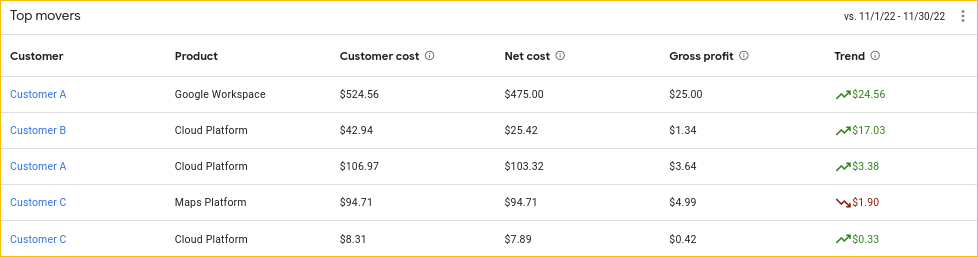
ภายในส่วนช่วงวันที่ คุณสามารถแสดงแนวโน้มตามวันที่ใช้งานหรือตามวันที่ในใบแจ้งหนี้ได้
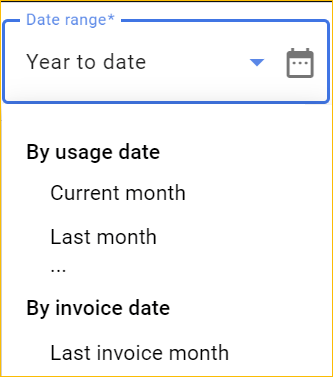
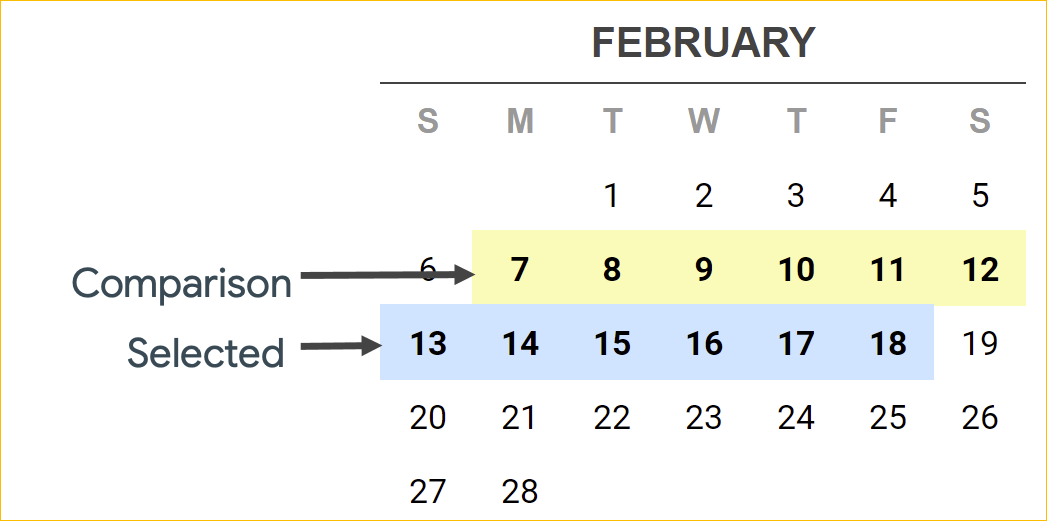
เลือกตาม วันที่ใช้งานเพื่อดูแนวโน้มต้นทุนของลูกค้าในช่วงวันที่ก่อนหน้าช่วงที่เลือก ภายในระยะเวลาเท่ากัน
เลือกตามวันที่ในใบแจ้งหนี้เพื่อดูแนวโน้มต้นทุนของลูกค้าตลอดทั้งเดือน โดยแนวโน้มจะแสดงการเปลี่ยนแปลงในการใช้งานและการเรียกเก็บเงินในใบแจ้งหนี้ที่ออกสำหรับเดือนก่อนหน้าหรือช่วงเดือนที่กำหนดเอง
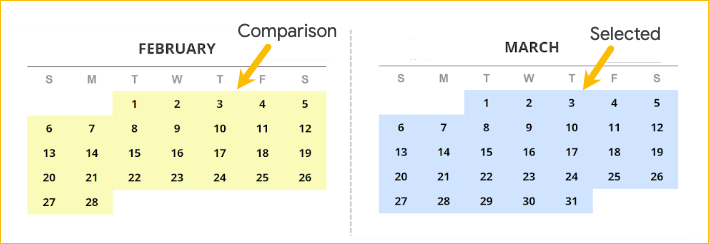
หมายเหตุ: ประเภทวันที่ที่เลือกอาจทําให้จํานวนแนวโน้มแตกต่างกัน เช่น หากเลือกเดือนกุมภาพันธ์
| ตามวันที่ใช้งาน | ตามวันที่ออกใบแจ้งหนี้ | |
|---|---|---|
| วันที่เริ่มต้น | 1 กุมภาพันธ์ - 28 กุมภาพันธ์ | 1 กุมภาพันธ์ - 28 กุมภาพันธ์ |
| วันที่สิ้นสุด | 4 มกราคม - 31 มกราคม | 1 มกราคม - 31 มกราคม |
ค่ากำหนดเทรนด์
โดยค่าเริ่มต้นแล้ว ระบบจัดเรียงแผนภูมิตามแนวโน้มค่าสัมบูรณ์จากสูงไปต่ำ คลิกเพิ่มเติม 
 ค่ากำหนดของแนวโน้มเพื่อเลือกรูปแบบสำหรับแนวโน้ม
- ค่าสัมบูรณ์: การเปลี่ยนแปลงในการใช้จ่ายของลูกค้า ทั้งที่เป็นบวกและลบ
- เปอร์เซ็นต์: การเปลี่ยนแปลงในต้นทุนของลูกค้าเป็นร้อยละ
- ข้อมูลดิบ: การเปลี่ยนแปลงในต้นทุนของลูกค้า
ดูลูกค้าทั้งหมดในหน้าแดชบอร์ด
ดูลูกค้า
สิทธิ์: บทบาทตัวแทนจําหน่าย GCP ในบัญชีสําหรับการเรียกเก็บเงินใน Cloud ของตัวแทนจําหน่ายของคุณอย่างน้อย 1 บัญชี ผู้ใช้ที่มีบทบาทเฉพาะในบัญชีย่อยสำหรับการเรียกเก็บเงินจะดูลูกค้าทั้งหมดในหน้าแดชบอร์ดไม่ได้
- ลงชื่อเข้าใช้ในคอนโซลการขายสำหรับพาร์ทเนอร์
- คลิกเมนู
 แดชบอร์ด
หน้าแดชบอร์ดได้รับการตั้งค่าเป็นลูกค้าทั้งหมด รายการจะแสดงข้อมูลลูกค้าโดยอิงตามสิทธิ์ของคุณในบัญชีสำหรับการเรียกเก็บเงินใน Cloud ของตัวแทนจำหน่าย
- (ไม่บังคับ) เลือกช่วงวันที่และสกุลเงินสําหรับหน้าแดชบอร์ด ดูข้อมูลเพิ่มเติม
เคล็ดลับ: ที่ด้านขวาบน ให้คลิกรายชื่อลูกค้าเพื่อเปลี่ยนเป็นรายการบัญชีของลูกค้าที่แสดงในหน้าแดชบอร์ด ซึ่งรายการนี้จะรวมถึงลูกค้าที่ไม่มีบัญชีย่อยสําหรับการเรียกเก็บเงิน
การใช้จ่ายสำหรับลูกค้า
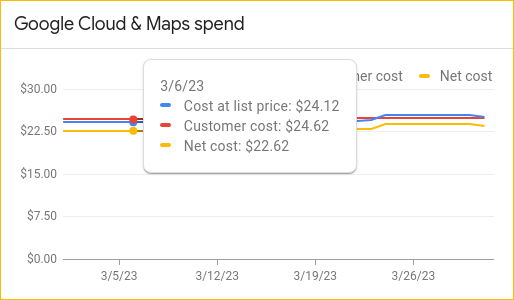
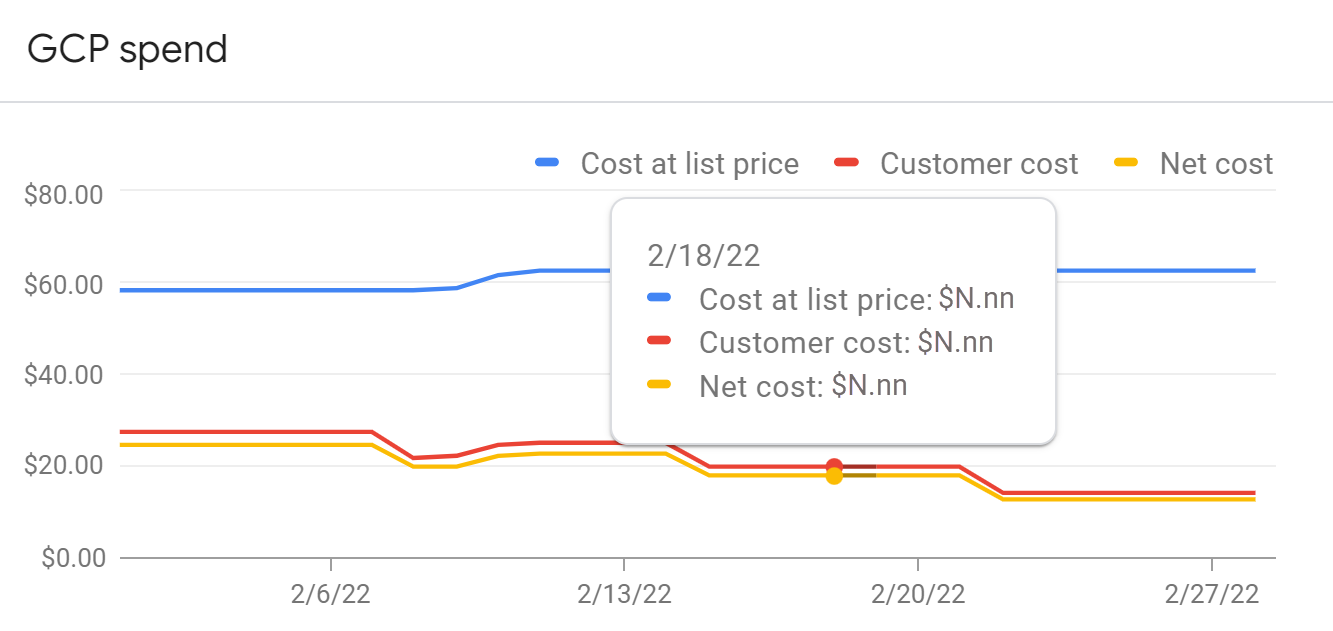
แผนภูมิการใช้จ่ายแสดงการใช้จ่ายของลูกค้าตามราคาขายปลีกที่แนะนำ ต้นทุนของลูกค้า และต้นทุนสุทธิ การใช้จ่ายจะอ้างอิงจากบัญชีย่อยสําหรับการเรียกเก็บเงินของลูกค้าและบัญชีย่อยสําหรับการเรียกเก็บเงินที่ยังไม่มีการมอบหมาย
ชี้ไปที่ไทม์ไลน์เพื่อดูข้อมูลต้นทุนในวันที่ต้องการ
การใช้จ่ายในบัญชีย่อยสำหรับการเรียกเก็บเงินที่ยังไม่มีการมอบหมาย
หากมีบัญชีย่อยสําหรับการเรียกเก็บเงินที่ไม่ได้มอบหมายให้กับลูกค้า หน้าแดชบอร์ดจะแสดงการแจ้งเตือนว่า "มีค่าใช้จ่าย $<amount> ในบัญชีย่อยสําหรับการเรียกเก็บเงินที่ยังไม่มีการมอบหมาย" จํานวนเงินนี้คือต้นทุนทั้งหมดของลูกค้าในบัญชีย่อยสําหรับการเรียกเก็บเงินที่ยังไม่มีการมอบหมาย ดูข้อมูลเพิ่มเติมเกี่ยวกับการมอบหมายบัญชีย่อยสําหรับการเรียกเก็บเงินให้กับลูกค้า
บริการยอดนิยมสำหรับลูกค้าทั้งหมด
แผนภูมิบริการยอดนิยมช่วยให้คุณทราบข้อมูลเชิงลึกเกี่ยวกับบริการที่ลูกค้าใช้บ่อยที่สุด โดยแผนภูมิจะแสดงรายชื่อบริการ Google Cloud ที่มีการเรียกเก็บเงินเป็นจำนวนสูงสุด 5 รายการ หากคุณเป็นตัวแทนจำหน่ายบริการมากกว่า 5 รายการ แผนภูมิจะแสดงบริการยอดนิยม 4 อันดับแรกและจัดกลุ่มบริการอื่นๆ ไว้ในคอลัมน์อื่นๆ
ค่าใช้จ่ายนี้จะแสดงในต้นทุนของลูกค้า
แผนภูมิรายการที่มีการเปลี่ยนแปลงสูงสุด
แผนภูมิรายการที่มีการเปลี่ยนแปลงสูงสุดจะแสดงการเปลี่ยนแปลงในต้นทุนของลูกค้าในแต่ละช่วงเวลา
- โดยค่าเริ่มต้นแล้ว ระบบจัดเรียงแผนภูมิตามแนวโน้มค่าสัมบูรณ์จากสูงไปต่ำ คลิกเพิ่มเติม ค่ากำหนดของแนวโน้มเพื่อเลือกรูปแบบสำหรับแนวโน้ม ดูข้อมูลเพิ่มเติมเกี่ยวกับ
- คลิกชื่อคอลัมน์เพื่อจัดเรียงตามค่าคอลัมน์
-
บัญชีย่อยสำหรับการเรียกเก็บเงินที่ยังไม่มีการมอบหมายจะจัดกลุ่มไว้ภายใต้ "บัญชีย่อยสำหรับการเรียกเก็บเงินที่ยังไม่มีการมอบหมาย" ของลูกค้า
ดูลูกค้า 1 รายในหน้าแดชบอร์ด
ดูข้อมูลเกี่ยวกับการใช้จ่าย โปรเจ็กต์ยอดนิยม และบริการที่ใช้งานมากที่สุดของลูกค้า
เปิดหน้าแดชบอร์ดสำหรับลูกค้า 1 ราย
สิทธิ์: บทบาทของผู้ใช้ที่มีการให้สิทธิ์ในบัญชีย่อยสำหรับการเรียกเก็บเงินของลูกค้า หรือบทบาทตัวแทนจำหน่าย GCP ในบัญชีสำหรับการเรียกเก็บเงินใน Cloud ของตัวแทนจำหน่ายสำหรับบัญชีย่อยสำหรับการเรียกเก็บเงินของลูกค้า
- ลงชื่อเข้าใช้ในคอนโซลการขายสำหรับพาร์ทเนอร์
- ในหน้าลูกค้า ให้คลิกชื่อลูกค้า
- ในหน้าบัญชีของลูกค้า ให้คลิก
 ดูแดชบอร์ดที่ด้านขวาบน
 - (ไม่บังคับ) เลือกช่วงวันที่และสกุลเงินสําหรับหน้าแดชบอร์ด ดูข้อมูลเพิ่มเติม
หมายเหตุ: ตัวเลือก ดูแดชบอร์ดจะปรากฏในหน้าบัญชีของลูกค้าทั้งหมด ไม่ว่าลูกค้าจะสมัครใช้บริการ Google Cloud หรือไม่ก็ตาม
การใช้จ่ายของลูกค้า
ดูการใช้จ่ายของลูกค้าในช่วงระยะเวลาหนึ่ง การใช้จ่ายจะแสดงเป็นราคาขายปลีกที่แนะนำและต้นทุนของลูกค้า โดยอิงตามบัญชีย่อยที่มอบหมายให้บัญชีของลูกค้า
- ชี้ไปที่ไทม์ไลน์เพื่อดูข้อมูลต้นทุนในวันที่ต้องการ
- คลิกประเภทต้นทุนที่ด้านขวาบน เช่น ต้นทุนสุทธิ เพื่อแสดงหรือซ่อนกราฟ
หมายเหตุ: ผู้จัดการการให้สิทธิ์และผู้มีสิทธิ์ดูจะไม่มีสิทธิ์เข้าถึงกราฟต้นทุนสุทธิ
โปรเจ็กต์ยอดนิยมของลูกค้า
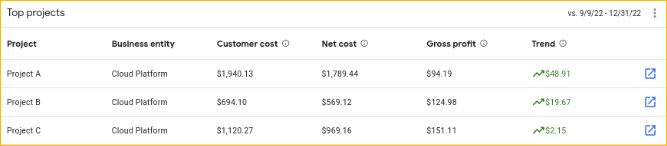
ดูและจัดเรียงโปรเจ็กต์ของลูกค้าตามชื่อ ต้นทุน และแนวโน้ม คอลัมน์องค์กรธุรกิจจะแสดงรายการ Cloud Platform หรือ Maps ที่ให้บริการ
- คลิกชื่อคอลัมน์เพื่อจัดเรียงตามคอลัมน์ โดยค่าเริ่มต้นแล้ว ระบบจะจัดเรียงแผนภูมิตามต้นทุนของลูกค้าจากสูงไปต่ำ
- คลิกเปิด
 เพื่อเปิดโปรเจ็กต์ใน Google Cloud
หากโปรเจ็กต์ถูกลบหรือย้ายไปยังบัญชีสำหรับการเรียกเก็บเงินใน Cloud ของตัวแทนจำหน่ายรายอื่น ค่านี้จะเว้นว่าง และจะมีหมายเลขโปรเจ็กต์ระบุเอาไว้
หมายเหตุ: ผู้จัดการการให้สิทธิ์และผู้มีสิทธิ์ดูจะไม่มีสิทธิ์เข้าถึงคอลัมน์ต้นทุนสุทธิและกำไรขั้นต้น
บริการยอดนิยมของลูกค้า
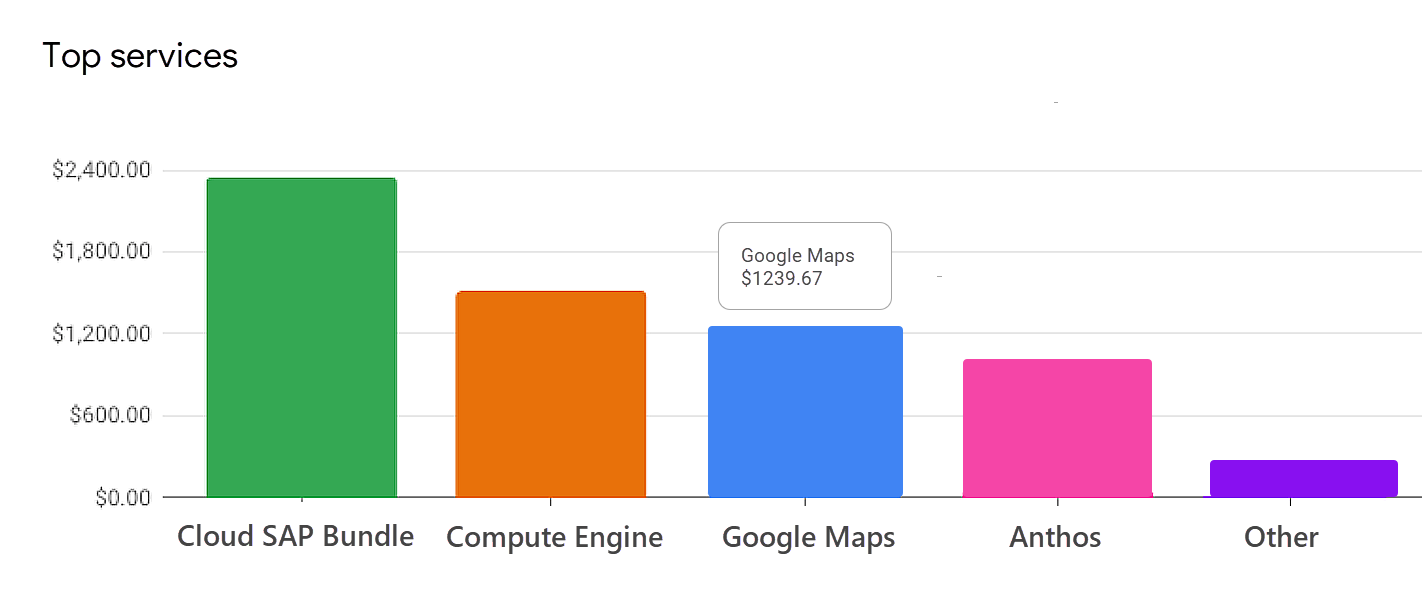
แผนภูมิบริการยอดนิยมจะแสดงบริการของลูกค้าที่มียอดการเรียกเก็บเงินสูงสุด (ตามต้นทุนของลูกค้า) หากลูกค้าใช้บริการมากกว่า 5 รายการ แผนภูมิจะแสดงบริการยอดนิยม 4 อันดับแรกและจัดกลุ่มบริการอื่นๆ ไว้ในคอลัมน์อื่นๆ
ชี้ไปที่บริการเพื่อดูยอดการเรียกเก็บเงิน
การแก้ปัญหา
-
แผนภูมิไม่แสดงข้อมูลของบัญชีหรือบัญชีย่อยสำหรับการเรียกเก็บเงินบางบัญชี
- บัญชีสำหรับการเรียกเก็บเงินของตัวแทนจำหน่ายบัญชีหนึ่งไม่มีบทบาทผู้ดูบัญชีสำหรับการเรียกเก็บเงิน หรือไม่มีบทบาทผู้ดูแลระบบของบัญชีสำหรับการเรียกเก็บเงิน โปรดตรวจสอบกับผู้ดูแลระบบบัญชีสำหรับการเรียกเก็บเงินรายอื่นหรือผู้ดูแลระบบขั้นสูงในองค์กร
- หากคุณเป็นผู้จัดการการให้สิทธิ์ คุณอาจไม่มีบทบาทผู้มีสิทธิ์ดูบัญชีสำหรับการเรียกเก็บเงินหรือบทบาทผู้ดูแลระบบบัญชีสำหรับการเรียกเก็บเงินในบัญชีย่อยสำหรับการเรียกเก็บเงิน
- ไม่มีข้อมูลสำหรับคำสั่งซื้อออฟไลน์ของ Google Cloud ในแผนภูมิหน้าแดชบอร์ด
-
แผนภูมิขาดข้อมูลสำหรับบัญชีย่อยบางบัญชี
บัญชีย่อยสําหรับการเรียกเก็บเงินที่ยังไม่มีการมอบหมายจะแสดงอยู่ในแผนภูมิเป็น "การใช้จ่ายที่ยังไม่มีการมอบหมาย..." คุณต้องมอบหมายบัญชีย่อยสำหรับการเรียกเก็บเงินให้ลูกค้าใน Partner Sales Console เพื่อให้บัญชีเหล่านั้นแสดงในแผนภูมิด้วยชื่อที่เหมาะสม วิธีดูบัญชีลูกค้าที่ยังไม่ได้มอบหมาย
- จากหน้าแรก ให้คลิกการเรียกเก็บเงิน > บัญชีย่อยที่ไม่มีการมอบหมาย
หน้าบัญชีย่อยสำหรับการเรียกเก็บเงินที่ยังไม่มีการมอบหมายจะแสดงรายการบัญชีย่อยสำหรับการเรียกเก็บเงินที่ไม่ได้มอบหมายให้กับบัญชีของลูกค้า
ปฏิบัติตามขั้นตอนเพื่อมอบหมายบัญชีย่อยให้กับลูกค้า
-
ข้อความแจ้งเตือน: "มอบสิทธิ์ให้ลูกค้า Google Cloud Platform เข้าถึงบัญชีย่อย..."
เมื่อคลิก