

Kontrol panelini kullanarak Google Cloud yeniden satış metriklerini ve trendlerini (ör. müşteri maliyetleri ve başlıca projeler) görüntüleyebilirsiniz. Müşterilerinizden biri veya tümüyle ilgili en güncel bilgileri bulabilirsiniz.
Kontrol panelinde, müşterilere atadığınız veya Partner Sales Console'da oluşturduğunuz (Google Cloud siparişi verdiğiniz) faturalandırma alt hesaplarına ait veriler gösterilir.
Bayi Cloud Faturalandırma Hesaplarınızın ve atanmış faturalandırma alt hesaplarının verileri müşteri maliyetlerinde gösterilir. Ayrıca kontrol paneli, faturalandırma alt hesaplarındaki müşteriye atanmamış tutar konusunda sizi uyarır.
Roller ve izinler
GCP bayisi rolleri
GCP bayileri, kontrol panelinde her tür veriyi görüntüleyebilir. Kullanıcıların iki role sahip olması gerekir:
- GCP Bayi Yöneticisi rolü veya GCP Bayi Görüntüleyicisi rolü. Daha fazla bilgi
- Grafiklerde görüntülemek istediğiniz bayi Cloud Faturalandırma Hesapları için Faturalandırma Hesabı Görüntüleyici veya Faturalandırma Hesabı Yönetici rolü. Daha fazla bilgi
Yararlanma hakkı olan kullanıcı rolleri
Yararlanma hakkı olan kullanıcılar, bireysel müşterilere ve bu müşterilerin faturalandırma alt hesaplarına ait verileri görüntüleyebilir. Örneğin, müşterinin aylık harcamasını veya başlıca hizmetlerini kontrol edebilirler. Net maliyet ve brüt kâr gibi bazı bilgiler kontrol panelinde gösterilmez.
Kullanıcıların grafiklerde görüntülemek istedikleri faturalandırma alt hesaplarında Faturalandırma Hesabı Yöneticisi veya Faturalandırma Hesabı Görüntüleyici rolüne sahip olması gerekir. Yararlanma hakkı rolleri hakkında daha fazla bilgi edinin.
Tarih aralığını ve para birimini ayarlama
Tarih aralığı
Varsayılan tarih aralığı Bu ay'dır (bu ayın ilk gününden bugüne). Verileri şu anki tarihten bir yıl öncesine kadar geriye dönük olarak inceleyebilirsiniz.
- Kontrol panelinin sağ üst kısmında Tarih aralığı'nı tıklayın.

- Tarih aralığı türünü seçin. Tarih aralıkları ve trendler hakkında daha fazla bilgi edinin.
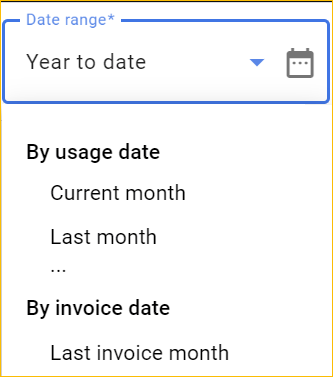
Kullanım tarihine göre seçeneği, tarih aralığındaki müşteri kullanımını ve maliyetlerini gösterir. Hazır bir ayar veya özel bir tarih aralığı seçin.
Fatura tarihine göre seçeneği, ayın tamamındaki müşteri kullanımını ve maliyetlerini gösterir.
Para birimi ayarı
Google tarafından birden fazla para biriminde faturalandırılıyorsanız kontrol paneli sonuçlarını para birimine göre filtrelemeniz gerekir. Not: GCP para birimi ayarı, maliyetleri diğer para birimlerine dönüştürmez.
GCP para birimi kutusunu tıklayıp para birimini seçin. Kontrol panelinde yalnızca seçili para birimine göre oluşturulmuş faturalandırma hesaplarının verileri gösterilir (seçili para birimi cinsinden kesilen faturalarınıza karşılık gelen veriler). Cloud Billing Hesaplarının para birimleri hakkında daha fazla bilgi edinin.
Kontrol panelindeki maliyetler, trendler ve veriler
Partner Sales Console'dan verilen siparişler ve müşterilere atadığınız faturalandırma alt hesapları ile ilgili verileri ve metrikleri görüntüleyin. Kontrol panelinde, atanmamış faturalandırma alt hesapları için harcama tutarı da gösterilir.
Kontrol paneli verileri gerçek zamanlı olarak alınır. Bugünün tarihini içeren bir tarih aralığı (ör. bu ay veya özel bir tarih aralığı), mevcut en son kullanımı gösterir.
Kontrol panelindeki maliyet türleri
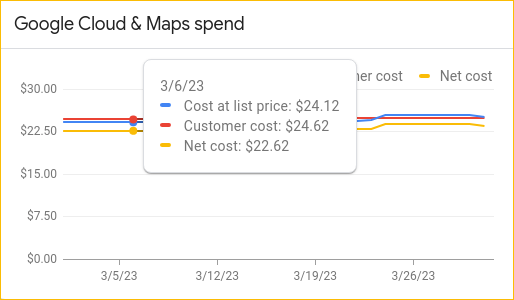
- Liste fiyatından maliyet: Bir SKU veya hizmetin kullanımı için Google Cloud'un genel fiyatlandırma ücreti uygulandığında ortaya çıkan maliyettir. Başka bir deyişle indirimler, krediler ve pazarlık sonucu ortaya çıkan fiyatlardan önceki maliyettir.
- Müşteri maliyeti: Müşteriden alınacak ödemenin tahmini maliyeti. Uygun olduğunda, özel yeniden fiyatlandırmayı kullanır. Google Bayi Programı indiriminizi veya çevrimdışı kredileri içermez.
- Net maliyet (Yararlanma hakkı rollerine sahip kullanıcılar için geçerli değildir): Bayi ücretleri için toplam maliyetler. Google Bayi Programı indiriminiz, müzakere edilmiş tasarruflar, SUD'lar, CUD'lar ve harcamaya dayalı indirimler buna dahildir. Net maliyete çevrimdışı krediler dahil değildir.
- Brüt kâr (Yararlanma hakkı rollerine sahip kullanıcılar için geçerli değildir): Müşteri maliyeti ile net maliyet arasındaki fark şeklinde gösterilen toplam kârınızdır. Tanımlanmış özel yeniden fiyatlandırma yapılandırmanız yoksa bu, Bayi Programı indiriminize eşdeğerdir ve çevrimdışı kredileri hariç tutar.
- Atanmamış faturalandırma alt hesaplarında yapılan harcama: Herhangi bir müşteri hesabına atanmamış faturalandırma alt hesaplarının toplam net maliyeti. Özel yeniden fiyatlandırma, bu hesaplar için geçerli değildir.
Not: Özel yeniden fiyatlandırma bilgileri, 1 Aralık 2022'den itibaren Müşteri maliyeti ve Brüt kâr'a yansıtılır.
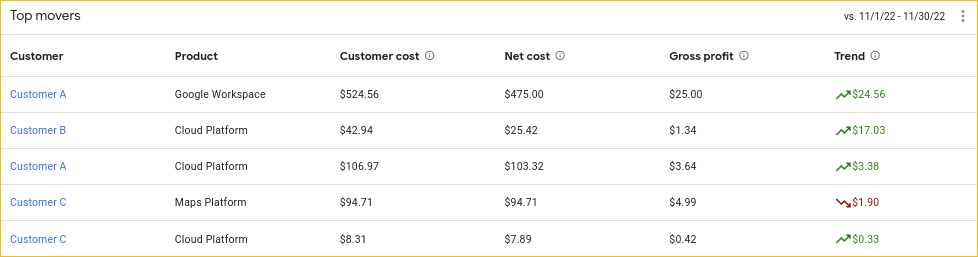
Trend sütunu, belirli bir tarih aralığında Müşteri maliyeti'nde görülen değişikliği gösterir.
Tarih aralığı bölümünde trendi Kullanım tarihine göre veya Fatura tarihine göre görüntüleyebilirsiniz.
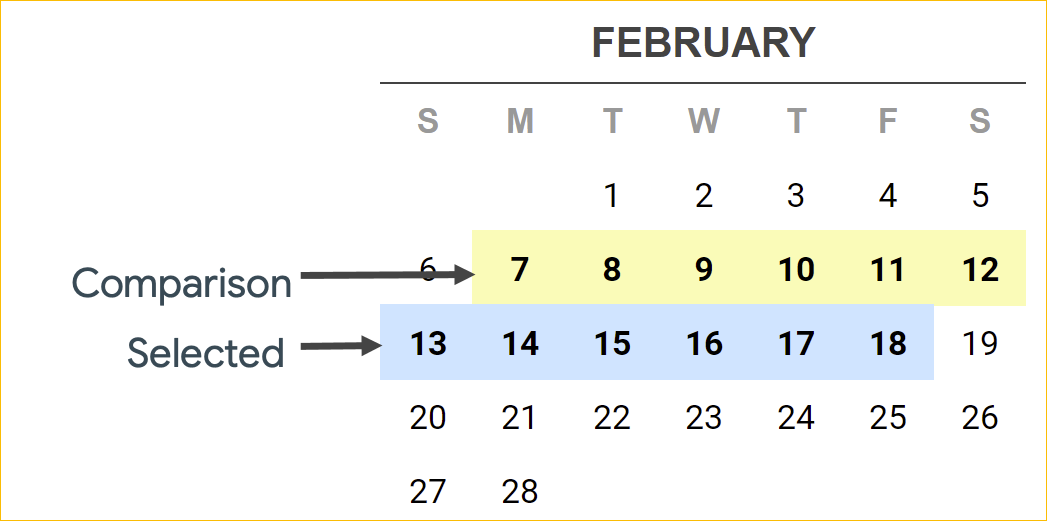
Seçilen tarih aralığından hemen önce gelen ve tarih aralığıyla aynı sayıda gün içeren dönemdeki müşteri maliyeti trendini görmek için Kullanım tarihine göre'yi seçin.
Ayın tamamındaki müşteri maliyeti trendini görmek için Fatura tarihine göre'yi seçin. Trend, önceki ay ve özel ay aralığı boyunca, kesilen faturadaki kullanım ve ödeme değişikliklerini gösterir.
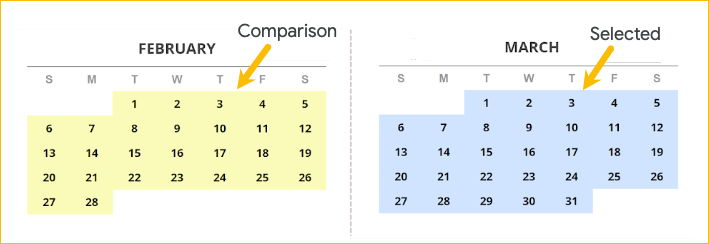
Not: Seçtiğiniz tarih aralığı türü, Trend sayılarının farklı olmasına neden olabilir. Örneğin, şubat ayını seçerseniz:
| Kullanım tarihine göre | Fatura tarihine göre | |
|---|---|---|
| Başlangıç tarihi | 1 Şubat - 28 Şubat | 1 Şubat - 28 Şubat |
| Bitiş tarihi | 4 Ocak - 31 Ocak | 1 Ocak - 31 Ocak |
Trend tercihleri
Grafikler, varsayılan olarak Mutlak trende göre olacak şekilde yüksekten düşüğe doğru sıralanır. Trend biçimini seçmek için Diğer 
 Trend tercihleri'ni tıklayın.
- Mutlak: Müşteri maliyetindeki değişim (pozitif veya negatif)
- Yüzde: Müşteri maliyetindeki yüzde değişim
- Ham: Müşteri maliyetindeki değişim
Kontrol panelinde tüm müşterileri görüntüleme
Müşterileri görüntüleme
İzinler: Bayi Cloud Faturalandırma Hesaplarınızın bir veya birkaçında GCP bayisi rolü. Yalnızca faturalandırma alt hesaplarında rolleri olan kullanıcılar, kontrol panelindeki tüm müşterileri görüntüleyemez.
- Partner Sales Console'da oturum açın.
- Menü
 Kontrol paneli'ni
  tıklayın.
Kontrol paneli, Tüm müşteriler olarak ayarlanmıştır. Listede müşteri verileri, bayi Cloud Faturalandırma Hesaplarınızdaki izinlerinize dayalı olarak gösterilir.
- (İsteğe bağlı) Kontrol paneli için bir tarih aralığı ve para birimi seçin. Daha fazla bilgi edinin.
İpucu: Kontrol panelinde gösterilen müşteri hesaplarının listesine geçmek için sağ üstteki Müşteri listesi'ni tıklayın. Liste, faturalandırma alt hesabı olmayan müşterileri içerir.
Müşterilerin yaptıkları harcamalar
Harcama grafiğinde, müşterilerinizin harcamaları liste fiyatı, müşteri maliyeti ve net maliyete göre gösterilir. Harcama, müşterilerinizin faturalandırma alt hesaplarını ve atanmamış faturalandırma alt hesaplarını temel alır.
Belirli bir tarihteki maliyet bilgilerini görüntülemek için fare imlecini zaman çizelgesinin üzerine getirin.
Atanmamış faturalandırma alt hesaplarında yapılan harcama
Bir müşteriye atanmamış faturalandırma alt hesaplarınız varsa kontrol panelinde, "Atanmamış faturalandırma alt hesaplarından $<amount> tutarında harcama içerir" uyarısı gösterilir. Bu tutar, atanmamış faturalandırma alt hesaplarının toplam müşteri maliyetidir. Faturalandırma alt hesaplarını müşterilere atama hakkında daha fazla bilgi edinin.
Tüm müşteriler için başlıca hizmetler
Başlıca hizmetler grafiği, müşterilerinizin en sık kullandığı hizmetler hakkında fikir edinmenizi sağlayabilir. Grafikte, en çok ödeme yapılan beş Google Cloud hizmeti gösterilir. Beşten fazla hizmetin yeniden satışını yapıyorsanız grafikte ilk dört hizmet gösterilir. Diğer hizmetler ise Diğer sütununda gruplanır.
Ücretler müşteri maliyetinde gösterilir.
En çok değişenler grafiği
Hızla yükselenler grafiği, zaman içinde Müşteri maliyeti'nde görülen değişiklikleri vurgular.
- Grafik, varsayılan olarak Mutlak trende göre olacak şekilde yüksekten düşüğe doğru sıralanır. Trend biçimini seçmek için Diğer Trend tercihleri'ni tıklayın. Şu konular hakkında daha fazla bilgi edinin:
- Sütun değerine göre sıralama yapmak için sütun başlıklarını tıklayın.
-
Atanmamış tüm faturalandırma alt hesapları, müşteride, "Atanmamış faturalandırma alt hesapları" altında gruplanır.
Kontrol panelinde bir müşteri görüntüleme
Müşterinin harcaması, başlıca projeleri ve en çok kullandığı hizmetler hakkındaki bilgileri görüntüleyin.
Bir müşterinin kontrol panelini açma
İzinler: Müşterinin faturalandırma alt hesapları için bir Yararlanma hakkı kullanıcı rolü veya müşterinin faturalandırma alt hesapları için bayi Cloud Faturalandırma Hesabı'nda bir GCP bayi rolü.
- Partner Sales Console'da oturum açın.
- Müşteriler sayfasında müşterinin adını tıklayın.
- Müşterinin hesap sayfasında, sağ üstteki
 Kontrol panelini göster'i tıklayın.
 - (İsteğe bağlı) Kontrol paneli için bir tarih aralığı ve para birimi seçin. Daha fazla bilgi edinin.
Not: Kontrol panelini görüntüle seçeneği, Google Cloud aboneliği olan veya olmayan tüm müşterilerin hesap sayfalarında gösterilir.
Müşteri harcamaları
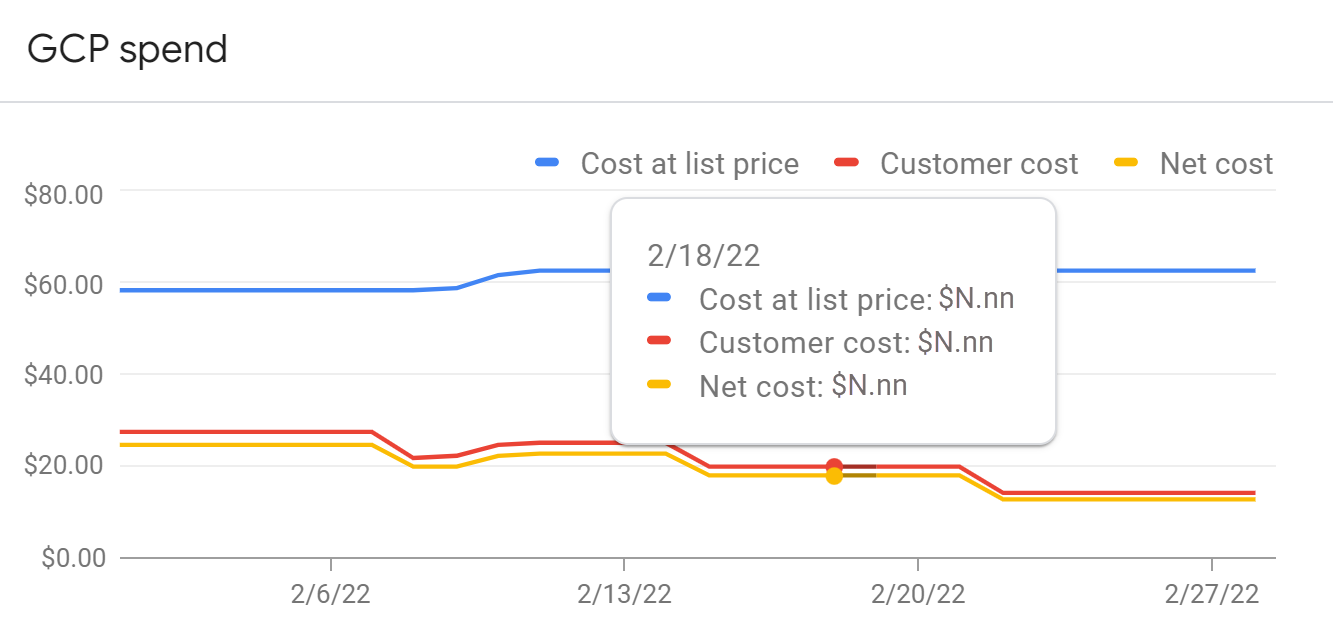
Müşterinin belirli bir dönemdeki harcamasını görüntüleyin. Harcama, liste fiyatı ve müşteri maliyetiyle görüntülenir ve müşterinin hesabına atanmış alt hesaplar temel alınır.
- Belirli bir tarihteki maliyet bilgilerini görüntülemek için fare imlecini zaman çizelgesinin üzerine getirin.
- Grafiği göstermek veya gizlemek için sağ üstteki maliyet türünü (ör. Net maliyet) tıklayın.
Not: Yararlanma hakkı olan yöneticiler ve görüntüleyiciler Net maliyet grafiğine erişemez.
Müşteri için başlıca projeler
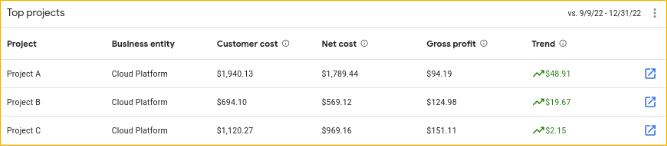
Müşterinin projelerini ada, maliyete ve trende göre görüntüleyip sıralayın. Ticari işletme sütununda, hizmetin sunulduğu Cloud Platform veya Haritalar listelenir.
- Sütuna göre sıralama yapmak için sütun başlıklarını tıklayın. Grafik, varsayılan olarak Müşteri maliyeti'ne göre olacak şekilde yüksekten düşüğe sıralanır.
- Aç'ı
 tıklayıp projeyi Google Cloud'da açın.
Bir proje silindiyse veya farklı bir bayi Cloud Faturalandırma Hesabı'na taşındıysa bu değer boş olur ve proje, Proje numarasıyla tanımlanır.
Not: Yararlanma hakkı olan yöneticiler ve görüntüleyiciler Net maliyet ve Brüt kâr sütunlarına erişemez.
Müşteri için başlıca hizmetler
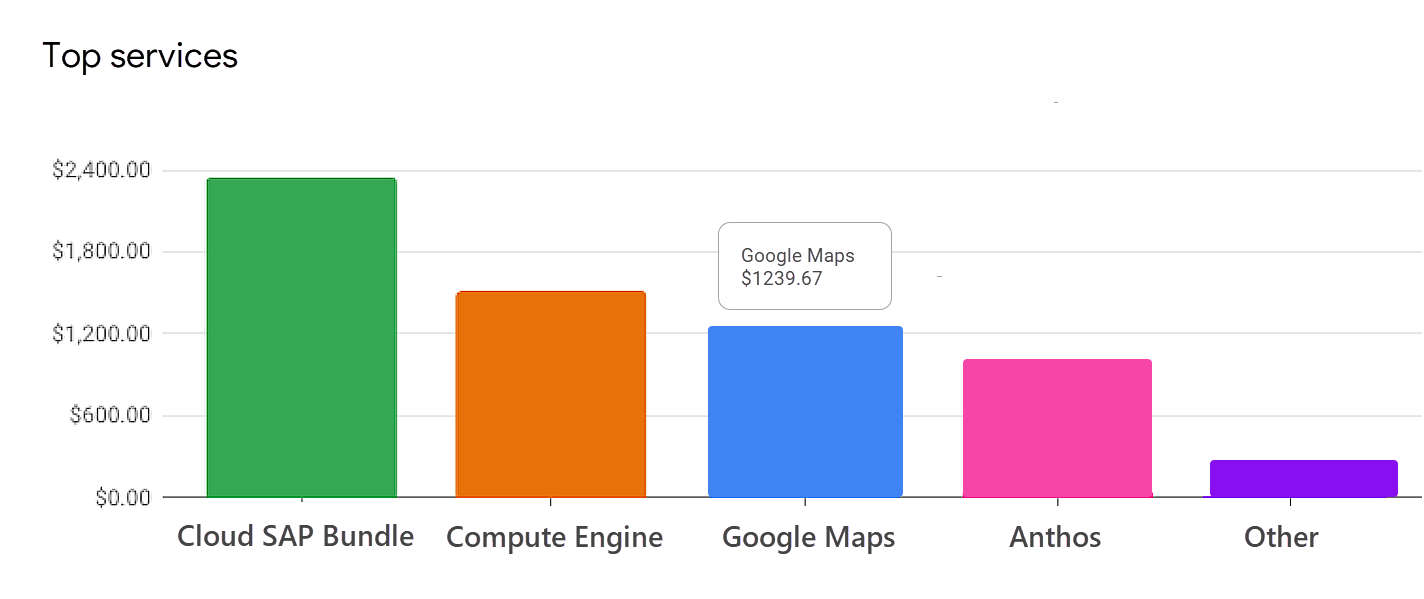
Başlıca hizmetler grafiği, müşterinin en yüksek ödemeyi yaptığı hizmetleri gösterir (müşteri maliyetine göre). Müşteri beşten fazla hizmet kullanıyorsa grafikte ilk dört hizmet gösterilir ve diğer hizmetler Diğer sütununda gruplandırılır.
Ücretleri görüntülemek için fare imlecini bir hizmetin üzerine getirin.
Sorun giderme
-
Bazı faturalandırma hesaplarının veya alt hesapların verileri grafiklerde gösterilmiyor
- Bayi faturalandırma hesaplarınızın bazılarında Faturalandırma Hesabı Görüntüleyici ya da Faturalandırma Hesabı Yöneticisi rolü eksik olabilir. Kuruluşunuzdaki başka bir Faturalandırma Hesabı Yöneticisi veya süper yöneticiyle iletişime geçin.
- Yararlanma hakkı olan bir yöneticiyseniz faturalandırma alt hesaplarında Faturalandırma Hesabı Görüntüleyici veya Faturalandırma Hesabı Yöneticisi rolünüz olmayabilir.
- Google Cloud çevrimdışı siparişlerine ait veriler kontrol paneli grafiklerinde bulunmaz.
-
Bir grafikte bazı alt hesaplara ait bilgiler yok
Atanmamış faturalandırma alt hesapları, grafiklerde "Atanmamış harcama..." olarak gösterilir. Müşterinin bu tür harcamaları grafikte kendi adıyla görüntüleyebilmesi için Partner Sales Console'da müşteriye bir faturalandırma alt hesabı atamanız gerekir. Atanmamış müşteri hesaplarını görüntülemek için:
- Ana sayfada, Faturalandırma > Atanmamış alt hesaplar'ı tıklayın.
Atanmamış Faturalandırma Alt Hesapları sayfasında, müşteri hesabına atanmamış faturalandırma alt hesapları listelenir.
Alt hesapları bir müşteriye atama adımlarını uygulayın.
-
Uyarı mesajı: "Google Cloud Platform müşterilerini kendi alt hesaplarına atayın..."
Bir müşterinin sayfasında