

角色和权限
要使用合作伙伴销售控制台,用户需要拥有一个或多个转销商结算账号的权限。
针对一个或多个转销商 Google Cloud Billing 账号分配的“Billing Account Administrator”角色或拥有 billing.accounts.get 和 billing.accounts.update 权限的自定义角色。
在 Google Cloud 中,在组织级别分配 Billing Account Administrator 角色和权限。如果用户无法登录合作伙伴销售控制台,那么相应角色或权限可能是通过项目或资源继承的。
在 Partner Sales Console 中分配 Google Cloud“Reseller Admin”角色。角色的权限:
- 创建客户账号
- 查看和修改客户信息
- 订购 Google Cloud(创建结算子账号)
- 为结算子账号分配角色
- 查看信息中心信息
查看和分配 Google Cloud Reseller Admin 角色
Google Cloud Billing 账号
转销商 Google Cloud Billing 账号是由 Google 预配,并具有转销功能的 Cloud Billing 账号。您可以为客户创建与您的 Google Cloud Billing 账号相关联的子账号。每个 Google Cloud Billing 账号会针对所有相关联的云使用量创建一份账单。
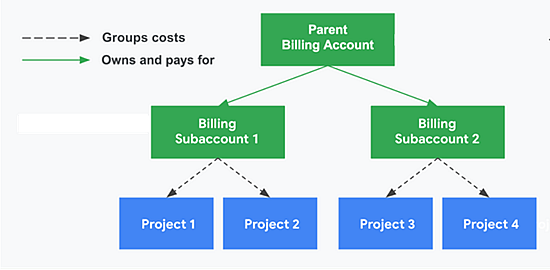
子账号
与 Google Cloud Billing 账号一样,子账号也拥有关联的项目、唯一 ID 以及具有结算 IAM 角色和权限的用户组。通过子账号,其相关项目的费用可在账单的一个单独部分集中显示。各结算子账号产生的费用均通过父级 Cloud Billing 账号支付。
在 Partner Sales Console 中,订购 Google Cloud 即可为客户创建子账号。
使用合作伙伴销售控制台和 Google Cloud 控制台
您可以使用合作伙伴销售控制台管理客户的大多数订单、账单和相关权限,而使用 Google Cloud 控制台,您可以管理客户的项目和创建自定义结算角色。
功能 |
“合作伙伴销售”控制台 | Google Cloud 控制台 |
Google Cloud Billing Account API |
|---|---|---|---|
| 创建和管理客户 | ✓ | ||
| 分配 Google Cloud Reseller Admin 角色 | ✓ | ✓* | |
| 创建子账号 | ✓ | ✓ | |
| 为子账号分配结算角色 | ✓ | ✓ | |
| 创建 Google Cloud Billing 账号 | ✓ | ✓ | |
| 为 Google Cloud Billing 账号分配权限 | ✓ | ✓ | |
| 管理项目的访问权限 | ✓ | ✓ | |
| 创建自定义结算角色 | ✓ |
* 在您的一个或多个转销商结算账号中拥有 Billing Account Administrator 角色的用户将自动获得 Google Cloud Reseller Admin 角色。
订购 Google Cloud
第 1 步:查看您的 Google Cloud Billing 账号并分配 Google Cloud 管理员角色
- 使用您的 Cloud Identity 或 Google Workspace 超级管理员账号登录合作伙伴销售控制台。
- 依次点击顶部的“菜单”图标

 “设置”图标
  。
。 - 点击转销商角色。
- 点击向下箭头
 查看您的 Google Cloud Billing 账号和 Google Cloud Reseller Administrator。
 - 点击添加成员。
- 输入用户或群组的电子邮件地址。
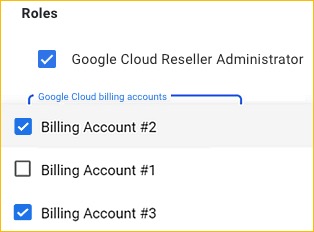
- 选择 Google Cloud 转销商管理员。
- 点击 Google Cloud Platform 结算账号。
注意:在 Google Cloud 控制台中,无论是用户还是群组的权限,所有 Google Cloud Billing 账号均处于取消选中状态。
-
选择至少 1 个结算账号,然后点击保存。相关用户的权限会在一分钟内显示在 Partner Sales Console 中。
相关的角色分配也会显示在 Google Cloud 控制台的 Billing Account Administrator 的分配条目中。
第 2 步:创建客户账号
- 准备工作:您必须对转销商 Cloud Billing 账号或子账号具有 billing.accounts.getSpendingInformation 权限。了解详情
- 前往客户,然后点击创建客户。
- 添加客户信息:
- 网域
- 电子邮件地址:客户的联系地址。对于 Google Cloud 订单,系统不会向此地址发送任何确认消息或电子邮件通知。对于 Google Workspace 和其他服务,该地址将用作主管理员账号。
- 辅助地址:电子邮件地址,用来接收 Google Workspace 和其他需要使用 Google 管理控制台的服务的登录凭据。对于 Google Cloud 订单,系统不会向此地址发送任何确认消息或电子邮件通知。
- 点击创建。
- 点击购买新服务,或点击关闭,稍后再下单。
第 3 步:订购 Google Cloud(创建子账号)
- 在客户的账号页面上,点击新建服务。
- 点击 Google Cloud Platform 旁边的选择。
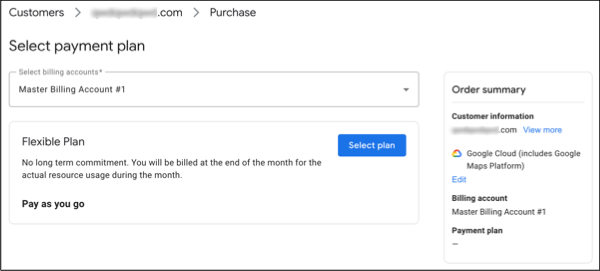
- 选择主结算账号。
- (可选)修改子账号名称。新的子账号默认名称为
“<客户名> - <域名> - <新增子账号的数量>”
提示:请记下子账号名称,以便您或您的客户可以在 Google Cloud 控制台中识别子账号。
- 点击继续。
- 点击选择方案。Google Cloud 提供弹性方案,该方案基于每月资源用量进行收费。
- 点击确认订单。
- 在订单确认页面上,点击管理权限。您也可以稍后设置和修改权限。
- 点击添加成员。
- 输入电子邮件地址、Google 群组或服务账号。
- 选择一个或多个角色。了解如何创建和分配角色。
- 点击保存。
- 向用户发送通知,告知他们获得的角色、结算子账号名称和相应 ID。
第 4 步:创建由子账号付费的项目
常见问题解答和问题排查
我无法为客户创建新的结算子账号
您在 Partner Sales Console 中或通过 API 为单个客户创建的结算子账号数量存在限制。您的转销商结算账号在创建新的结算子账号时,还具有滚动的小时、每日、每月和每季度速率限制。如需了解详情或申请提高限额,请参阅结算子账号创建限额或联系 Google Cloud 合作伙伴支持团队。
我无法将现有项目移动到结算子账号
要移动项目,您需要成为项目所有者,并在结算子账号中拥有“Billing Account User”角色(或更高权限级别的角色)。您可以联系创建子账号的用户(初始结算管理员)获取帮助。
如果您达到项目转移限制,项目转移也会被阻止。如需申请提高转移限额,请与 Google Cloud 合作伙伴支持团队联系。
如果我将现有项目移动到结算子账号,结算会发生什么情况?
项目在移动之前产生的任何使用费都会计入项目之前的结算账号中,而不会计入子账号。
我在 Google Cloud 中创建了一个子账号,但该子账号未显示在 Partner Sales Console 中。
按照步骤将子账号与相关客户关联(不会影响子账号的项目或权限)。了解操作方法