Bestel Google Cloud voor een klant, Bestel Google Cloud voor een klant, Bestel Google Cloud voor een klant, Bestel Google Cloud voor een klant

Plaats een bestelling bij Google Cloud om een ​​factureringssubaccount voor uw klant aan te maken.

Voeg een nieuwe klant toe aan uw reselleraccount.

Om producten aan een nieuwe klant door te verkopen, voegt u die klant toe aan uw wederverkopersaccount.

Voor deze taak zijn de volgende machtigingen vereist.

  • De rol 'Factureringsaccountbeheerder' op uw reseller Cloud Billing-accounts. Of u beschikt over de machtigingen 'billing.accounts.get' en 'billing.accounts.update' op uw reseller Cloud Billing-accounts, en deze machtigingen zijn toegewezen op organisatieniveau .

En

  • De De rol van Google Cloud Reseller Administrator met machtigingen voor uw reseller Cloud Billing-accounts. Meer informatie
  1. Ga naar Klanten en klik op Klant aanmaken .
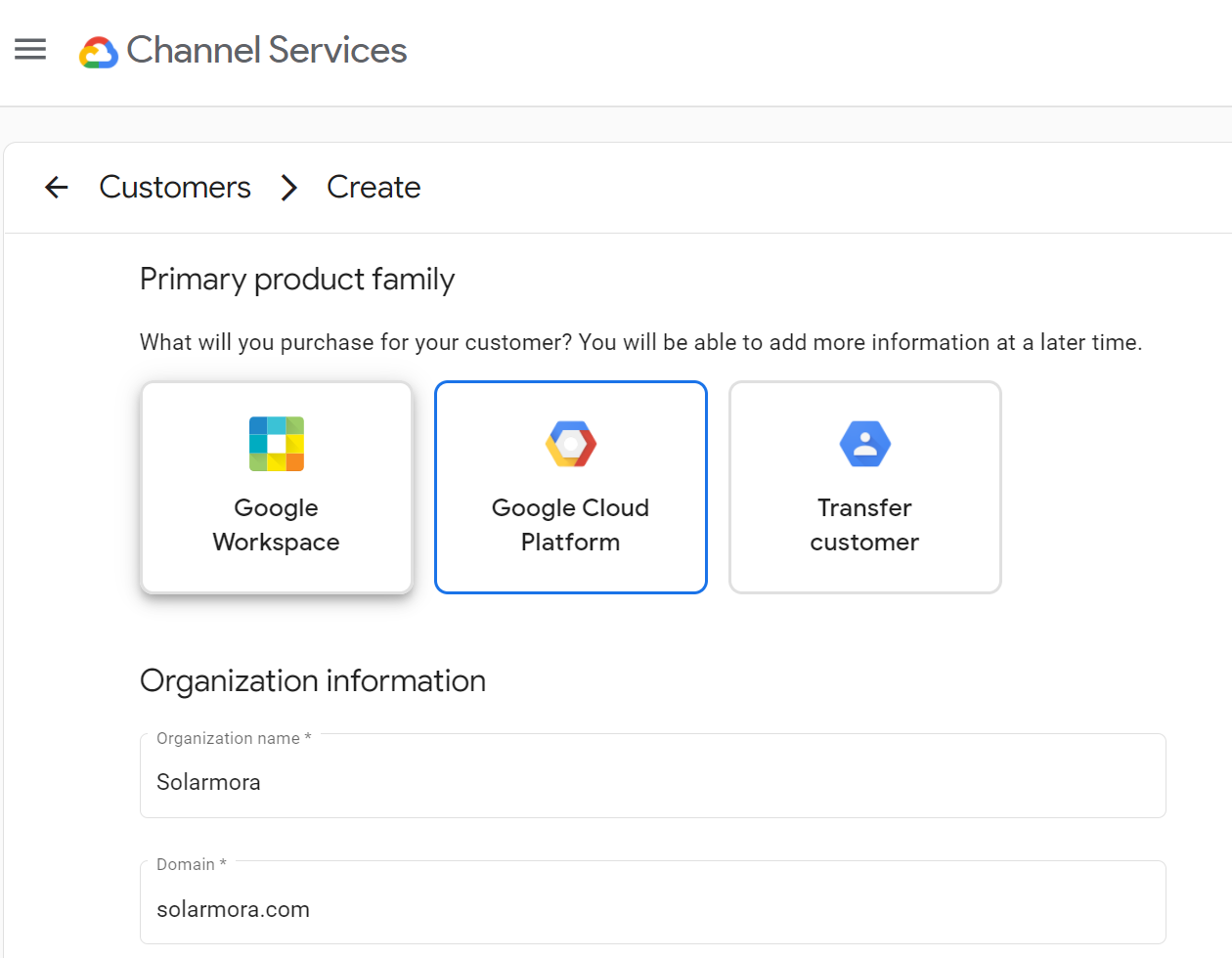
  2. Selecteer bij Primaire productfamilie Google Cloud .

  3. Voer bij 'Organisatiegegevens' de naam, het domein en het adres van de klant in. Tip: Controleer of de domeinnaam correct is. De domeinnaam is de unieke identificatiecode voor een klantaccount.

  1. (Optioneel) Contactgegevens . Niet vereist voor klanten die alleen Google Cloud aanschaffen. De contactgegevens worden gebruikt om het beheerdersaccount voor Google Workspace en andere abonnementen aan te maken.
  2. Klik op 'Aanmaken' om het klantaccount toe te voegen.
  3. Om een ​​bestelling te plaatsen, klikt u op 'Aankoop' . Of klik op 'Klantenlijst' om naar de pagina 'Klanten' te gaan. De abonnementsstatus van uw nieuwe klant is leeg totdat u een bestelling plaatst.

Bestel Google Cloud voor een nieuwe of bestaande klant.

  1. Meld u aan bij de Partner Sales Console .
  2. Klik op de pagina Klanten op de naam van de klant.
  3. Voor abonnementen klikt u op Nieuwe service .
  4. Klik op de Google-aanbieding kopen .
  5. Selecteer Google Cloud .

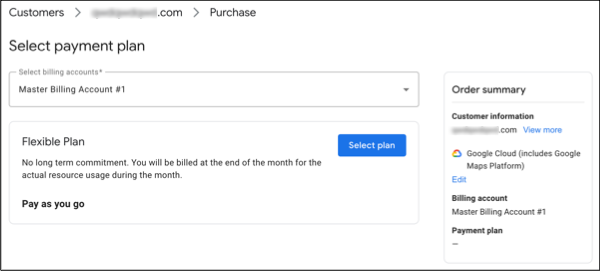
  6. Selecteer de juiste factureringsrekening en klik vervolgens op Abonnement selecteren .

    Een factureringsaccount selecteren

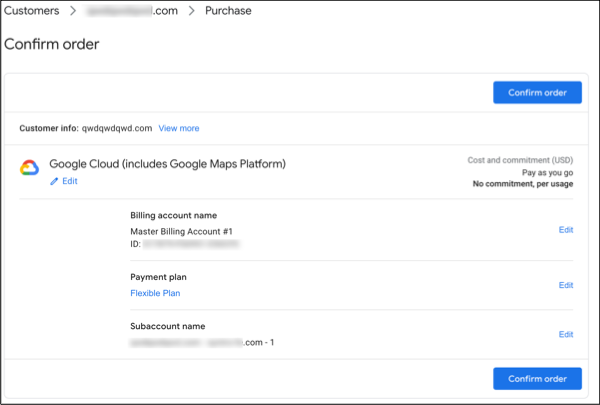
  7. Controleer uw bestelgegevens en klik vervolgens op Bestelling bevestigen .

Volgende stap: Rollen toewijzen aan het factureringssubaccount

,

Plaats een bestelling bij Google Cloud om een ​​factureringssubaccount voor uw klant aan te maken.

Voeg een nieuwe klant toe aan uw reselleraccount.

Om producten aan een nieuwe klant door te verkopen, voegt u die klant toe aan uw wederverkopersaccount.

Voor deze taak zijn de volgende machtigingen vereist.

  • De rol 'Factureringsaccountbeheerder' op uw reseller Cloud Billing-accounts. Of u beschikt over de machtigingen 'billing.accounts.get' en 'billing.accounts.update' op uw reseller Cloud Billing-accounts, en deze machtigingen zijn toegewezen op organisatieniveau .

En

  • De De rol van Google Cloud Reseller Administrator met machtigingen voor uw reseller Cloud Billing-accounts. Meer informatie
  1. Ga naar Klanten en klik op Klant aanmaken .
  2. Selecteer bij Primaire productfamilie Google Cloud .

  3. Voer bij 'Organisatiegegevens' de naam, het domein en het adres van de klant in. Tip: Controleer of de domeinnaam correct is. De domeinnaam is de unieke identificatiecode voor een klantaccount.

  1. (Optioneel) Contactgegevens . Niet vereist voor klanten die alleen Google Cloud aanschaffen. De contactgegevens worden gebruikt om het beheerdersaccount voor Google Workspace en andere abonnementen aan te maken.
  2. Klik op 'Aanmaken' om het klantaccount toe te voegen.
  3. Om een ​​bestelling te plaatsen, klikt u op 'Aankoop' . Of klik op 'Klantenlijst' om naar de pagina 'Klanten' te gaan. De abonnementsstatus van uw nieuwe klant is leeg totdat u een bestelling plaatst.

Bestel Google Cloud voor een nieuwe of bestaande klant.

  1. Meld u aan bij de Partner Sales Console .
  2. Klik op de pagina Klanten op de naam van de klant.
  3. Voor abonnementen klikt u op Nieuwe service .
  4. Klik op de Google-aanbieding kopen .
  5. Selecteer Google Cloud .

  6. Selecteer de juiste factureringsrekening en klik vervolgens op Abonnement selecteren .

    Een factureringsaccount selecteren

  7. Controleer uw bestelgegevens en klik vervolgens op Bestelling bevestigen .

Volgende stap: Rollen toewijzen aan het factureringssubaccount

,

Plaats een bestelling bij Google Cloud om een ​​factureringssubaccount voor uw klant aan te maken.

Voeg een nieuwe klant toe aan uw reselleraccount.

Om producten aan een nieuwe klant door te verkopen, voegt u die klant toe aan uw wederverkopersaccount.

Voor deze taak zijn de volgende machtigingen vereist.

  • De rol 'Factureringsaccountbeheerder' op uw reseller Cloud Billing-accounts. Of u beschikt over de machtigingen 'billing.accounts.get' en 'billing.accounts.update' op uw reseller Cloud Billing-accounts, en deze machtigingen zijn toegewezen op organisatieniveau .

En

  • De De rol van Google Cloud Reseller Administrator met machtigingen voor uw reseller Cloud Billing-accounts. Meer informatie
  1. Ga naar Klanten en klik op Klant aanmaken .
  2. Selecteer bij Primaire productfamilie Google Cloud .

  3. Voer bij 'Organisatiegegevens' de naam, het domein en het adres van de klant in. Tip: Controleer of de domeinnaam correct is. De domeinnaam is de unieke identificatiecode voor een klantaccount.

  1. (Optioneel) Contactgegevens . Niet vereist voor klanten die alleen Google Cloud aanschaffen. De contactgegevens worden gebruikt om het beheerdersaccount voor Google Workspace en andere abonnementen aan te maken.
  2. Klik op 'Aanmaken' om het klantaccount toe te voegen.
  3. Om een ​​bestelling te plaatsen, klikt u op 'Aankoop' . Of klik op 'Klantenlijst' om naar de pagina 'Klanten' te gaan. De abonnementsstatus van uw nieuwe klant is leeg totdat u een bestelling plaatst.

Bestel Google Cloud voor een nieuwe of bestaande klant.

  1. Meld u aan bij de Partner Sales Console .
  2. Klik op de pagina Klanten op de naam van de klant.
  3. Voor abonnementen klikt u op Nieuwe service .
  4. Klik op de Google-aanbieding kopen .
  5. Selecteer Google Cloud .

  6. Selecteer de juiste factureringsrekening en klik vervolgens op Abonnement selecteren .

    Een factureringsaccount selecteren

  7. Controleer uw bestelgegevens en klik vervolgens op Bestelling bevestigen .

Volgende stap: Rollen toewijzen aan het factureringssubaccount

,

Plaats een bestelling bij Google Cloud om een ​​factureringssubaccount voor uw klant aan te maken.

Voeg een nieuwe klant toe aan uw reselleraccount.

Om producten aan een nieuwe klant door te verkopen, voegt u die klant toe aan uw wederverkopersaccount.

Voor deze taak zijn de volgende machtigingen vereist.

  • De rol 'Factureringsaccountbeheerder' op uw reseller Cloud Billing-accounts. Of u beschikt over de machtigingen 'billing.accounts.get' en 'billing.accounts.update' op uw reseller Cloud Billing-accounts, en deze machtigingen zijn toegewezen op organisatieniveau .

En

  • De De rol van Google Cloud Reseller Administrator met machtigingen voor uw reseller Cloud Billing-accounts. Meer informatie
  1. Ga naar Klanten en klik op Klant aanmaken .
  2. Selecteer bij Primaire productfamilie Google Cloud .

  3. Voer bij 'Organisatiegegevens' de naam, het domein en het adres van de klant in. Tip: Controleer of de domeinnaam correct is. De domeinnaam is de unieke identificatiecode voor een klantaccount.

  1. (Optioneel) Contactgegevens . Niet vereist voor klanten die alleen Google Cloud aanschaffen. De contactgegevens worden gebruikt om het beheerdersaccount voor Google Workspace en andere abonnementen aan te maken.
  2. Klik op 'Aanmaken' om het klantaccount toe te voegen.
  3. Om een ​​bestelling te plaatsen, klikt u op 'Aankoop' . Of klik op 'Klantenlijst' om naar de pagina 'Klanten' te gaan. De abonnementsstatus van uw nieuwe klant is leeg totdat u een bestelling plaatst.

Bestel Google Cloud voor een nieuwe of bestaande klant.

  1. Meld u aan bij de Partner Sales Console .
  2. Klik op de pagina Klanten op de naam van de klant.
  3. Voor abonnementen klikt u op Nieuwe service .
  4. Klik op de Google-aanbieding kopen .
  5. Selecteer Google Cloud .

  6. Selecteer de juiste factureringsrekening en klik vervolgens op Abonnement selecteren .

    Een factureringsaccount selecteren

  7. Controleer uw bestelgegevens en klik vervolgens op Bestelling bevestigen .

Volgende stap: Rollen toewijzen aan het factureringssubaccount