

Sur la page "Clients" de la Partner Sales Console, vous pouvez consulter les informations suivantes pour chacun de vos clients.
| Colonne | Description |
|---|---|
| Name | Cliquez sur le nom d'un client pour afficher son compte. |
| Domaine | Domaine principal du client. Pour les clients Google Workspace, le nom de domaine n'est pas synchronisé avec la console d'administration du client. Si le client change de domaine dans la console d'administration, modifiez les coordonnées du client dans la Partner Sales Console. |
| Abonnements | Nombre d'abonnements et leur état. |
| Date de renouvellement | (Non affichée si vous revendez uniquement des abonnements Google Cloud). Présente l'abonnement dont la date de renouvellement est la plus proche. Utilise le fuseau horaire UTC (-7 PT et -4 ET). Les abonnements souscrits via un forfait modulable et les abonnements Google Cloud n'ont pas de date de renouvellement. |
| Date de création | Date à laquelle le client a été ajouté. |
| Products |
Logos des produits représentant les abonnements d'un client. |
| Utilisation de la licence | Nombre de licences utilisées et nombre maximal de licences. |
| Régions du compte de facturation | Régions associées aux comptes de facturation utilisés pour payer les abonnements du client. |
| Devises du compte de facturation |
Devises associées aux comptes de facturation utilisés pour payer les abonnements du client. |
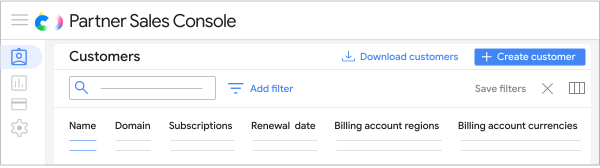
Modifier les colonnes affichées pour les clients
Les colonnes "Nom" et "Domaine" sont toujours affichées.
- Connectez-vous à la console Ventes partenaires.
- Accédez à Clients, puis cliquez sur Personnaliser les colonnes
 .
. - Cochez ou décochez les colonnes à afficher, puis cliquez sur Appliquer.
Rechercher, filtrer et trier des clients
 |
Recherchez le nom et le domaine des clients. |
|---|---|
 |
Filtrez par date de renouvellement, état d'abonnement ou SKU (ne s'applique pas aux abonnements Google Cloud), forfait, motif de suspension, région du compte de facturation, devise du compte de facturation et nombre de licences. Cliquez sur Enregistrer les filtres pour enregistrer vos filtres. |
 |
Triez les informations en cliquant sur Nom, Domaine ou Date de renouvellement. |
Passer d'un compte client à un autre
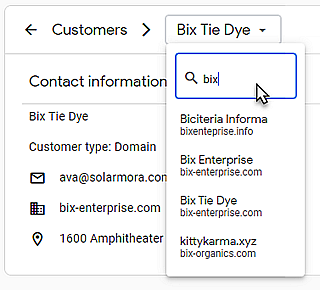
Vous pouvez également rechercher facilement des comptes client et passer d'un compte à un autre. Sur la page du compte d'un client, cliquez sur le nom du client, puis saisissez un autre nom ou un autre domaine.
Vérifier l'état d'un abonnement
Dans Abonnements, vous pouvez consulter les abonnements d'un client et leur état.
| Status | Description |
|---|---|
| Suspendu |
|
| Actif | L'abonnement payant ou la période d'essai sans frais a commencé. |
| Terminé | L'abonnement est arrivé à expiration et n'a pas été renouvelé. |
| <empty> | Le compte client ne bénéficie d'aucun abonnement. |
Pour connaître la raison d'une suspension, cliquez sur le nom du client, puis sur l'abonnement suspendu.
