

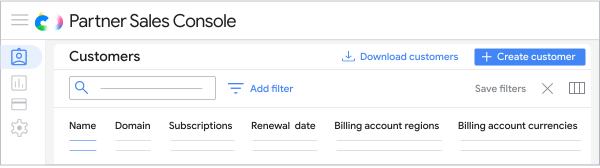
在 Partner Sales Console 的「客戶」頁面中,您可以查看每位客戶的下列資訊。
| 欄 | 說明 |
|---|---|
| 名稱 | 按一下客戶的名稱即可查看對方的帳戶資訊。 |
| 網域 | 客戶的主網域。 Google Workspace 客戶的網域名稱不會與管理控制台保持同步。如果客戶在管理控制台中變更網域,請前往 Partner Sales Console 更新客戶的聯絡資訊。 |
| 訂閱 | 訂閱項目的數量和狀態。 |
| 續約日期 | (如果經銷項目只有 Google Cloud,系統就不會顯示這項資訊):列出訂閱的版本和最早的續約日期,時間採世界標準時間 (UTC) 時區 (即太平洋時間減 7 小時,或北美東部時間減 4 小時)。彈性方案的訂閱和 Google Cloud 訂閱不會顯示續約日期。 |
| 建立日期 | 客戶的新增日期。 |
| Products |
代表客戶訂閱項目的產品標誌。 |
| 授權使用情形 | 已使用的授權數量和授權上限。 |
| 帳單帳戶地區 | 與用來支付客戶訂閱費用的帳單帳戶相關聯的地區。 |
| 帳單帳戶貨幣 |
與用來支付客戶訂閱費用的帳單帳戶相關聯的貨幣。 |
變更向客戶顯示的資料欄
系統會一律顯示客戶的「名稱」和「網域」欄。
- 登入 Partner Sales Console。
- 前往「客戶」,然後按一下「自訂欄」圖示
 。
。 - 勾選或取消勾選要顯示的欄,然後按一下「套用」。
搜尋、篩選及為客戶排序
 |
搜尋客戶的名稱和網域。 |
|---|---|
 |
依據續約日期、訂閱狀態或 SKU (不適用於 Google Cloud 訂閱方案)、付款方案、停權原因、帳單帳戶區域、帳單帳戶幣別和授權門檻進行篩選。按一下 [儲存篩選器] 即可儲存篩選器。 |
 |
按一下「名稱」、「網域」或「續約日期」即可進行排序。 |
切換客戶帳戶
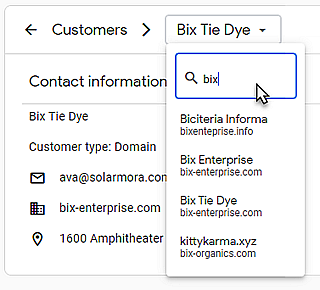
此外,您也可以輕鬆搜尋及切換客戶帳戶,只要在客戶的帳戶頁面上按一下該客戶的姓名,然後輸入其他客戶的姓名或網域即可。
查看訂閱狀態
在「訂閱」中,您可以查看客戶的訂閱項目和相關狀態。
| 狀態 | 說明 |
|---|---|
| 已暫停 |
|
| 已啟用 | 客戶的訂閱為付費訂閱或目前為免費試用期。 |
| 完成 | 訂閱已過期,客戶未續約。 |
| <empty> | 客戶帳戶中沒有任何訂閱。 |
如要查看停權原因,請依序點選客戶名稱和已停權的訂閱。
