Målgrupp : Projektledare, IT-administratörer, systemarkitekter, IT-chefer, säkerhets- och ekonomiteam.
Du kan konfigurera ditt Google Cloud-återförsäljarkonto och Partner Sales Console på olika sätt med hjälp av de verktyg som Google tillhandahåller.
Google Cloud-återförsäljarverktyg
- Partner Sales Console — Ditt återförsäljarteam använder Partner Sales Console för att hantera kunder, lägga beställningar (skapa faktureringsunderkonton) och ange behörigheter för faktureringsunderkonton. Konsolen innehåller även instrumentpaneler för kundstatistik och insikter. För mer information, gå till Partner Sales Console .
- Googles administratörskonsol – Din organisation använder administratörskonsolen, som ingår i Cloud Identity- och Google Workspace-prenumerationer, för att hantera användarkonton och behörigheter.
- Cloud Channel API — Utvecklare och systemintegratörer använder Toolkit för att skriva applikationer som hanterar kunder och deras beställningar för Google-produkter. Mer information finns i Cloud Channel API .
Översikt över hur du konfigurerar ditt återförsäljarkonto
Alla Google Cloud-återförsäljarfaktureringskonton måste finnas i en Google Cloud-organisationsresurs. En organisationsresurs med Google Cloud-återförsäljarfaktureringskonton är kopplad till en Partner Sales Console. Om du konfigurerar två Google Cloud-organisationsresurser har du två separata Partner Sales Consoles.
Steg för att konfigurera din Partner Sales Console:
- Registrera dig för ett Cloud Identity- eller Google Workspace-konto .
- Verifiera att du äger din domän.
Din Google-administratörskonsol och Google Cloud-prenumeration är nu kopplade till din domän. - Skapa konton för dina användare i Googles administratörskonsol.
- Flytta dina Google Cloud-återförsäljarfaktureringskonton till din Google Cloud-organisationsresurs.
- Ge användarna behörighet att hantera kunder och Google Cloud-beställningar:
- I Partner Sales Console tilldelar du användarna Google Cloud- återförsäljarroller för ditt återförsäljarfaktureringskonto.
- Tilldela användarna Cloud Billing- roller på ditt återförsäljarfaktureringskonto i Google Cloud-konsolen.
För mer information, gå till Gör en användare till administratör .
- Lägg till dina kunder i Partner Sales Console:
- Skapa kundens konto (inklusive kundens namn, kontakter och adress).
- Koppla deras faktureringsunderkonton till deras kundkonto.
Att tänka på när du skapar ditt återförsäljarkonto
Sätt ihop ditt IT-administratörsteam
Vi rekommenderar att du samarbetar med ditt IT-administrationsteam för att konfigurera ditt återförsäljarkonto, inklusive följande administratörer:
- En administratör som kan komma åt ditt företags domänvärd och hantera DNS-inställningar.
- Avancerade administratörer med åtkomst till användarinställningar och resurser för Google Cloud och Partner Sales Console.
- Organisationsadministratörer som hanterar behörigheter och åtkomst till din organisationsresurs. Mer information finns i Skapa och hantera organisationsresurser .
Välj domänen för ditt återförsäljarkonto
Att skapa ditt återförsäljarkonto är inte tekniskt komplicerat, men kräver att du väljer den konfiguration som passar ditt företag.
Vi rekommenderar att du konfigurerar ditt Cloud Identity- eller Google Workspace-återförsäljarkonto med en underdomän, till exempel återförsäljare.ditt-företag.com . Sedan loggar dina användare in på Partner Sales Console och Google Cloud Console med sitt konto, till exempel användare@återförsäljare.ditt-företag.com.
Alternativt kan du använda din företagsdomän för ditt Cloud Identity- eller Google Workspace-återförsäljarkonto.
Fördelar med en underdomän
- Om ditt företag redan använder Google Workspace har du separerat ditt företagskonto och ditt återförsäljarkonto. En superadministratör i ditt återförsäljarteam har inte fullständig åtkomst till ditt företags Google Workspace-konto.
- Om du säljer Google Workspace vidare kan du köpa Google Workspace- eller Cloud Identity Premium-prenumerationen för ditt företag. Eller så kan du överföra din befintliga Google Workspace-prenumeration till ditt återförsäljarkonto.
Att tänka på för en underdomän
- Du måste hantera en separat uppsättning användarkonton och inloggningsuppgifter. Superadministratörerna och användarhanteringsadministratörerna i ditt Cloud Identity- eller Google Workspace-återförsäljarkonto måste aktivt hantera användarkonton. Om en användare till exempel lämnar företaget är administratören ansvarig för att ta bort användarens konto.
- För att få aviseringar måste användare konfigurera vidarebefordran av e-post från sitt återförsäljarkonto till sitt användarkonto.
Krav för återförsäljardomän
Innan du skapar ditt återförsäljarkonto, kontrollera att din domän eller underdomän uppfyller dessa krav:
- Domänen är den primära domänen för ditt Cloud Identity- eller Google Workspace-konto. Du kan inte ändra den primära domänen. Istället måste du registrera dig för Cloud Identity eller Google Workspace igen med det nya domännamnet.
- Domänen är registrerad och verifierad .
- Om du säljer Google Workspace vidare har du en betald Google Workspace-prenumeration för domänen.
Domäner som inte kan användas:
- Sekundära domäner och domänalias i ditt Cloud Identity- eller Google Workspace-konto.
- Domäner som köptes när du registrerade dig för Cloud Identity eller Google Workspace
- Domäner som är overifierade , rensade, utgångna eller borttagna.
Konfigurera en Google Cloud-organisationsresurs
Följande villkor gäller när du konfigurerar en Google Cloud-organisationsresurs:
- En organisationsresurs är ansluten till en Partner Sales Console.
- Alla Google Cloud-återförsäljarfaktureringskonton måste tillhöra en organisation.
En organisationsresurs kan ha Google Cloud-återförsäljarfaktureringskonton i olika valutor. Varje återförsäljarfaktureringskonto genererar en individuell faktura.
Innan du kan skapa en Google Cloud-organisationsresurs måste du registrera dig för en Google Workspace- eller Cloud Identity-prenumeration och verifiera din domän.
För stegen, gå till Skapa och hantera organisationsresurser .
Enskild organisationsresurs
Med en enda organisationsresurs börjar du med ett Google Cloud-återförsäljarfaktureringskonto som fungerar i en enda valuta. Återförsäljarfaktureringskontot har en vald skattestatus och en länk till en betalningsprofil för en juridisk närstående. Om du arbetar med flera valutor och juridiska närstående kan du konfigurera flera Google Cloud-återförsäljarfaktureringskonton. Ändringar av behörigheter på organisationsnivå gäller alla Google Cloud-återförsäljarfaktureringskonton i organisationsresursen.
Fördelar
- En uppsättning användare att hantera.
- En organisationsresurs att hantera. Behörigheter som anges på organisationsnivå ärvs av alla Google Cloud-återförsäljarfaktureringskonton i organisationsresursen.
Överväganden
- Användare med åtkomst till Partner Sales Console kan se alla kunders namn, domän och kontaktuppgifter. Endast användare med behörighet till ett återförsäljarfaktureringskonto kan se en kunds faktureringsunderkontoinformation.
- För att logga in på Partner Sales Console behöver användare ett konto i Googles administratörskonsol och en roll i din organisationsresurs.
Flera organisationsresurser
Konfigurera separata organisationsresurser baserat på ditt företags land, region, varumärke eller andra faktorer. Varje organisationsresurs kräver sin egen underdomän eller domän.
Fördelar
Varje organisationsresurs har sin egen Partner Sales Console och separata uppsättningar av superadministratörer och faktureringskontoadministratörer.
Överväganden
- Flera organisationsresurser och Cloud Identity- eller Google Workspace-konton att hantera
- Flera användare och behörigheter att hantera för varje organisationsresurs
Du kan ge varje team sin egen administratörskonsol, partnerförsäljningskonsol, organisationsresurs och Google Cloud-återförsäljarfaktureringskonton. IT-administratörer för varje domän ansvarar för att hantera sina egna användare.
Eller så kan du skapa en sekundär domän, vilket ger dig en separat organisationsresurs, Partner Sales Console och ett Google Cloud-återförsäljarfaktureringskonto. Din IT-organisation hanterar alla användare och domäner i en och samma administratörskonsol.
Återförsälj Google Cloud och Google Workspace
Om du säljer vidare både Google Cloud och Google Workspace rekommenderar vi att du hanterar kunder och prenumerationer i en Partner Sales Console. För en enhetlig Partner Sales Console använder du samma domän för dina Google Cloud- och Google Workspace-återförsäljarkonton.
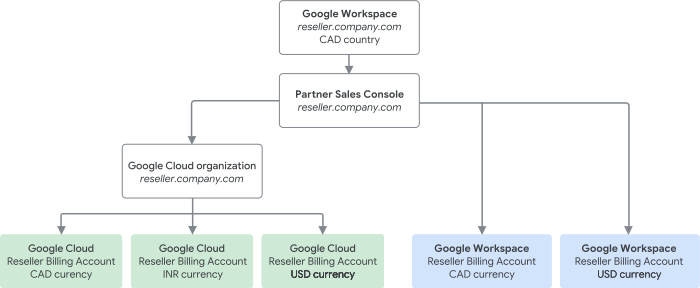
Om du till exempel registrerade dig för en Google Workspace-prenumeration för reseller.ditt-företag.ca och valde Kanada som land, är landet för din Google Cloud-organisation Kanada. När du blir Google Workspace-återförsäljare kan du skapa ett Google Workspace-återförsäljarfaktureringskonto i kanadensiska dollar kopplat till ett företag baserat i Kanada. Du kan också skapa faktureringskonton i andra valutor i samma Partner Sales Console.
Obs ! När du har konfigurerat ett Google Workspace-faktureringskonto kan du inte ändra faktureringsland eller valuta. Mer information finns i Betalningsalternativ i mitt land .
Sälj Google Workspace vidare i flera valutor
Om du säljer Google Workspace i flera valutor behöver du ett separat Google Workspace-återförsäljarkonto för varje valuta. Du kan hantera dessa faktureringskonton på två sätt:
- Single Partner Sales Console (rekommenderas) – Använd samma domän och Partner Sales Console för flera Google Workspace-faktureringskonton, ett eller flera för varje valuta. Läs om fördelarna med att använda en Partner Sales Console för flera valutor .
- Flera partnerförsäljningskonsoler – Använd en separat domän och partnerförsäljningskonsol för varje Google Workspace-faktureringskonto i en annan valuta.
Du kan inte migrera en Partner Sales Console eller konsolidera flera Partner Sales Consoles.
Fördelar med flera valutor i en Partner Sales Console
- Låter dig köpa Google Workspace-produkter med flera faktureringskonton för olika valutor i en enda konsol.
- Eliminerar behovet av att tillhandahålla en ny Partner Sales Console för varje ny valuta, vilket kan spara dig veckor av installationstid.
- Ökar den operativa effektiviteten genom att eliminera behovet av att hantera flera konsolinloggningar. Om du till exempel vill köpa Google Workspace i USD och CAD behöver du inte flera konsoler och inloggningar. Du kan istället hantera alla kunder med bara en enda konsol och inloggning.
- Möjliggör konsoliderade affärsinsikter och rapporter för transaktioner över flera valutor i en enda konsol.
Faktureringsfrågor
Måste jag göra transaktioner i flera valutor i en konsol?
Nej. Du kan fortsätta använda flera konsoler om du föredrar det. Men vi uppmuntrar dig att använda din befintliga konsol om du vill lägga till nya valutor på grund av de fördelar som tidigare listats.
Kan jag slå samman flera konsoler (var och en med sitt eget faktureringskonto) till en? Om inte, när blir det här alternativet tillgängligt?
Vi stöder för närvarande inte migrering eller konsolidering av flera Partner Sales-konsoler. Vi meddelar dig när konsolidering av flera konsoler blir tillgänglig.
Kan jag konfigurera flera valutor i en konsol om jag använder Reseller API?
Nej. Du kan dock konfigurera flera valutor med Cloud Channel API. Läs mer om att använda flera Workspace-faktureringskonton med Cloud Channel API .
Om jag har flera faktureringskonton i en konsol, kommer jag fortfarande att få en faktura per faktureringskonto?
Ja. Du kommer att få en faktura per faktureringskonto.
Termer du behöver känna till
- Domän — Det registrerade domännamnet för din organisation, till exempel solarmora.com .
- Underdomän — En tillägg av ditt domännamn, till exempel återförsäljare . solarmora.com eller försäljning . solarmora.com . Du kan skapa användarkonton och vara värd för tjänster på en underdomän.
- Organisationsresurs — Detta representerar ditt företag och är rotnoden i Google Cloud-resurshierarkin. För att skapa en organisationsresurs, registrera din domän för ett Cloud Identity- eller Google Workspace-konto.
- Google Cloud-återförsäljarfaktureringskonto — Molnfaktureringskonton som tillhandahålls av Google. Detta konto betalar för användning av Google Cloud och Google Maps.
- Google Workspace-återförsäljarkonto — Fakturerat faktureringskonto som tillhandahålls av Google. Det här kontot betalar för Google Workspace, ytterligare lagringsutrymme för Google Workspace, Google Voice och andra prenumerationer.
- Google Cloud-prenumeration eller SKU — Ett faktureringsunderkonto för en kund. För att skapa ett faktureringsunderkonto, gör en beställning för Google Cloud.
Målgrupp : Projektledare, IT-administratörer, systemarkitekter, IT-chefer, säkerhets- och ekonomiteam.
Du kan konfigurera ditt Google Cloud-återförsäljarkonto och Partner Sales Console på olika sätt med hjälp av de verktyg som Google tillhandahåller.
Google Cloud-återförsäljarverktyg
- Partner Sales Console — Ditt återförsäljarteam använder Partner Sales Console för att hantera kunder, lägga beställningar (skapa faktureringsunderkonton) och ange behörigheter för faktureringsunderkonton. Konsolen innehåller även instrumentpaneler för kundstatistik och insikter. För mer information, gå till Partner Sales Console .
- Googles administratörskonsol – Din organisation använder administratörskonsolen, som ingår i Cloud Identity- och Google Workspace-prenumerationer, för att hantera användarkonton och behörigheter.
- Cloud Channel API — Utvecklare och systemintegratörer använder Toolkit för att skriva applikationer som hanterar kunder och deras beställningar för Google-produkter. Mer information finns i Cloud Channel API .
Översikt över hur du konfigurerar ditt återförsäljarkonto
Alla Google Cloud-återförsäljarfaktureringskonton måste finnas i en Google Cloud-organisationsresurs. En organisationsresurs med Google Cloud-återförsäljarfaktureringskonton är kopplad till en Partner Sales Console. Om du konfigurerar två Google Cloud-organisationsresurser har du två separata Partner Sales Consoles.
Steg för att konfigurera din Partner Sales Console:
- Registrera dig för ett Cloud Identity- eller Google Workspace-konto .
- Verifiera att du äger din domän.
Din Google-administratörskonsol och Google Cloud-prenumeration är nu kopplade till din domän. - Skapa konton för dina användare i Googles administratörskonsol.
- Flytta dina Google Cloud-återförsäljarfaktureringskonton till din Google Cloud-organisationsresurs.
- Ge användarna behörighet att hantera kunder och Google Cloud-beställningar:
- I Partner Sales Console tilldelar du användarna Google Cloud- återförsäljarroller för ditt återförsäljarfaktureringskonto.
- Tilldela användarna Cloud Billing- roller på ditt återförsäljarfaktureringskonto i Google Cloud-konsolen.
För mer information, gå till Gör en användare till administratör .
- Lägg till dina kunder i Partner Sales Console:
- Skapa kundens konto (inklusive kundens namn, kontakter och adress).
- Koppla deras faktureringsunderkonton till deras kundkonto.
Att tänka på när du skapar ditt återförsäljarkonto
Sätt ihop ditt IT-administratörsteam
Vi rekommenderar att du samarbetar med ditt IT-administrationsteam för att konfigurera ditt återförsäljarkonto, inklusive följande administratörer:
- En administratör som kan komma åt ditt företags domänvärd och hantera DNS-inställningar.
- Avancerade administratörer med åtkomst till användarinställningar och resurser för Google Cloud och Partner Sales Console.
- Organisationsadministratörer som hanterar behörigheter och åtkomst till din organisationsresurs. Mer information finns i Skapa och hantera organisationsresurser .
Välj domänen för ditt återförsäljarkonto
Att skapa ditt återförsäljarkonto är inte tekniskt komplicerat, men kräver att du väljer den konfiguration som passar ditt företag.
Vi rekommenderar att du konfigurerar ditt Cloud Identity- eller Google Workspace-återförsäljarkonto med en underdomän, till exempel återförsäljare.ditt-företag.com . Sedan loggar dina användare in på Partner Sales Console och Google Cloud Console med sitt konto, till exempel användare@återförsäljare.ditt-företag.com.
Alternativt kan du använda din företagsdomän för ditt Cloud Identity- eller Google Workspace-återförsäljarkonto.
Fördelar med en underdomän
- Om ditt företag redan använder Google Workspace har du separerat ditt företagskonto och ditt återförsäljarkonto. En superadministratör i ditt återförsäljarteam har inte fullständig åtkomst till ditt företags Google Workspace-konto.
- Om du säljer Google Workspace vidare kan du köpa Google Workspace- eller Cloud Identity Premium-prenumerationen för ditt företag. Eller så kan du överföra din befintliga Google Workspace-prenumeration till ditt återförsäljarkonto.
Att tänka på för en underdomän
- Du måste hantera en separat uppsättning användarkonton och inloggningsuppgifter. Superadministratörerna och användarhanteringsadministratörerna i ditt Cloud Identity- eller Google Workspace-återförsäljarkonto måste aktivt hantera användarkonton. Om en användare till exempel lämnar företaget är administratören ansvarig för att ta bort användarens konto.
- För att få aviseringar måste användare konfigurera vidarebefordran av e-post från sitt återförsäljarkonto till sitt användarkonto.
Krav för återförsäljardomän
Innan du skapar ditt återförsäljarkonto, kontrollera att din domän eller underdomän uppfyller dessa krav:
- Domänen är den primära domänen för ditt Cloud Identity- eller Google Workspace-konto. Du kan inte ändra den primära domänen. Istället måste du registrera dig för Cloud Identity eller Google Workspace igen med det nya domännamnet.
- Domänen är registrerad och verifierad .
- Om du säljer Google Workspace vidare har du en betald Google Workspace-prenumeration för domänen.
Domäner som inte kan användas:
- Sekundära domäner och domänalias i ditt Cloud Identity- eller Google Workspace-konto.
- Domäner som köptes när du registrerade dig för Cloud Identity eller Google Workspace
- Domäner som är overifierade , rensade, utgångna eller borttagna.
Konfigurera en Google Cloud-organisationsresurs
Följande villkor gäller när du konfigurerar en Google Cloud-organisationsresurs:
- En organisationsresurs är ansluten till en Partner Sales Console.
- Alla Google Cloud-återförsäljarfaktureringskonton måste tillhöra en organisation.
En organisationsresurs kan ha Google Cloud-återförsäljarfaktureringskonton i olika valutor. Varje återförsäljarfaktureringskonto genererar en individuell faktura.
Innan du kan skapa en Google Cloud-organisationsresurs måste du registrera dig för en Google Workspace- eller Cloud Identity-prenumeration och verifiera din domän.
För stegen, gå till Skapa och hantera organisationsresurser .
Enskild organisationsresurs
Med en enda organisationsresurs börjar du med ett Google Cloud-återförsäljarfaktureringskonto som fungerar i en enda valuta. Återförsäljarfaktureringskontot har en vald skattestatus och en länk till en betalningsprofil för en juridisk närstående. Om du arbetar med flera valutor och juridiska närstående kan du konfigurera flera Google Cloud-återförsäljarfaktureringskonton. Ändringar av behörigheter på organisationsnivå gäller alla Google Cloud-återförsäljarfaktureringskonton i organisationsresursen.
Fördelar
- En uppsättning användare att hantera.
- En organisationsresurs att hantera. Behörigheter som anges på organisationsnivå ärvs av alla Google Cloud-återförsäljarfaktureringskonton i organisationsresursen.
Överväganden
- Användare med åtkomst till Partner Sales Console kan se alla kunders namn, domän och kontaktuppgifter. Endast användare med behörighet till ett återförsäljarfaktureringskonto kan se en kunds faktureringsunderkontoinformation.
- För att logga in på Partner Sales Console behöver användare ett konto i Googles administratörskonsol och en roll i din organisationsresurs.
Flera organisationsresurser
Konfigurera separata organisationsresurser baserat på ditt företags land, region, varumärke eller andra faktorer. Varje organisationsresurs kräver sin egen underdomän eller domän.
Fördelar
Varje organisationsresurs har sin egen Partner Sales Console och separata uppsättningar av superadministratörer och faktureringskontoadministratörer.
Överväganden
- Flera organisationsresurser och Cloud Identity- eller Google Workspace-konton att hantera
- Flera användare och behörigheter att hantera för varje organisationsresurs
Du kan ge varje team sin egen administratörskonsol, partnerförsäljningskonsol, organisationsresurs och Google Cloud-återförsäljarfaktureringskonton. IT-administratörer för varje domän ansvarar för att hantera sina egna användare.
Eller så kan du skapa en sekundär domän, vilket ger dig en separat organisationsresurs, Partner Sales Console och ett Google Cloud-återförsäljarfaktureringskonto. Din IT-organisation hanterar alla användare och domäner i en och samma administratörskonsol.
Återförsälj Google Cloud och Google Workspace
Om du säljer vidare både Google Cloud och Google Workspace rekommenderar vi att du hanterar kunder och prenumerationer i en Partner Sales Console. För en enhetlig Partner Sales Console använder du samma domän för dina Google Cloud- och Google Workspace-återförsäljarkonton.
Om du till exempel registrerade dig för en Google Workspace-prenumeration för reseller.ditt-företag.ca och valde Kanada som land, är landet för din Google Cloud-organisation Kanada. När du blir Google Workspace-återförsäljare kan du skapa ett Google Workspace-återförsäljarfaktureringskonto i kanadensiska dollar kopplat till ett företag baserat i Kanada. Du kan också skapa faktureringskonton i andra valutor i samma Partner Sales Console.
Obs ! När du har konfigurerat ett Google Workspace-faktureringskonto kan du inte ändra faktureringsland eller valuta. Mer information finns i Betalningsalternativ i mitt land .
Sälj Google Workspace vidare i flera valutor
Om du säljer Google Workspace i flera valutor behöver du ett separat Google Workspace-återförsäljarkonto för varje valuta. Du kan hantera dessa faktureringskonton på två sätt:
- Single Partner Sales Console (rekommenderas) – Använd samma domän och Partner Sales Console för flera Google Workspace-faktureringskonton, ett eller flera för varje valuta. Läs om fördelarna med att använda en Partner Sales Console för flera valutor .
- Flera partnerförsäljningskonsoler – Använd en separat domän och partnerförsäljningskonsol för varje Google Workspace-faktureringskonto i en annan valuta.
Du kan inte migrera en Partner Sales Console eller konsolidera flera Partner Sales Consoles.
Fördelar med flera valutor i en Partner Sales Console
- Låter dig köpa Google Workspace-produkter med flera faktureringskonton för olika valutor i en enda konsol.
- Eliminerar behovet av att tillhandahålla en ny Partner Sales Console för varje ny valuta, vilket kan spara dig veckor av installationstid.
- Ökar den operativa effektiviteten genom att eliminera behovet av att hantera flera konsolinloggningar. Om du till exempel vill köpa Google Workspace i USD och CAD behöver du inte flera konsoler och inloggningar. Du kan istället hantera alla kunder med bara en enda konsol och inloggning.
- Möjliggör konsoliderade affärsinsikter och rapporter för transaktioner över flera valutor i en enda konsol.
Faktureringsfrågor
Måste jag göra transaktioner i flera valutor i en konsol?
Nej. Du kan fortsätta använda flera konsoler om du föredrar det. Men vi uppmuntrar dig att använda din befintliga konsol om du vill lägga till nya valutor på grund av de fördelar som tidigare listats.
Kan jag slå samman flera konsoler (var och en med sitt eget faktureringskonto) till en? Om inte, när blir det här alternativet tillgängligt?
Vi stöder för närvarande inte migrering eller konsolidering av flera Partner Sales-konsoler. Vi meddelar dig när konsolidering av flera konsoler blir tillgänglig.
Kan jag konfigurera flera valutor i en konsol om jag använder Reseller API?
Nej. Du kan dock konfigurera flera valutor med Cloud Channel API. Läs mer om att använda flera Workspace-faktureringskonton med Cloud Channel API .
Om jag har flera faktureringskonton i en konsol, kommer jag fortfarande att få en faktura per faktureringskonto?
Ja. Du kommer att få en faktura per faktureringskonto.
Termer du behöver känna till
- Domän — Det registrerade domännamnet för din organisation, till exempel solarmora.com .
- Underdomän — En tillägg av ditt domännamn, till exempel återförsäljare . solarmora.com eller försäljning . solarmora.com . Du kan skapa användarkonton och vara värd för tjänster på en underdomän.
- Organisationsresurs — Detta representerar ditt företag och är rotnoden i Google Cloud-resurshierarkin. För att skapa en organisationsresurs, registrera din domän för ett Cloud Identity- eller Google Workspace-konto.
- Google Cloud-återförsäljarfaktureringskonto — Molnfaktureringskonton som tillhandahålls av Google. Detta konto betalar för användning av Google Cloud och Google Maps.
- Google Workspace-återförsäljarkonto — Fakturerat faktureringskonto som tillhandahålls av Google. Det här kontot betalar för Google Workspace, ytterligare lagringsutrymme för Google Workspace, Google Voice och andra prenumerationer.
- Google Cloud-prenumeration eller SKU — Ett faktureringsunderkonto för en kund. För att skapa ett faktureringsunderkonto, gör en beställning för Google Cloud.
Målgrupp : Projektledare, IT-administratörer, systemarkitekter, IT-chefer, säkerhets- och ekonomiteam.
Du kan konfigurera ditt Google Cloud-återförsäljarkonto och Partner Sales Console på olika sätt med hjälp av de verktyg som Google tillhandahåller.
Google Cloud-återförsäljarverktyg
- Partner Sales Console — Ditt återförsäljarteam använder Partner Sales Console för att hantera kunder, lägga beställningar (skapa faktureringsunderkonton) och ange behörigheter för faktureringsunderkonton. Konsolen innehåller även instrumentpaneler för kundstatistik och insikter. För mer information, gå till Partner Sales Console .
- Googles administratörskonsol – Din organisation använder administratörskonsolen, som ingår i Cloud Identity- och Google Workspace-prenumerationer, för att hantera användarkonton och behörigheter.
- Cloud Channel API — Utvecklare och systemintegratörer använder Toolkit för att skriva applikationer som hanterar kunder och deras beställningar för Google-produkter. Mer information finns i Cloud Channel API .
Översikt över hur du konfigurerar ditt återförsäljarkonto
Alla Google Cloud-återförsäljarfaktureringskonton måste finnas i en Google Cloud-organisationsresurs. En organisationsresurs med Google Cloud-återförsäljarfaktureringskonton är kopplad till en Partner Sales Console. Om du konfigurerar två Google Cloud-organisationsresurser har du två separata Partner Sales Consoles.
Steg för att konfigurera din Partner Sales Console:
- Registrera dig för ett Cloud Identity- eller Google Workspace-konto .
- Verifiera att du äger din domän.
Din Google-administratörskonsol och Google Cloud-prenumeration är nu kopplade till din domän. - Skapa konton för dina användare i Googles administratörskonsol.
- Flytta dina Google Cloud-återförsäljarfaktureringskonton till din Google Cloud-organisationsresurs.
- Ge användarna behörighet att hantera kunder och Google Cloud-beställningar:
- I Partner Sales Console tilldelar du användarna Google Cloud- återförsäljarroller för ditt återförsäljarfaktureringskonto.
- Tilldela användarna Cloud Billing- roller på ditt återförsäljarfaktureringskonto i Google Cloud-konsolen.
För mer information, gå till Gör en användare till administratör .
- Lägg till dina kunder i Partner Sales Console:
- Skapa kundens konto (inklusive kundens namn, kontakter och adress).
- Koppla deras faktureringsunderkonton till deras kundkonto.
Att tänka på när du skapar ditt återförsäljarkonto
Sätt ihop ditt IT-administratörsteam
Vi rekommenderar att du samarbetar med ditt IT-administrationsteam för att konfigurera ditt återförsäljarkonto, inklusive följande administratörer:
- En administratör som kan komma åt ditt företags domänvärd och hantera DNS-inställningar.
- Avancerade administratörer med åtkomst till användarinställningar och resurser för Google Cloud och Partner Sales Console.
- Organisationsadministratörer som hanterar behörigheter och åtkomst till din organisationsresurs. Mer information finns i Skapa och hantera organisationsresurser .
Välj domänen för ditt återförsäljarkonto
Att skapa ditt återförsäljarkonto är inte tekniskt komplicerat, men kräver att du väljer den konfiguration som passar ditt företag.
Vi rekommenderar att du konfigurerar ditt Cloud Identity- eller Google Workspace-återförsäljarkonto med en underdomän, till exempel återförsäljare.ditt-företag.com . Sedan loggar dina användare in på Partner Sales Console och Google Cloud Console med sitt konto, till exempel användare@återförsäljare.ditt-företag.com.
Alternativt kan du använda din företagsdomän för ditt Cloud Identity- eller Google Workspace-återförsäljarkonto.
Fördelar med en underdomän
- Om ditt företag redan använder Google Workspace har du separerat ditt företagskonto och ditt återförsäljarkonto. En superadministratör i ditt återförsäljarteam har inte fullständig åtkomst till ditt företags Google Workspace-konto.
- Om du säljer Google Workspace vidare kan du köpa Google Workspace- eller Cloud Identity Premium-prenumerationen för ditt företag. Eller så kan du överföra din befintliga Google Workspace-prenumeration till ditt återförsäljarkonto.
Att tänka på för en underdomän
- Du måste hantera en separat uppsättning användarkonton och inloggningsuppgifter. Superadministratörerna och användarhanteringsadministratörerna i ditt Cloud Identity- eller Google Workspace-återförsäljarkonto måste aktivt hantera användarkonton. Om en användare till exempel lämnar företaget är administratören ansvarig för att ta bort användarens konto.
- För att få aviseringar måste användare konfigurera vidarebefordran av e-post från sitt återförsäljarkonto till sitt användarkonto.
Krav för återförsäljardomän
Innan du skapar ditt återförsäljarkonto, kontrollera att din domän eller underdomän uppfyller dessa krav:
- Domänen är den primära domänen för ditt Cloud Identity- eller Google Workspace-konto. Du kan inte ändra den primära domänen. Istället måste du registrera dig för Cloud Identity eller Google Workspace igen med det nya domännamnet.
- Domänen är registrerad och verifierad .
- Om du säljer Google Workspace vidare har du en betald Google Workspace-prenumeration för domänen.
Domäner som inte kan användas:
- Sekundära domäner och domänalias i ditt Cloud Identity- eller Google Workspace-konto.
- Domäner som köptes när du registrerade dig för Cloud Identity eller Google Workspace
- Domäner som är overifierade , rensade, utgångna eller borttagna.
Konfigurera en Google Cloud-organisationsresurs
Följande villkor gäller när du konfigurerar en Google Cloud-organisationsresurs:
- En organisationsresurs är ansluten till en Partner Sales Console.
- Alla Google Cloud-återförsäljarfaktureringskonton måste tillhöra en organisation.
En organisationsresurs kan ha Google Cloud-återförsäljarfaktureringskonton i olika valutor. Varje återförsäljarfaktureringskonto genererar en individuell faktura.
Innan du kan skapa en Google Cloud-organisationsresurs måste du registrera dig för en Google Workspace- eller Cloud Identity-prenumeration och verifiera din domän.
För stegen, gå till Skapa och hantera organisationsresurser .
Enskild organisationsresurs
Med en enda organisationsresurs börjar du med ett Google Cloud-återförsäljarfaktureringskonto som fungerar i en enda valuta. Återförsäljarfaktureringskontot har en vald skattestatus och en länk till en betalningsprofil för en juridisk närstående. Om du arbetar med flera valutor och juridiska närstående kan du konfigurera flera Google Cloud-återförsäljarfaktureringskonton. Ändringar av behörigheter på organisationsnivå gäller alla Google Cloud-återförsäljarfaktureringskonton i organisationsresursen.
Fördelar
- En uppsättning användare att hantera.
- En organisationsresurs att hantera. Behörigheter som anges på organisationsnivå ärvs av alla Google Cloud-återförsäljarfaktureringskonton i organisationsresursen.
Överväganden
- Användare med åtkomst till Partner Sales Console kan se alla kunders namn, domän och kontaktuppgifter. Endast användare med behörighet till ett återförsäljarfaktureringskonto kan se en kunds faktureringsunderkontoinformation.
- För att logga in på Partner Sales Console behöver användare ett konto i Googles administratörskonsol och en roll i din organisationsresurs.
Flera organisationsresurser
Konfigurera separata organisationsresurser baserat på ditt företags land, region, varumärke eller andra faktorer. Varje organisationsresurs kräver sin egen underdomän eller domän.
Fördelar
Each organization resource has its own Partner Sales Console and separate sets of super administrators and billing account administrators.
Considerations
- Multiple organization resources and Cloud Identity or Google Workspace accounts to manage
- Multiple users and permissions to manage for each organization resource
You can give each team its own Admin console, Partner Sales Console, organization resource, and Google Cloud reseller billing accounts. IT administrators for each domain are responsible for managing their own set of users.
Or you can set up a secondary domain, which gives you a separate organization resource, Partner Sales Console, and Google Cloud reseller billing account. Your IT organization manages all users and domains in one Admin console.
Resell Google Cloud and Google Workspace
If you resell both Google Cloud and Google Workspace, we recommend managing customers and subscriptions in one Partner Sales Console. For a unified Partner Sales Console, you use the same domain for your Google Cloud and Google Workspace reseller accounts.
For example, if you signed up for a Google Workspace subscription for reseller.your-company.ca and chose Canada as the country, then the country for your Google Cloud organization is Canada. When you become a Google Workspace reseller, you can set up a Google Workspace reseller billing account in Canadian dollars linked to a corporate entity based in Canada. You can also set up billing accounts in other currencies in the same Partner Sales Console.
Note : After you set up a Google Workspace billing account, you can't change the billing country or currency. For details, go to Payment options in my country .
Resell Google Workspace in multiple currencies
If you resell Google Workspace in multiple currencies, you need a different Google Workspace reseller billing account for each currency. You can manage these billing accounts in 2 ways:
- Single Partner Sales Console (Recommended) —Use the same domain and Partner Sales Console for multiple Google Workspace billing accounts, one or more for each currency. Learn about the Benefits of using one Partner Sales Console for multiple currencies .
- Multiple Partner Sales Console —Use a separate domain and Partner Sales Console for each Google Workspace billing account in a different currency.
You can't migrate a Partner Sales Console or consolidate multiple Partner Sales Consoles.
Benefits of multiple currencies in one Partner Sales Console
- Lets you purchase Google Workspace products using multiple billing accounts for different currencies in a single console.
- Eliminates the need to provide a new Partner Sales Console for each new currency, which can save you weeks of setup time.
- Increases operational efficiency by eliminating the need to manage multiple console logins. For example, to purchase Google Workspace in USD and CAD currencies, you don't need multiple consoles and logins. You can instead manage all customers with just a single console and login.
- Enables consolidated business insights and reports for transactions across multiple currencies in a single console.
Billing questions
Am I required to transact in multiple currencies in one console?
No. You can continue using multiple consoles if you prefer. But we encourage you to use your existing console if you want to add new currencies because of the benefits previously listed.
Can I consolidate multiple consoles (each with its own billing account) into one? If not, when will this option become available?
We don't currently support migration or consolidation of multiple Partner Sales Consoles. We'll notify you when consolidation of multiple consoles becomes available.
Can I set up multiple currencies in one console if I use the Reseller API?
No. However, you can set up multiple currencies using the Cloud Channel API. Learn about using multiple Workspace billing accounts with the Cloud Channel API .
If I have multiple billing accounts in one console, will I still receive one invoice per billing account?
Yes. You will receive one invoice per billing account.
Terms you need to know
- Domain —The registered domain name for your organization, for example, solarmora.com .
- Subdomain —An extension of your domain name, for example, reseller . solarmora.com or sales . solarmora.com . You can create user accounts and host services on a subdomain.
- Organization resource —This represents your company and is the root node in the Google Cloud resource hierarchy. To create an organization resource, sign up your domain for a Cloud Identity or Google Workspace account.
- Google Cloud reseller billing account —Cloud billing accounts provided by Google. This account pays for Google Cloud and Google Maps usage.
- Google Workspace reseller billing account —Invoiced billing account provided by Google. This account pays for Google Workspace, Google Workspace Additional Storage, Google Voice, and other subscriptions.
- Google Cloud subscription or SKU —A billing subaccount for a customer. To create a billing subaccount, place an order for Google Cloud.