

Перенесенные подписки, такие как Google Workspace или "Google Workspace: дополнительное хранилище", рассматриваются как новая подписка. Счет за каждую такую подписку выставляется вам как реселлеру. Вы можете распространять любые из перенесенных подписок клиента.
Об ограничениях на перенос
- Клиент должен передать вам все подписки в одной группе продуктов. Например, клиент может сохранить свои подписки на группу продуктов, таких как Google Voice, продолжая работу с Google или другим реселлером, и передать вам подписки на другую группу продуктов. Но клиент не может передать вам только часть подписок Google Workspace или группы товаров.
- Клиенты с подпиской Google Workspace for Nonprofits или устаревшей бесплатной версией G Suite должны перейти на платную версию Google Workspace, прежде чем передавать вам аккаунт.
- Если у клиента оформлены подписки на разные версии Google Workspace или G Suite, для переноса ему необходимо обратиться к представителю отдела продаж Google или в службу поддержки Google Workspace.
Воздействие переноса на тарифный план
30-дневный бесплатный пробный период
Если клиент использует бесплатную 30-дневную пробную версию, вы можете перенести ее в новую 30-дневную бесплатную пробную версию или оформить новую подписку.
Если срок действия бесплатной версии у клиента истек, вы можете только оформить для него подписку, управляемую реселлером.
Как выбрать тарифный план при передаче клиентского аккаунта
Когда клиент переходит под ваше управление, вам нужно выбрать тарифные планы для его подписок.
Для подписок на условиях гибкого плана
- Вы можете оформить подписку на новый гибкий план либо годовой план или план с фиксированным сроком с ежемесячными или ежегодными платежами.
- При подписке на некоторые дополнительные сервисы, например Google Сейф, годовой план или план с фиксированным сроком недоступен.
Для текущих подписок на годовой план или план с фиксированным сроком
- Вы можете оформить подписку на новый годовой план или план с фиксированным сроком с ежемесячными или ежегодными платежами.
- Гибкий план можно выбрать только в том случае, если до даты продления подписки осталось не более 30 дней.
Требования к пользовательским лицензиям
Новая подписка клиента должна включать не меньше лицензий, чем предыдущая. Например, если их текущее обязательство по использованию составляет 200 пользовательских лицензий, при передаче аккаунта их число нельзя сократить до 150.
Исключение. Число лицензий можно уменьшить, если клиент использует годовой план и его срок действия истекает менее чем через 30 дней.
Плата за преждевременный отказ от обслуживания для клиентов с годовым планом
Годовой план или план с фиксированным сроком с ежегодными платежами
- После переноса ранее внесенная оплата не возвращается.
- Рекомендуем переводить клиентов, которые уже используют годовую подписку с ежегодной оплатой, в конце их сервисного года, при продлении.
Годовой план или план с фиксированным сроком с ежемесячными платежами
- За преждевременный отказ от обслуживания плата не взимается.
- Плата с клиента взимается вплоть до даты переноса аккаунта. Последний платеж рассчитывается на пропорциональной основе.
Клиенты, у которых есть G Suite Business или G Suite Basic
В момент переноса подписки G Suite Business и G Suite Basic будут изменены на более позднюю или раннюю версию подписок Google Workspace.
Чтобы перейти на подписку Google Workspace Business edition, в подписках G Suite Basic и G Suite Business должно быть не более 300 лицензий.
Клиенты G Suite не могут перейти на Frontline Starter, Frontline Standard или любую версию Essentials.
| Переход на версию | ||||||
|---|---|---|---|---|---|---|
| Текущая версия | Business Starter |
Business Standard |
Business Plus |
Enterprise Standard |
Enterprise Plus |
Frontline Plus |
| G Suite Basic | Переход на более новую версию* | Переход на более новую версию* | Переход на более новую версию* | Перейти | Перейти | Переход на более позднюю версию** |
| G Suite Business | Переход на более раннюю версию* | Переход на более новую версию* | Переход на более новую версию* | Перейти | Перейти | Переход на более позднюю версию** |
*В подписках Business используется не более 300 лицензий.
** Доступна только при обращении в отдел продаж Google.
Как перенести подписки клиента в свой аккаунт реселлера
Шаг 1. Узнайте свой общедоступный идентификатор (идентификатор аккаунта)
Ваш идентификатор аккаунта будет использоваться в качестве общедоступного идентификатора для авторизации переноса.
- Войдите в Partner Sales Console.
- Нажмите "Настройки"
 .
- Скопируйте свой идентификатор аккаунта в разделе Информация об аккаунте.
Шаг 2. Помогите клиенту с авторизацией переноса
- Предоставьте клиенту свой общедоступный идентификатор (идентификатор аккаунта).
- Предоставьте клиенту инструкции, приведенные в этой статье.
- Если у клиента нет средства управления для реселлеров в консоли администратора Google, предоставьте ему следующую ссылку для авторизации: https://admin.google.com/ac/resellermanagement.
- Помогите клиенту с авторизацией переноса.
Шаг 3. Перенесите клиента и разместите заказ
- Войдите в Partner Sales Console.
- Выберите Клиенты и нажмите Новый клиент.
-
Выберите Перенести клиента. Для большинства клиентов следует выбрать Перенести с доменом и ввести доменное имя клиента.
Для клиентов версии Essentials с подтвержденным адресом электронной почты выберите Перенести, используя идентификатор Cloud Identity и получите идентификатор Cloud Identity клиента. Инструкции можно найти в статье Как узнать свой идентификатор Cloud Identity.
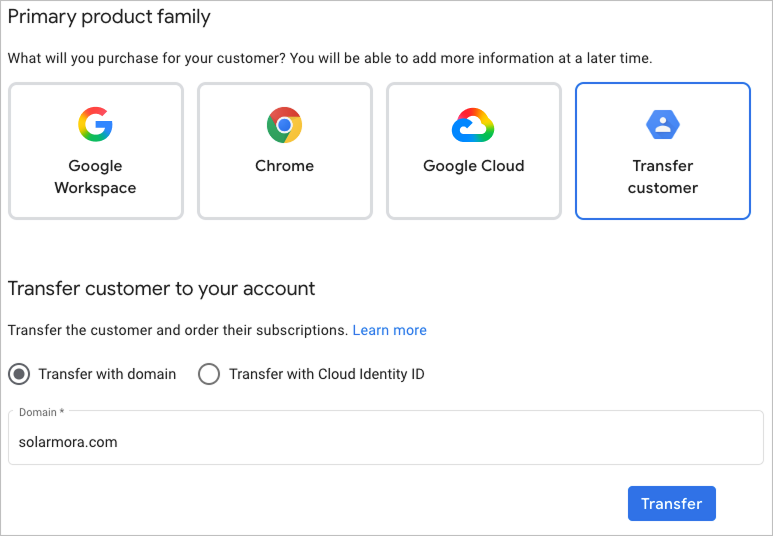
- Введите доменное имя или идентификатор Cloud Identity и нажмите Перенести.
- Перейдите в раздел Импорт завершен и нажмите Перенести сервисы.
- Если у клиента подписка на устаревшую версию G Suite, нажмите Выбрать новую подписку и следуйте инструкциям на экране, чтобы перевести его на Google Workspace.
- Если в Partner Sales Console настроено несколько платежных аккаунтов для каждой подписки, выберите платежный аккаунт реселлера Google Workspace.
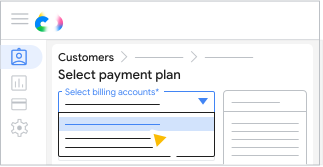
- Обратите внимание, что вы можете использовать для заказов клиента разные платежные аккаунты, но в них должна быть выбрана одинаковая валюта.
- Для всех подписок Google Workspace необходимо использовать один платежный аккаунт.
- Выберите доступный тарифный план и нажмите Продолжить.
- Настройте лицензию и максимальное количество лицензий для подписок.
- При необходимости укажите номер платежного поручения.
- Когда все будет готово, нажмите Завершить перенос.
- При необходимости примите планы выпуска или соглашения для продуктов клиента.
Устранение ошибок при переносе
Если при переносе подписок клиента возникает ошибка, попросите его еще раз выполнить инструкции, приведенные в этой статье.