

當訂閱項目 (例如 Google Workspace 或 Google Workspace 額外儲存空間) 轉移至您的帳戶時,系統會將其視為新訂閱項目。因此您 (經銷商) 必須支付每項訂閱項目的費用。您可以轉售所有客戶已轉移的訂閱項目。
關於轉移限制
- 客戶必須將同一產品群組中的所有訂閱項目轉移給您。舉例來說,客戶可以選擇將某個產品群組 (例如 Google Voice) 的訂閱項目保留在 Google 或其他經銷商,並將其他產品群組的訂閱項目轉移給您。不過,客戶無法只將部分 Google Workspace 訂閱項目或部分產品群組轉移給您。
- 使用 Google Workspace for Nonprofits 或舊版 G Suite (免費版) 的客戶,必須升級至 Google Workspace 付費版本,才能將帳戶轉移給您。
- 如果客戶有多個 Google Workspace 或 G Suite 版本,必須與 Google 業務代表或 Google Workspace 支援團隊聯絡,以便進行轉移作業。
瞭解轉移訂閱項目對帳單和服務方案的影響
客戶轉移後適用的 30 天試用選項
如果訂閱處於 30 天試用階段,您可以將訂閱轉移至新的 30 天免費試用期或新的訂閱。
如果客戶的 30 天試用期已結束,就只能轉移至經銷商管理的新訂閱項目。
客戶轉移後的計費方案
將客戶轉移至您的帳戶後,請為他們的訂閱選擇計費方案。
目前採用彈性方案的訂閱
- 您可以選擇要採用新彈性方案或年約/定期方案 (按年或按月付款) 訂閱。
- 年約/定期方案選項不適用於部分額外加購的產品,如 Google 保管箱。
目前採用年約/定期方案的訂閱
- 您可以選擇採用新的年約/定期方案 (按年或按月付款) 訂閱。
- 客戶的續約日期必須在 30 天以內,才能選擇彈性方案。
使用者授權規定
新訂閱中的授權數必須等於或大於原合約中的授權數。舉例來說,如果客戶目前的合約中有 200 個使用者授權,轉移時就無法將合約的使用者授權數減少至 150 個。
例外狀況:如果訂閱項目目前採用年約方案,且約期將於 30 天內結束,則可將授權減少至任意數量。
採用年約方案的客戶結清款項
如果訂閱項目採用年約/定期方案且按年付款
- 轉移完成後,客戶不會收到服務期間預付款項的退款。
- 建議您在服務年度結束時的續約期間,為採用年繳方案 (按年付款) 的客戶辦理轉移手續。
如果訂閱項目採用年約/定期方案且按月付款
- 客戶不用支付結清款項。
- 在轉移日之前,系統每個月都會直接向客戶收費,最後收費金額則是按比例計算。
使用 G Suite Business 或 G Suite Basic 的客戶
轉移時,G Suite Business 和 G Suite Basic 訂閱方案會升級或降級為 Google Workspace 訂閱方案。
如要轉換成 Google Workspace Business 版本,G Suite Basic 和 G Suite Business 訂閱項目的授權數量必須為 300 個以下。
G Suite 客戶無法轉換成 Frontline Starter、Frontline Standard 或任何 Essentials 版本。
| 轉換成以下版本 | ||||||
|---|---|---|---|---|---|---|
| 目前版本 | Business Starter |
Business Standard |
Business Plus |
Enterprise Standard |
Enterprise Plus |
Frontline Plus |
| G Suite Basic | 升級* | 升級* | 升級* | 升級 | 升級 | 升級** |
| G Suite Business | 降級* | 升級* | 升級* | 升級 | 升級 | 升級** |
* Business 訂閱版本最多可以有 300 個授權。
** 只能透過 Google 銷售人員購買
將客戶的訂閱轉移至您的經銷商帳戶
步驟 1:找出您的經銷商公開 ID (帳戶 ID)
產生轉移授權時所需的「公開 ID」即為您的帳戶 ID。
- 登入 Partner Sales Console。
- 按一下「設定」圖示
 。
- 在「帳戶資訊」中,複製帳戶 ID。
步驟 2:協助客戶建立轉移授權
- 將公開 ID (帳戶 ID) 提供給客戶。
- 將「在 Google 與經銷商之間轉移訂閱項目」操作說明提供給客戶。
- 如果客戶的 Google 管理控制台沒有「經銷商管理」選項,請提供這個連結,讓他們開始授權:https://admin.google.com/ac/resellermanagement。
- 協助客戶建立轉移授權。
步驟 3:轉移客戶並下單
- 登入 Partner Sales Console。
- 前往「客戶」,然後按一下「建立客戶」。
-
選取「轉移客戶」。您可以為大多數客戶選取「使用網域進行轉移」,然後輸入客戶的網域名稱。
如果客戶使用已驗證過電子郵件地址的帳戶訂閱 Essentials,請選取「使用 Cloud Identity ID 進行轉移」,並向客戶索取 Cloud Identity ID。如需詳細步驟,請參閱「查看您的 Cloud Identity ID」。
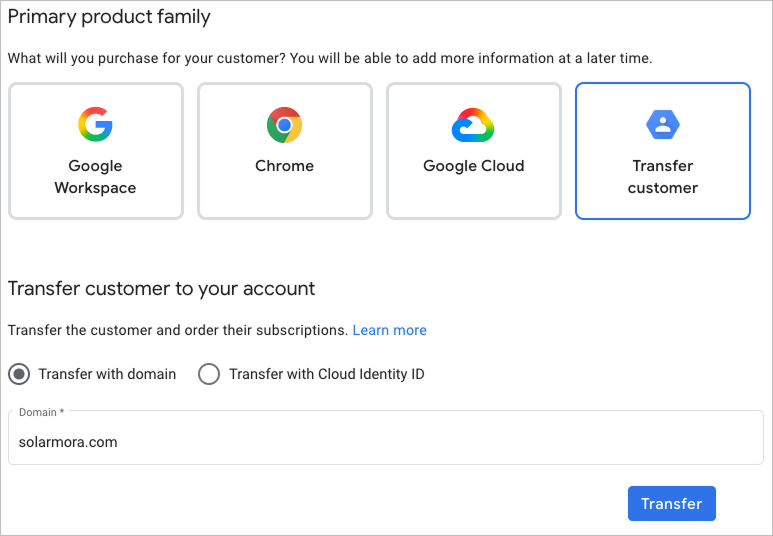
- 輸入客戶的網域或 Cloud Identity ID,然後按一下「轉移」。
- 前往「成功匯入」,然後按一下「轉移服務」。
- 如果客戶使用的是舊版 G Suite,請按一下「選取替換 SKU」,然後按照提示將客戶轉換至 Google Workspace。
- 如果您在 Partner Sales Console 中設定了多個帳單帳戶,請為每個訂閱項目選取 Google Workspace 經銷商帳單帳戶。

- 客戶的所有訂單都必須使用同一個幣別,但您可以切換使用具有相同幣別的帳單帳戶。
- 所有 Google Workspace 訂閱方案都必須使用相同的帳單帳戶。
- 為每項訂閱選取可用的付款方案,然後按一下「繼續」。
- 視需要變更每個訂閱項目的授權和授權數量上限值。
- (選用) 輸入訂單號碼。
- 準備好要提交變更時,請按一下「完成移轉作業」。
- 如有需要,請為客戶接受產品時間表或協議。
排解轉移程序的相關問題
如果您在轉移客戶的訂閱項目時收到錯誤訊息,請要求客戶重複執行「在 Google 和經銷商之間轉移訂閱」一文的步驟。