

新規顧客にプロダクトを再販するには、その顧客を販売パートナー アカウントに追加する必要があります。販売パートナーと取引したことがない新規顧客を追加したり、別の販売パートナーまたは Google と取引している顧客をインポートしたりできます。
要件を確認する
- 顧客に登録済みのドメインがある
- 顧客が Google Workspace for Nonprofits または従来の無償版 G Suite を使用していない。
新しい Google Cloud のお客様を追加する
- パートナー セールス コンソールにログインします。
- [顧客] に移動し、[顧客を作成] をクリックします。
- [メインのプロダクト ファミリー] で [Google Cloud] を選択します。
- プロンプトが表示されたら、販売パートナーの公開 ID(アカウント ID)を入力します。
- 顧客の組織名とドメインを入力します。
- (省略可)顧客管理(CRM)システムの顧客の CRM ID を入力します。
- [Attestation] で、お客様が Google Cloud の販売パートナー経由のお客様が Google と直接契約を結ぶ要件の対象外であるかどうかを指定します。
- 連絡先情報を指定するには:
- 連絡先の名前とメールアドレスを入力します。
- (省略可)連絡先の電話番号を入力します。
- [作成] をクリックしてお客様のアカウントを追加します。
次のいずれかの操作を行います。
- プロダクトを注文するには、[購入] をクリックします。
- 顧客リストに移動するには、[閉じる] をクリックします。
新規のお客様のサブスクリプション ステータスは、注文を行うまで空白になっています。
Google Workspace の新規のお客様を追加する
- パートナー セールス コンソールにログインします。
- [顧客] に移動し、[顧客を作成] をクリックします。
[メインのプロダクト ファミリー] で [Google Workspace] を選択します。
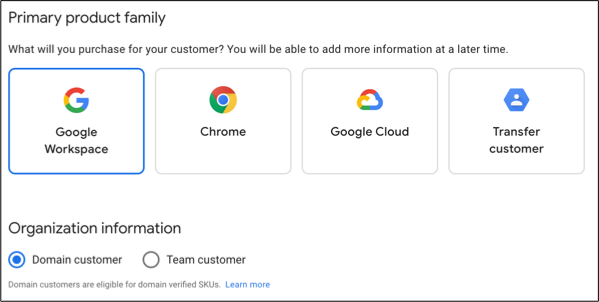
[組織の情報] で、次のいずれかを選択します。
- ドメインの所有権証明済みの Google Workspace または Cloud Identity のサブスクリプションの場合は、[ドメインタイプのお客様] を選択します。
- Enterprise Essentials または Enterprise Essentials Plus のサブスクリプションで、顧客が(ドメインではなく)メールアドレスでアカウントを確認する場合は、[チームタイプのお客様] を選択します。詳しくは、メールアドレス確認済みアカウントについて(後述)をご覧ください。
- 学校または高等教育機関の場合は、[教育機関] チェックボックスをオンにします。
プロンプトが表示されたら、販売パートナーの公開 ID(アカウント ID)を入力します。
顧客の組織名とドメインを入力します。
チームタイプのお客様のみ、メインのメールアドレスを入力します。
(省略可)顧客管理(CRM)システムの顧客の CRM ID を入力します。
連絡先情報を指定するには:
- 管理者名と住所を入力します。
- ドメインをご利用の場合のみ、メインのメールアドレスをプライマリ ドメイン内の別のアドレスに編集します。
- 顧客のプライマリ ドメインを使用していない予備のメールアドレスを入力します。
- (省略可)連絡先の電話番号を入力します。
[作成] をクリックしてお客様のアカウントを追加します。
次のいずれかの操作を行います。
- プロダクトを注文するには、[購入] をクリックします。
- 顧客リストに移動するには、[閉じる] をクリックします。
新規のお客様のサブスクリプション ステータスは、注文を行うまで空白になっています。
注文を行った場合は、顧客に連絡して Google 利用規約に同意していることを確認します。
既存の顧客をインポートする
現在、別の販売パートナーまたは Google を利用している顧客をインポートできます。
始める前に: 顧客に代わって購入するプロダクト グループについて、顧客から購入に関する同意を得る必要があります。必要に応じて、販売パートナーに、購入に関する同意を付与するの手順を顧客に伝えます。
- パートナー セールス コンソールにログインします。
- [顧客] に移動し、[顧客を作成] をクリックします。
- [メインのプロダクト ファミリー] では、プロダクト グループを選択します。
- [組織の情報] で、次のいずれかを選択します。
- ドメインの所有権証明済みの Google Workspace または Cloud Identity のサブスクリプションの場合は、[ドメインタイプのお客様] を選択します。
- Enterprise Essentials または Enterprise Essentials Plus のサブスクリプションで、顧客が(ドメインではなく)メールアドレスでアカウントを確認する場合は、[チームタイプのお客様] を選択します。詳しくは、メールアドレス確認済みアカウントについて(後述)をご覧ください。
- 学校または高等教育機関の場合は、[教育機関] チェックボックスをオンにします。
- プロンプトが表示されたら、販売パートナーの公開 ID(アカウント ID)を入力します。
- 顧客の組織名とドメインを入力します。
- メッセージが表示されたら、[インポート] をクリックします。
請求先サブアカウントの顧客証明を一括更新する
このセクションでは、パートナーが Partner Sales Console の顧客一括更新機能を使用して、一度に最大 200 人の顧客の証明書関連情報を効率的に更新する方法について説明します。
構成証明には次の 2 つのカテゴリがあります。
- 免除対象のお客様: 公共部門やソブリン クラウドのお客様など、Google と直接利用規約を締結する必要がないお客様です。
- 除外対象外のお客様: Google との直接的な契約関係が必要であり、連絡先情報を提供する必要があります。
お客様が免除対象かどうかを確認するには、販売パートナー経由で購入されるお客様の免除をご覧ください。
顧客証明とは何ですか?
Google は、販売パートナー経由で購入されたお客様に関する特定の情報の提供を、すべての販売パートナーに義務付けています。これは、Google が規制要件を満たすとともに、販売パートナー経由で購入されたお客様に対して必要に応じたサポートを提供できるようにするためです。販売パートナーは、提供する情報が正確であることを証明し、Google がその情報を信頼できるようにしなければなりません。不正確、不完全、または虚偽の顧客情報を提供した販売パートナーは、Google との販売パートナー契約に違反したものと見なされます。
新しいサブアカウントに関する情報の要件
以前は、販売パートナー経由で購入された Google Cloud のお客様の請求先サブアカウントを作成する際に、パートナー様はお客様のドメインと会社名を入力するだけで済みましたが、連絡先情報の入力は任意でした。
2025 年 3 月より、これらの要件は次のように変更されました。
- 連絡先情報の入力は、利用規約の締結が免除されているお客様を除くすべてのお客様について必須となります。
- パートナー様は、提供された情報の正確性と、お客様が除外の対象であるかどうかを証明する必要があります。プレースホルダ情報は入力できません。パートナー様がお客様の情報の代わりに自社の情報を入力することはできません。
これらの変更により Google は、販売パートナー経由で購入された各お客様に関する正確で完全な情報を確保できるようになります。
未宣誓の顧客のリストを表示する
- パートナー セールス コンソールにログインします。
[顧客] に移動し、上部のメッセージ バーにある [未宣誓の顧客を表示] ボタンをクリックします。
宣誓が必要なすべてのユーザーのリストが表示されます。ページの上部にあるカードに、お客様の証明書の目的と重要性が説明されています。
お客様の証明情報を追加する
- 未証明のお客様のリストで、証明情報を追加するお客様の横にあるチェックボックスをオンにします。[すべて選択] をクリックすると、リストの最初の 200 人の顧客が選択されます。注: 一度に更新できる顧客は 200 人までです。
- [一括証明書] ボタンをクリックします。<img height="443" src="https://lh7-rt.googleusercontent.com/docsz/AD_4nXddrQ8YSf9P_FFH-3b80Qa4u6jfUVqA4_aINv047QdtADIjx0Z3RE_4gpf20N35620ZU0da2nhVNOZKL36s8rjn2AybE_RTtToYEuz-7_hMy6tckjFjJ_4glfltoLMi8i3t1YtIOtRrLhVpulKNT4mPiZSsqOi4oeLBQN7s0sZ9VeZq?key=IrKBgHuRQZJknC23Zqo_CQ" title="{" version8":true,"signature":"eyjrawqioij0mfjgceeilcjhbgcioijfuzi1niisinr5cci6ikpxvcj9.eyjpyxqioje3ntqwota1ndgsimzpbgvfa2v5ijoin1j4uzrezghld09ovke1bwrwymxuvyisim5vzgvfawqioii1ody6mjq4ndeifq.i_vii4j1qacrf4nregndhk96s2zhai2-gm64dth5qctoemgpxyqswbischehgwazsbduexn0vo4falajrw4a2q","nodereference":{"filekey":"7rxs4ddhkwonva5mdvblnw","nodeid":"586:24841"},"staticimage":{"nodehash":"v3:65efa828","exportscale":1.25,"exportsize":{"width":1440.0,"height":1057.0}}}"="" width="604" />
コンソールの右側に [一括構成証明] パネルが表示されます。このパネルで、選択した顧客を除外または除外対象外のどちらとして証明するかを選択するオプションをクリックします。
[除外しない] を選択すると、これらの顧客には連絡先情報が必要であること、続行する前に選択したすべてのアカウントで連絡先情報が入力されていることを確認する必要があることを知らせるメッセージが表示されます。
<img height="443" src="https://lh7-rt.googleusercontent.com/docsz/AD_4nXd_YqpSYoB3hIbpdDYWLwLEiGe1HEsD2vCl-jS1A2wcp_7QByE1HXgGMX_v3v5VmSdhx37q-O8VIUR8CLQKFV-3ME1vUa_kFdhskmCWwREuKtTu4yOaKHWzb6CoqKdMb8xnkxarj6_Wd4noMD8waBuBrjL4qUdHkhG0xO9dm8Usotni?key=IrKBgHuRQZJknC23Zqo_CQ" title="{" version8":true,"signature":"eyjrawqioij0mfjgceeilcjhbgcioijfuzi1niisinr5cci6ikpxvcj9.eyjpyxqioje3ntqwota1ndgsimzpbgvfa2v5ijoin1j4uzrezghld09ovke1bwrwymxuvyisim5vzgvfawqioii1nzg6nty5mziifq.xajr9d7c9sdar05kbr3hujniom8vh07zzoz7ek6kdzjdozh9_qzrt7k0zjftfpqh1jythdp9-0y0nkdfas2gaw","nodereference":{"filekey":"7rxs4ddhkwonva5mdvblnw","nodeid":"578:56932"},"staticimage":{"nodehash":"v3:81cc6102","exportscale":1.25,"exportsize":{"width":1440.0,"height":1057.0}}}"="" width="604" />
証明書の内容をよく読み、[確認] をクリックします。
通知には、一括証明が成功したか失敗したかが示されます。証明が成功すると、証明されたお客様は未証明の顧客リストに表示されなくなります。
構成証明の失敗のトラブルシューティング
失敗の理由として考えられるのは、顧客情報が不完全であることです。特に、除外対象ではないお客様の場合に多く見られます。このようなお客様については、パートナー様は証明を成功させるための連絡先情報を提供する必要があります。
一括証明に失敗した場合、パートナーは次の対応を行う必要があります。
- 顧客データを確認する: 選択したすべてのアカウントについて、必要な情報(特に除外対象ではない顧客の連絡先情報)がすべて正確に入力されていることを確認します。
- 認証を再試行する: データの確認後、パートナーは一括認証プロセスを再度試行する必要があります。
- 必要に応じて個々の顧客データを編集する: パートナーは、個々の顧客の証明情報を編集して提供できます。これは、一括証明を再試行する前に、特定の顧客のデータを修正する場合に便利です。
メールアドレス確認済みアカウントについて
メールによる確認済みのアカウントを使用している顧客は、ドメイン所有権の証明が完了するまで、他の Google Workspace サービス(Google Vault など)を購入することができません。
複数のチームがメールアドレスの所有権証明済みの Enterprise Essentials または Enterprise Essentials Plus を購入できます。複数のチームが同じ顧客名を使用した場合、コンソールには一意の Cloud Identity ID が表示されます。
設定のヒント
デフォルトでは、新規顧客の Google 管理コンソールにアクセスできます。顧客を追加した後、顧客の言語とタイムゾーンを更新することもできます。詳しくは、以下のリンク先の記事をご確認ください。
地域によっては、Gmail、Chat、Meet のスマート機能とパーソナライズを有効または無効にすることもできます。
顧客の管理コンソールで実行できないタスクもあります。詳しくは、顧客の管理コンソール操作に関する販売パートナーの制限事項をご覧ください。
顧客の最新情報を把握する
顧客が Google 管理コンソールでアカウント情報を変更しても、その内容は Partner Sales Console で自動的に更新されません。情報を最新にしておくために、顧客が組織、ドメイン、管理者のアドレスを変更した際は、必ず連絡してもらえるようにしてください。詳しくは、お客様のアカウントとドメイン情報を管理するをご覧ください。