

Se você quiser revender produtos para um novo cliente, adicione-o à sua conta de revendedor. Você pode adicionar um novo cliente que nunca trabalhou com um revendedor ou importar um cliente que trabalha com outro revendedor ou com o Google.
Analise os requisitos
- O cliente precisa ter um domínio registrado.
- O cliente não pode ter o Google Workspace for Nonprofits ou a edição legada sem custos financeiros do G Suite.
Adicionar um novo cliente do Google Cloud
- Faça login no Partner Sales Console.
- Acesse Clientes e clique em Criar cliente.
- Em Família de produtos principais, selecione Google Cloud.
- Se solicitado, insira o identificador público do revendedor (ID da conta).
- Digite o nome e o domínio da organização do cliente.
- (Opcional) Insira o ID do CRM do cliente no seu sistema de gestão de relacionamento com o cliente (CRM).
- Em Atestado, especifique se o cliente está isento do requisito de que os clientes de revenda celebrem termos diretos com o Google para o Google Cloud.
- Para especificar os dados de contato:
- Insira o nome e o e-mail de um contato.
- (Opcional) Insira um número de telefone de contato.
- Clique em Criar para adicionar a conta do cliente.
Escolha uma opção:
- Para fazer um pedido, clique em Comprar.
- Para acessar a lista de clientes, clique em Fechar.
O status de "Assinaturas" do novo cliente fica em branco até você fazer um pedido.
Adicionar um novo cliente do Google Workspace
- Faça login no Partner Sales Console.
- Acesse Clientes e clique em Criar cliente.
Em Família de produtos principais, selecione Google Workspace.
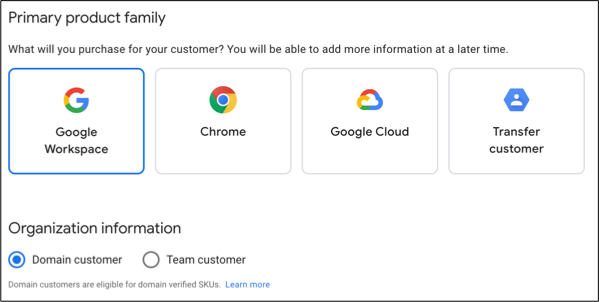
Em Informações da organização, escolha uma opção:
- Para assinaturas do Google Workspace ou do Cloud Identity com verificação de domínio, selecione Cliente do domínio.
- Para assinaturas do Enterprise Essentials ou Enterprise Essentials Plus em que o cliente vai verificar a conta pelo endereço de e-mail (não pelo domínio), selecione Cliente de equipe. Saiba mais sobre as contas com verificação de e-mail (mais adiante nesta página).
- Para escolas e instituições de ensino superior, marque também a caixa Instituição educacional.
Se solicitado, insira o identificador público do revendedor (ID da conta).
Digite o nome e o domínio da organização do cliente.
Para clientes de equipe, insira um endereço de e-mail principal.
(Opcional) Insira o ID do CRM do cliente no seu sistema de gestão de relacionamento com o cliente (CRM).
Para especificar os dados de contato:
- Insira o nome e o endereço do administrador.
- Para clientes do Domain, edite o endereço de e-mail principal para um endereço diferente no seu domínio principal.
- Insira um endereço de e-mail alternativo que não use o domínio principal do cliente.
- (Opcional) Insira um número de telefone de contato.
Clique em Criar para adicionar a conta do cliente.
Escolha uma opção:
- Para fazer um pedido, clique em Comprar.
- Para acessar a lista de clientes, clique em Fechar.
O status de "Assinaturas" do novo cliente fica em branco até você fazer um pedido.
Se você fizer um pedido, entre em contato com o cliente para verificar se ele aceitou os Termos de Serviço do Google.
Importar um cliente
É possível importar um cliente que trabalha com outro revendedor ou com o Google.
Antes de começar: você precisa ter o consentimento de compra do cliente para o grupo de produtos que você quer comprar para ele. Se necessário, informe ao cliente as instruções em Permitir que um revendedor faça uma compra.
- Faça login no Partner Sales Console.
- Acesse Clientes e clique em Criar cliente.
- Em Família de produtos principais, selecione o grupo de produtos.
- Em Informações da organização, escolha uma opção:
- Para assinaturas do Google Workspace ou do Cloud Identity com verificação de domínio, selecione Cliente do domínio.
- Para assinaturas do Enterprise Essentials ou Enterprise Essentials Plus em que o cliente vai verificar a conta pelo endereço de e-mail (não pelo domínio), selecione Cliente de equipe. Saiba mais sobre as contas com verificação de e-mail (mais adiante nesta página).
- Para escolas e instituições de ensino superior, marque também a caixa Instituição educacional.
- Se solicitado, insira o identificador público do revendedor (ID da conta).
- Digite o nome e o domínio da organização do cliente.
- Quando solicitado, clique em Importar.
Atualizar em massa o atestado do cliente para subcontas de faturamento
Nesta seção, explicamos como os parceiros podem usar o recurso de atualização em massa de clientes no Partner Sales Console para atualizar de forma eficiente as informações relacionadas à declaração de até 200 clientes de uma só vez.
Há duas categorias de atestado:
- Clientes isentos: são clientes que não precisam aceitar os Termos de Serviço diretos do Google, como clientes do setor público ou da Sovereign Cloud.
- Clientes não isentos: esses clientes precisam ter uma relação contratual direta com o Google, e os dados de contato deles precisam ser fornecidos.
Para determinar se um cliente está isento, consulte Isenções para clientes de revenda.
O que é o atestado do cliente?
O Google exige que todos os revendedores forneçam determinadas informações sobre seus clientes de revenda. Assim, é possível atender a requisitos regulatórios e dar suporte a esses clientes quando necessário. Para que o Google possa confiar nessas informações, os revendedores precisam confirmar que elas são precisas. O revendedor que fornecer informações imprecisas, incompletas ou falsas sobre seus clientes estará violando o contrato de revendedor com o Google.
Novos requisitos de informações para subcontas
Antes, quando os parceiros criavam subcontas de faturamento para clientes de revenda do Google Cloud, eles só precisavam fornecer o domínio e o nome da empresa do cliente. Os dados de contato eram opcionais.
Em março de 2025, esses requisitos mudaram da seguinte forma:
- Os dados de contato são obrigatórios para todos os clientes, exceto aqueles que estão isentos de aceitar os Termos de Serviço.
- Os parceiros precisam atestar a precisão das informações fornecidas, incluindo se o cliente está isento ou não. Não é permitido inserir informações de marcador de posição. O parceiro não pode inserir as próprias informações em vez das informações do cliente.
Essas mudanças garantem que o Google tenha informações precisas e completas sobre cada cliente de revenda.
Ver a lista de clientes sem declaração
- Faça login no Partner Sales Console.
Acesse Clientes e clique no botão Ver clientes sem declaração na barra de mensagens na parte de cima.
A lista de todos os clientes que precisam de atestado é exibida. Um card na parte de cima da página explica a finalidade e a importância da declaração do cliente.
Adicionar informações de atestado do cliente
- Na lista de clientes sem atestado, marque as caixas de seleção ao lado dos clientes para adicionar informações de atestado. Clique em Selecionar tudo para escolher os primeiros 200 clientes da lista. Observação: só é possível atualizar 200 clientes por vez.
- Clique no botão Atestado em massa.<img height="443" src="https://lh7-rt.googleusercontent.com/docsz/AD_4nXddrQ8YSf9P_FFH-3b80Qa4u6jfUVqA4_aINv047QdtADIjx0Z3RE_4gpf20N35620ZU0da2nhVNOZKL36s8rjn2AybE_RTtToYEuz-7_hMy6tckjFjJ_4glfltoLMi8i3t1YtIOtRrLhVpulKNT4mPiZSsqOi4oeLBQN7s0sZ9VeZq?key=IrKBgHuRQZJknC23Zqo_CQ" title="{" version8":true,"signature":"eyjrawqioij0mfjgceeilcjhbgcioijfuzi1niisinr5cci6ikpxvcj9.eyjpyxqioje3ntqwota1ndgsimzpbgvfa2v5ijoin1j4uzrezghld09ovke1bwrwymxuvyisim5vzgvfawqioii1ody6mjq4ndeifq.i_vii4j1qacrf4nregndhk96s2zhai2-gm64dth5qctoemgpxyqswbischehgwazsbduexn0vo4falajrw4a2q","nodereference":{"filekey":"7rxs4ddhkwonva5mdvblnw","nodeid":"586:24841"},"staticimage":{"nodehash":"v3:65efa828","exportscale":1.25,"exportsize":{"width":1440.0,"height":1057.0}}}"="" width="604" />
O painel Atestado em massa aparece à direita do console. Nesse painel, clique nas opções para atestar se os clientes selecionados são ISENTOS ou NÃO ISENTOS.
Se você selecionar NÃO ISENTO, uma mensagem vai lembrar que os dados de contato são obrigatórios para esses clientes e que você precisa garantir que eles foram fornecidos para todas as contas selecionadas antes de continuar.
<img height="443" src="https://lh7-rt.googleusercontent.com/docsz/AD_4nXd_YqpSYoB3hIbpdDYWLwLEiGe1HEsD2vCl-jS1A2wcp_7QByE1HXgGMX_v3v5VmSdhx37q-O8VIUR8CLQKFV-3ME1vUa_kFdhskmCWwREuKtTu4yOaKHWzb6CoqKdMb8xnkxarj6_Wd4noMD8waBuBrjL4qUdHkhG0xO9dm8Usotni?key=IrKBgHuRQZJknC23Zqo_CQ" title="{" version8":true,"signature":"eyjrawqioij0mfjgceeilcjhbgcioijfuzi1niisinr5cci6ikpxvcj9.eyjpyxqioje3ntqwota1ndgsimzpbgvfa2v5ijoin1j4uzrezghld09ovke1bwrwymxuvyisim5vzgvfawqioii1nzg6nty5mziifq.xajr9d7c9sdar05kbr3hujniom8vh07zzoz7ek6kdzjdozh9_qzrt7k0zjftfpqh1jythdp9-0y0nkdfas2gaw","nodereference":{"filekey":"7rxs4ddhkwonva5mdvblnw","nodeid":"578:56932"},"staticimage":{"nodehash":"v3:81cc6102","exportscale":1.25,"exportsize":{"width":1440.0,"height":1057.0}}}"="" width="604" />
Leia a declaração de atestado com atenção e clique em Confirmar.
Uma notificação vai indicar se a atestação em massa foi concluída ou falhou. Se o processo for bem-sucedido, os clientes atestados não vão mais aparecer na lista de clientes sem atestado.
Resolver falhas de atestação
Um motivo provável para a falha são informações incompletas do cliente, especialmente para aqueles categorizados como NÃO ISENTOS. Para esses clientes, os parceiros precisam fornecer dados de contato para que a atestação seja bem-sucedida.
Quando uma atestação em massa falha, o parceiro precisa:
- Verifique os dados do cliente: confira se todas as informações necessárias, especialmente os detalhes de contato de clientes não isentos, foram fornecidas corretamente para todas as contas selecionadas.
- Tentar novamente a atestação: depois de verificar os dados, o parceiro deve tentar o processo de atestação em massa novamente.
- Editar dados do cliente individual conforme necessário: os parceiros podem editar e fornecer informações de atestação para clientes individuais. Isso é útil para corrigir dados de clientes específicos antes de tentar novamente uma atestação em massa.
Sobre contas com e-mail verificado
Um cliente que tem uma conta com e-mail verificado não poderá comprar outros serviços do Google Workspace, como o Google Vault, a menos que verifique o domínio.
Várias equipes podem comprar o Enterprise Essentials ou o Enterprise Essentials Plus com verificação de e-mail. Se as equipes tiverem usado o mesmo nome de cliente, o console mostrará o ID exclusivo do Cloud Identity.
Dicas de configuração
Seu acesso ao Google Admin Console de um novo cliente fica ativado por padrão. Depois de adicionar um cliente, talvez você queira atualizar o idioma e o fuso horário dele. Para ver detalhes, acesse:
Dependendo da sua região, você também pode ativar ou desativar os recursos inteligentes e a personalização do Gmail, do Chat e do Meet.
Não é possível realizar algumas tarefas no Admin Console do cliente. Confira mais detalhes em Limitações do revendedor no Admin Console de um cliente.
Manter as informações do cliente atualizadas
Quando um cliente muda as informações da conta no Google Admin Console, as alterações não são atualizadas automaticamente no Partner Sales Console. Para acompanhar todas as alterações, lembre os clientes de avisar você quando mudarem os endereços da organização, do domínio ou do administrador. Saiba mais em Gerenciar as informações da conta e do domínio dos clientes.