För att sälja produkter till en ny kund, lägg till kunden i ditt återförsäljarkonto. Du kan lägga till en ny kund som aldrig har arbetat med en återförsäljare eller importera en kund som arbetar med en annan återförsäljare eller Google.
Granska kraven
- Kunden måste ha en registrerad domän.
- Kunden kan inte ha Google Workspace for Nonprofits eller den äldre gratisversionen av G Suite.
Lägg till en ny Google Cloud-kund
- Logga in på partnerförsäljningskonsolen .
- Gå till Kunder och klicka på Skapa kund .
- För Primär produktfamilj väljer du Google Cloud .
- Om du uppmanas att göra det anger du ditt återförsäljarkonto-ID (offentliga identifierare).
- Ange kundens organisationsnamn och domän.
- (Valfritt) Ange CRM-ID för kunden från ditt CRM-system (Customer Relationship Management).
- Under Attestering anger du om din kund är undantagen från kravet att återförsäljare ska ingå direkta villkor med Google för Google Cloud.
- För att ange kontaktuppgifter:
- Ange ett kontaktnamn och en e-postadress.
- (Valfritt) Ange ett kontakttelefonnummer.
- Klicka på Skapa för att lägga till kundens konto.
Välj ett alternativ:
- För att lägga en beställning, klicka på Köp .
- För att gå till din kundlista klickar du på Stäng .
Din nya kunds prenumerationsstatus är tom tills du gör en beställning.
Lägg till en ny Google Workspace-kund
- Logga in på partnerförsäljningskonsolen .
- Gå till Kunder och klicka på Skapa kund .
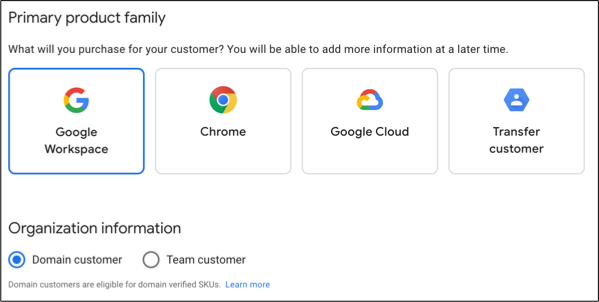
För Primär produktfamilj väljer du Google Workspace .

För organisationsinformation , välj ett alternativ:
- För domänverifierade Google Workspace- eller Cloud Identity-prenumerationer väljer du Domänkund .
- För Enterprise Essentials- eller Enterprise Essentials Plus-prenumerationer där kunden verifierar sitt konto med sin e-postadress (inte med domän) väljer du Teamkund . Läs mer om e-postverifierade konton (senare på den här sidan).
- För skolor och högre utbildning, markera rutan Utbildningsinstitution .
Om du uppmanas att göra det anger du ditt återförsäljarkonto-ID (offentliga identifierare).
Ange kundens organisationsnamn och domän.
Endast för teamkunder, ange en primär e-postadress.
(Valfritt) Ange CRM-ID för kunden från ditt CRM-system (Customer Relationship Management).
För att ange kontaktuppgifter:
- Ange ett administratörsnamn och en adress.
- Endast för domänkunder, redigera den primära e-postadressen till en annan adress i din primära domän.
- Ange en alternativ e-postadress som inte använder kundens primära domän.
- (Valfritt) Ange ett kontakttelefonnummer.
Klicka på Skapa för att lägga till kundens konto.
Välj ett alternativ:
- För att lägga en beställning, klicka på Köp .
- För att gå till din kundlista klickar du på Stäng .
Din nya kunds prenumerationsstatus är tom tills du gör en beställning.
Om du gör en beställning, följ upp med kunden för att säkerställa att de godkänner Googles användarvillkor .
Importera en befintlig kund
Du kan importera en kund som för närvarande arbetar med en annan återförsäljare eller Google.
Innan du börjar : Du måste ha kundens samtycke till köp för den produktgrupp som du vill köpa åt dem. Om det behövs, ge kunden instruktionerna i Ge en återförsäljare ett samtycke till köp .
- Logga in på partnerförsäljningskonsolen .
- Gå till Kunder och klicka på Skapa kund .
- För Primär produktfamilj väljer du produktgrupp.
- För organisationsinformation , välj ett alternativ:
- För domänverifierade Google Workspace- eller Cloud Identity-prenumerationer väljer du Domänkund .
- För Enterprise Essentials- eller Enterprise Essentials Plus-prenumerationer där kunden verifierar sitt konto med sin e-postadress (inte med domän) väljer du Teamkund . Läs mer om e-postverifierade konton (senare på den här sidan).
- För skolor och högre utbildning, markera rutan Utbildningsinstitution .
- Om du uppmanas att göra det anger du ditt återförsäljarkonto-ID (offentliga identifierare).
- Ange kundens organisationsnamn och domän.
- Klicka på Importera när du uppmanas till det.
Massuppdatering av kundintyg för underfaktureringskonton
Det här avsnittet förklarar hur partners kan använda funktionen för massuppdatering av kunder i Partner Sales Console för att effektivt uppdatera attesteringsrelaterad information för upp till 200 kunder samtidigt.
Det finns två kategorier för intyg:
- Undantagna kunder : Det här är kunder som inte behöver ingå direkta användarvillkor med Google, till exempel kunder inom den offentliga sektorn eller Sovereign Cloud.
- Icke-undantagna kunder : Dessa kunder måste ha ett direkt avtalsförhållande med Google, och deras kontaktuppgifter måste anges.
För att avgöra om en kund är undantagen, se Undantag för vidaresålda kunder .
Vad är kundintyg?
Google kräver att alla återförsäljare tillhandahåller viss information om sina kunder, så att Google kan uppfylla myndighetskrav och hjälpa kunder vid behov. Återförsäljare måste intyga att informationen de tillhandahåller är korrekt, så att Google kan förlita sig på denna information. En återförsäljare som tillhandahåller felaktig, ofullständig eller falsk information om sina kunder bryter mot sitt återförsäljaravtal med Google.
Nya krav på information om underkonton
Tidigare, när partners skapade faktureringsunderkonton för Google Cloud-återförsäljarkunder, behövde de bara ange kundens domän och företagsnamn. Kontaktinformation var valfri.
Från och med mars 2025 ändrades dessa krav på följande sätt:
- Kontaktinformation är obligatorisk för alla kunder, förutom de som är undantagna från att ingå användarvillkoren.
- Partners måste intyga riktigheten av den information som lämnats, inklusive huruvida kunden är undantagen eller inte. Ingen platshållarinformation får anges. Partnern får inte ange sin egen information i stället för kundens information.
Dessa ändringar säkerställer att Google har korrekt och fullständig information för varje vidareförsäljare.
Visa listan över obekräftade kunder
- Logga in på partnerförsäljningskonsolen .
Gå till Kunder och klicka på knappen Visa oattesterade kunder i det övre meddelandefältet.
Listan över alla kunder som behöver attestering visas. Ett kort högst upp på sidan förklarar syftet med och vikten av kundatestering.
Lägg till kundverifieringsinformation
- I listan över oattesterade kunder markerar du kryssrutorna bredvid de kunder som du vill lägga till attesteringsinformation för. Du kan klicka på Markera alla för att välja de första 200 kunderna i listan. Obs! Du kan bara uppdatera 200 kunder åt gången.
- Klicka på knappen Massattestering .
Panelen för massattestering visas till höger i konsolen. I den här panelen klickar du på alternativen för att välja om du vill attestera de valda kunderna som antingen UNDANTAGNA eller INTE UNDANTAGNA .
Om du väljer INTE UNDANTAGET visas ett meddelande som påminner dig om att kontaktinformation krävs för dessa kunder och att du bör se till att den har angetts för alla valda konton innan du fortsätter.
Läs intyget noggrant och klicka på Bekräfta .
Ett meddelande anger om massattesteringen lyckades eller misslyckades. Om det lyckas kommer de attesterade kunderna inte längre att visas i listan över oattesterade kunder.
Felsök attesteringsfel
En sannolik orsak till misslyckande är ofullständig kundinformation, särskilt för kunder som kategoriserats som INTE UNDANTAGNA. För dessa kunder måste partners tillhandahålla kontaktuppgifter för att attesteringen ska lyckas.
När en bulkattestering misslyckas bör partnern:
- Verifiera kunddata : Säkerställ att all nödvändig information, särskilt kontaktuppgifter för kunder som inte är undantagna, har angetts korrekt för alla valda konton.
- Försök attestera igen : Efter att ha verifierat informationen bör partnern försöka med massattesteringsprocessen igen.
- Redigera individuella kunddata efter behov : Partners kan redigera och tillhandahålla attesteringsinformation för enskilda kunder. Detta är användbart för att korrigera data för specifika kunder innan du försöker göra ett nytt massatesteringsförsök.
Om e-postverifierade konton
En kund med ett e-postverifierat konto kan inte köpa andra Google Workspace-tjänster, som Google Vault, om de inte verifierar sin domän.
Flera team kan köpa e-postverifierade Enterprise Essentials eller Enterprise Essentials Plus. Om teamen använde samma kundnamn visar konsolen det unika Cloud Identity-ID:t.
Installationstips
Din åtkomst till en ny kunds Google-administratörskonsol är aktiverad som standard. När du har lagt till en kund kanske du vill uppdatera kundens språk och tidszon. Mer information finns på:
Beroende på din region kan du också vilja aktivera eller inaktivera smarta funktioner och anpassning i Gmail, Chat och Meet .
Du kan inte utföra vissa uppgifter i kundens administratörskonsol. Mer information finns i Återförsäljarbegränsningar i en kunds administratörskonsol .
Håll dig uppdaterad med kundinformation
Om en kund ändrar sin kontoinformation i Googles administratörskonsol uppdateras ändringarna inte automatiskt i din Partner Sales Console. För att hålla dig uppdaterad, påminn kunderna om att meddela dig när de ändrar sina organisations-, domän- eller administratörsadresser. För mer information, gå till Hantera kunders konto- och domäninformation .
Relaterat ämne
Åtkomst till en kunds administratörskonsol
,För att sälja produkter till en ny kund, lägg till kunden i ditt återförsäljarkonto. Du kan lägga till en ny kund som aldrig har arbetat med en återförsäljare eller importera en kund som arbetar med en annan återförsäljare eller Google.
Granska kraven
- Kunden måste ha en registrerad domän.
- Kunden kan inte ha Google Workspace for Nonprofits eller den äldre gratisversionen av G Suite.
Lägg till en ny Google Cloud-kund
- Logga in på partnerförsäljningskonsolen .
- Gå till Kunder och klicka på Skapa kund .
- För Primär produktfamilj väljer du Google Cloud .
- Om du uppmanas att göra det anger du ditt återförsäljarkonto-ID (offentliga identifierare).
- Ange kundens organisationsnamn och domän.
- (Valfritt) Ange CRM-ID för kunden från ditt CRM-system (Customer Relationship Management).
- Under Attestering anger du om din kund är undantagen från kravet att återförsäljare ska ingå direkta villkor med Google för Google Cloud.
- För att ange kontaktuppgifter:
- Ange ett kontaktnamn och en e-postadress.
- (Valfritt) Ange ett kontakttelefonnummer.
- Klicka på Skapa för att lägga till kundens konto.
Välj ett alternativ:
- För att lägga en beställning, klicka på Köp .
- För att gå till din kundlista klickar du på Stäng .
Din nya kunds prenumerationsstatus är tom tills du gör en beställning.
Lägg till en ny Google Workspace-kund
- Logga in på partnerförsäljningskonsolen .
- Gå till Kunder och klicka på Skapa kund .
För Primär produktfamilj väljer du Google Workspace .

För organisationsinformation , välj ett alternativ:
- För domänverifierade Google Workspace- eller Cloud Identity-prenumerationer väljer du Domänkund .
- För Enterprise Essentials- eller Enterprise Essentials Plus-prenumerationer där kunden verifierar sitt konto med sin e-postadress (inte med domän) väljer du Teamkund . Läs mer om e-postverifierade konton (senare på den här sidan).
- För skolor och högre utbildning, markera rutan Utbildningsinstitution .
Om du uppmanas att göra det anger du ditt återförsäljarkonto-ID (offentliga identifierare).
Ange kundens organisationsnamn och domän.
Endast för teamkunder, ange en primär e-postadress.
(Valfritt) Ange CRM-ID för kunden från ditt CRM-system (Customer Relationship Management).
För att ange kontaktuppgifter:
- Ange ett administratörsnamn och en adress.
- Endast för domänkunder, redigera den primära e-postadressen till en annan adress i din primära domän.
- Ange en alternativ e-postadress som inte använder kundens primära domän.
- (Valfritt) Ange ett kontakttelefonnummer.
Klicka på Skapa för att lägga till kundens konto.
Välj ett alternativ:
- För att lägga en beställning, klicka på Köp .
- För att gå till din kundlista klickar du på Stäng .
Din nya kunds prenumerationsstatus är tom tills du gör en beställning.
Om du gör en beställning, följ upp med kunden för att säkerställa att de godkänner Googles användarvillkor .
Importera en befintlig kund
Du kan importera en kund som för närvarande arbetar med en annan återförsäljare eller Google.
Innan du börjar : Du måste ha kundens samtycke till köp för den produktgrupp som du vill köpa åt dem. Om det behövs, ge kunden instruktionerna i Ge en återförsäljare ett samtycke till köp .
- Logga in på partnerförsäljningskonsolen .
- Gå till Kunder och klicka på Skapa kund .
- För Primär produktfamilj väljer du produktgrupp.
- För organisationsinformation , välj ett alternativ:
- För domänverifierade Google Workspace- eller Cloud Identity-prenumerationer väljer du Domänkund .
- För Enterprise Essentials- eller Enterprise Essentials Plus-prenumerationer där kunden verifierar sitt konto med sin e-postadress (inte med domän) väljer du Teamkund . Läs mer om e-postverifierade konton (senare på den här sidan).
- För skolor och högre utbildning, markera rutan Utbildningsinstitution .
- Om du uppmanas att göra det anger du ditt återförsäljarkonto-ID (offentliga identifierare).
- Ange kundens organisationsnamn och domän.
- Klicka på Importera när du uppmanas till det.
Massuppdatering av kundintyg för underfaktureringskonton
Det här avsnittet förklarar hur partners kan använda funktionen för massuppdatering av kunder i Partner Sales Console för att effektivt uppdatera attesteringsrelaterad information för upp till 200 kunder samtidigt.
Det finns två kategorier för intyg:
- Undantagna kunder : Det här är kunder som inte behöver ingå direkta användarvillkor med Google, till exempel kunder inom den offentliga sektorn eller Sovereign Cloud.
- Icke-undantagna kunder : Dessa kunder måste ha ett direkt avtalsförhållande med Google, och deras kontaktuppgifter måste anges.
För att avgöra om en kund är undantagen, se Undantag för vidaresålda kunder .
Vad är kundintyg?
Google kräver att alla återförsäljare tillhandahåller viss information om sina kunder, så att Google kan uppfylla myndighetskrav och hjälpa kunder vid behov. Återförsäljare måste intyga att informationen de tillhandahåller är korrekt, så att Google kan förlita sig på denna information. En återförsäljare som tillhandahåller felaktig, ofullständig eller falsk information om sina kunder bryter mot sitt återförsäljaravtal med Google.
Nya krav på information om underkonton
Tidigare, när partners skapade faktureringsunderkonton för Google Cloud-återförsäljarkunder, behövde de bara ange kundens domän och företagsnamn. Kontaktinformation var valfri.
Från och med mars 2025 ändrades dessa krav på följande sätt:
- Kontaktinformation är obligatorisk för alla kunder, förutom de som är undantagna från att ingå användarvillkoren.
- Partners måste intyga riktigheten av den information som lämnats, inklusive huruvida kunden är undantagen eller inte. Ingen platshållarinformation får anges. Partnern får inte ange sin egen information i stället för kundens information.
Dessa ändringar säkerställer att Google har korrekt och fullständig information för varje vidareförsäljare.
Visa listan över obekräftade kunder
- Logga in på partnerförsäljningskonsolen .
Gå till Kunder och klicka på knappen Visa oattesterade kunder i det övre meddelandefältet.
Listan över alla kunder som behöver attestering visas. Ett kort högst upp på sidan förklarar syftet med och vikten av kundatestering.
Lägg till kundverifieringsinformation
- I listan över oattesterade kunder markerar du kryssrutorna bredvid de kunder som du vill lägga till attesteringsinformation för. Du kan klicka på Markera alla för att välja de första 200 kunderna i listan. Obs! Du kan bara uppdatera 200 kunder åt gången.
- Klicka på knappen Massattestering .
Panelen för massattestering visas till höger i konsolen. I den här panelen klickar du på alternativen för att välja om du vill attestera de valda kunderna som antingen UNDANTAGNA eller INTE UNDANTAGNA .
Om du väljer INTE UNDANTAGET visas ett meddelande som påminner dig om att kontaktinformation krävs för dessa kunder och att du bör se till att den har angetts för alla valda konton innan du fortsätter.
Läs intyget noggrant och klicka på Bekräfta .
Ett meddelande anger om massattesteringen lyckades eller misslyckades. Om det lyckas kommer de attesterade kunderna inte längre att visas i listan över oattesterade kunder.
Felsök attesteringsfel
En sannolik orsak till misslyckande är ofullständig kundinformation, särskilt för kunder som kategoriserats som INTE UNDANTAGNA. För dessa kunder måste partners tillhandahålla kontaktuppgifter för att attesteringen ska lyckas.
När en bulkattestering misslyckas bör partnern:
- Verifiera kunddata : Säkerställ att all nödvändig information, särskilt kontaktuppgifter för kunder som inte är undantagna, har angetts korrekt för alla valda konton.
- Försök attestera igen : Efter att ha verifierat informationen bör partnern försöka med massattesteringsprocessen igen.
- Redigera individuella kunddata efter behov : Partners kan redigera och tillhandahålla attesteringsinformation för enskilda kunder. Detta är användbart för att korrigera data för specifika kunder innan du försöker göra ett nytt massatesteringsförsök.
Om e-postverifierade konton
En kund med ett e-postverifierat konto kan inte köpa andra Google Workspace-tjänster, som Google Vault, om de inte verifierar sin domän.
Flera team kan köpa e-postverifierade Enterprise Essentials eller Enterprise Essentials Plus. Om teamen använde samma kundnamn visar konsolen det unika Cloud Identity-ID:t.
Installationstips
Din åtkomst till en ny kunds Google-administratörskonsol är aktiverad som standard. När du har lagt till en kund kanske du vill uppdatera kundens språk och tidszon. Mer information finns på:
Beroende på din region kan du också vilja aktivera eller inaktivera smarta funktioner och anpassning i Gmail, Chat och Meet .
Du kan inte utföra vissa uppgifter i kundens administratörskonsol. Mer information finns i Återförsäljarbegränsningar i en kunds administratörskonsol .
Håll dig uppdaterad med kundinformation
Om en kund ändrar sin kontoinformation i Googles administratörskonsol uppdateras ändringarna inte automatiskt i din Partner Sales Console. För att hålla dig uppdaterad, påminn kunderna om att meddela dig när de ändrar sina organisations-, domän- eller administratörsadresser. För mer information, gå till Hantera kunders konto- och domäninformation .
Relaterat ämne
Åtkomst till en kunds administratörskonsol
,För att sälja produkter till en ny kund, lägg till kunden i ditt återförsäljarkonto. Du kan lägga till en ny kund som aldrig har arbetat med en återförsäljare eller importera en kund som arbetar med en annan återförsäljare eller Google.
Granska kraven
- Kunden måste ha en registrerad domän.
- Kunden kan inte ha Google Workspace for Nonprofits eller den äldre gratisversionen av G Suite.
Lägg till en ny Google Cloud-kund
- Logga in på partnerförsäljningskonsolen .
- Gå till Kunder och klicka på Skapa kund .
- För Primär produktfamilj väljer du Google Cloud .
- Om du uppmanas att göra det anger du ditt återförsäljarkonto-ID (offentliga identifierare).
- Ange kundens organisationsnamn och domän.
- (Valfritt) Ange CRM-ID för kunden från ditt CRM-system (Customer Relationship Management).
- Under Attestering anger du om din kund är undantagen från kravet att återförsäljare ska ingå direkta villkor med Google för Google Cloud.
- För att ange kontaktuppgifter:
- Ange ett kontaktnamn och en e-postadress.
- (Valfritt) Ange ett kontakttelefonnummer.
- Klicka på Skapa för att lägga till kundens konto.
Välj ett alternativ:
- För att lägga en beställning, klicka på Köp .
- För att gå till din kundlista klickar du på Stäng .
Din nya kunds prenumerationsstatus är tom tills du gör en beställning.
Lägg till en ny Google Workspace-kund
- Logga in på partnerförsäljningskonsolen .
- Gå till Kunder och klicka på Skapa kund .
För Primär produktfamilj väljer du Google Workspace .

För organisationsinformation , välj ett alternativ:
- För domänverifierade Google Workspace- eller Cloud Identity-prenumerationer väljer du Domänkund .
- För Enterprise Essentials- eller Enterprise Essentials Plus-prenumerationer där kunden verifierar sitt konto med sin e-postadress (inte med domän) väljer du Teamkund . Läs mer om e-postverifierade konton (senare på den här sidan).
- För skolor och högre utbildning, markera rutan Utbildningsinstitution .
Om du uppmanas att göra det anger du ditt återförsäljarkonto-ID (offentliga identifierare).
Ange kundens organisationsnamn och domän.
Endast för teamkunder, ange en primär e-postadress.
(Valfritt) Ange CRM-ID för kunden från ditt CRM-system (Customer Relationship Management).
För att ange kontaktuppgifter:
- Ange ett administratörsnamn och en adress.
- Endast för domänkunder, redigera den primära e-postadressen till en annan adress i din primära domän.
- Ange en alternativ e-postadress som inte använder kundens primära domän.
- (Valfritt) Ange ett kontakttelefonnummer.
Klicka på Skapa för att lägga till kundens konto.
Välj ett alternativ:
- För att lägga en beställning, klicka på Köp .
- För att gå till din kundlista klickar du på Stäng .
Din nya kunds prenumerationsstatus är tom tills du gör en beställning.
Om du gör en beställning, följ upp med kunden för att säkerställa att de godkänner Googles användarvillkor .
Importera en befintlig kund
Du kan importera en kund som för närvarande arbetar med en annan återförsäljare eller Google.
Innan du börjar : Du måste ha kundens samtycke till köp för den produktgrupp som du vill köpa åt dem. Om det behövs, ge kunden instruktionerna i Ge en återförsäljare ett samtycke till köp .
- Logga in på partnerförsäljningskonsolen .
- Gå till Kunder och klicka på Skapa kund .
- För Primär produktfamilj väljer du produktgrupp.
- För organisationsinformation , välj ett alternativ:
- För domänverifierade Google Workspace- eller Cloud Identity-prenumerationer väljer du Domänkund .
- För Enterprise Essentials- eller Enterprise Essentials Plus-prenumerationer där kunden verifierar sitt konto med sin e-postadress (inte med domän) väljer du Teamkund . Läs mer om e-postverifierade konton (senare på den här sidan).
- För skolor och högre utbildning, markera rutan Utbildningsinstitution .
- Om du uppmanas att göra det anger du ditt återförsäljarkonto-ID (offentliga identifierare).
- Ange kundens organisationsnamn och domän.
- Klicka på Importera när du uppmanas till det.
Massuppdatering av kundintyg för underfaktureringskonton
Det här avsnittet förklarar hur partners kan använda funktionen för massuppdatering av kunder i Partner Sales Console för att effektivt uppdatera attesteringsrelaterad information för upp till 200 kunder samtidigt.
Det finns två kategorier för intyg:
- Undantagna kunder : Det här är kunder som inte behöver ingå direkta användarvillkor med Google, till exempel kunder inom den offentliga sektorn eller Sovereign Cloud.
- Icke-undantagna kunder : Dessa kunder måste ha ett direkt avtalsförhållande med Google, och deras kontaktuppgifter måste anges.
För att avgöra om en kund är undantagen, se Undantag för vidaresålda kunder .
Vad är kundintyg?
Google kräver att alla återförsäljare tillhandahåller viss information om sina kunder, så att Google kan uppfylla myndighetskrav och hjälpa kunder vid behov. Återförsäljare måste intyga att informationen de tillhandahåller är korrekt, så att Google kan förlita sig på denna information. En återförsäljare som tillhandahåller felaktig, ofullständig eller falsk information om sina kunder bryter mot sitt återförsäljaravtal med Google.
Nya krav på information om underkonton
Tidigare, när partners skapade faktureringsunderkonton för Google Cloud-återförsäljarkunder, behövde de bara ange kundens domän och företagsnamn. Kontaktinformation var valfri.
Från och med mars 2025 ändrades dessa krav på följande sätt:
- Kontaktinformation är obligatorisk för alla kunder, förutom de som är undantagna från att ingå användarvillkoren.
- Partners måste intyga riktigheten av den information som lämnats, inklusive huruvida kunden är undantagen eller inte. Ingen platshållarinformation får anges. Partnern får inte ange sin egen information i stället för kundens information.
Dessa ändringar säkerställer att Google har korrekt och fullständig information för varje vidareförsäljare.
Visa listan över obekräftade kunder
- Logga in på partnerförsäljningskonsolen .
Gå till Kunder och klicka på knappen Visa oattesterade kunder i det övre meddelandefältet.
Listan över alla kunder som behöver attestering visas. Ett kort högst upp på sidan förklarar syftet med och vikten av kundatestering.
Lägg till kundverifieringsinformation
- I listan över oattesterade kunder markerar du kryssrutorna bredvid de kunder som du vill lägga till attesteringsinformation för. Du kan klicka på Markera alla för att välja de första 200 kunderna i listan. Obs! Du kan bara uppdatera 200 kunder åt gången.
- Klicka på knappen Massattestering .
Panelen för massattestering visas till höger i konsolen. I den här panelen klickar du på alternativen för att välja om du vill attestera de valda kunderna som antingen UNDANTAGNA eller INTE UNDANTAGNA .
Om du väljer INTE UNDANTAGET visas ett meddelande som påminner dig om att kontaktinformation krävs för dessa kunder och att du bör se till att den har angetts för alla valda konton innan du fortsätter.
Läs intyget noggrant och klicka på Bekräfta .
Ett meddelande anger om massattesteringen lyckades eller misslyckades. Om det lyckas kommer de attesterade kunderna inte längre att visas i listan över oattesterade kunder.
Felsök attesteringsfel
En sannolik orsak till misslyckande är ofullständig kundinformation, särskilt för kunder som kategoriserats som INTE UNDANTAGNA. För dessa kunder måste partners tillhandahålla kontaktuppgifter för att attesteringen ska lyckas.
När en bulkattestering misslyckas bör partnern:
- Verifiera kunddata : Säkerställ att all nödvändig information, särskilt kontaktuppgifter för kunder som inte är undantagna, har angetts korrekt för alla valda konton.
- Försök attestera igen : Efter att ha verifierat informationen bör partnern försöka med massattesteringsprocessen igen.
- Redigera individuella kunddata efter behov : Partners kan redigera och tillhandahålla attesteringsinformation för enskilda kunder. Detta är användbart för att korrigera data för specifika kunder innan du försöker göra ett nytt massatesteringsförsök.
Om e-postverifierade konton
En kund med ett e-postverifierat konto kan inte köpa andra Google Workspace-tjänster, som Google Vault, om de inte verifierar sin domän.
Flera team kan köpa e-postverifierade Enterprise Essentials eller Enterprise Essentials Plus. Om teamen använde samma kundnamn visar konsolen det unika Cloud Identity-ID:t.
Installationstips
Din åtkomst till en ny kunds Google-administratörskonsol är aktiverad som standard. När du har lagt till en kund kanske du vill uppdatera kundens språk och tidszon. Mer information finns på:
Beroende på din region kan du också vilja aktivera eller inaktivera smarta funktioner och anpassning i Gmail, Chat och Meet .
Du kan inte utföra vissa uppgifter i kundens administratörskonsol. Mer information finns i Återförsäljarbegränsningar i en kunds administratörskonsol .
Håll dig uppdaterad med kundinformation
Om en kund ändrar sin kontoinformation i Googles administratörskonsol uppdateras ändringarna inte automatiskt i din Partner Sales Console. För att hålla dig uppdaterad, påminn kunderna om att meddela dig när de ändrar sina organisations-, domän- eller administratörsadresser. För mer information, gå till Hantera kunders konto- och domäninformation .
Relaterat ämne
Åtkomst till en kunds administratörskonsol
,För att sälja produkter till en ny kund, lägg till kunden i ditt återförsäljarkonto. Du kan lägga till en ny kund som aldrig har arbetat med en återförsäljare eller importera en kund som arbetar med en annan återförsäljare eller Google.
Granska kraven
- Kunden måste ha en registrerad domän.
- Kunden kan inte ha Google Workspace for Nonprofits eller den äldre gratisversionen av G Suite.
Lägg till en ny Google Cloud-kund
- Logga in på partnerförsäljningskonsolen .
- Gå till Kunder och klicka på Skapa kund .
- För Primär produktfamilj väljer du Google Cloud .
- Om du uppmanas att göra det anger du ditt återförsäljarkonto-ID (offentliga identifierare).
- Ange kundens organisationsnamn och domän.
- (Valfritt) Ange CRM-ID för kunden från ditt CRM-system (Customer Relationship Management).
- Under Attestering anger du om din kund är undantagen från kravet att återförsäljare ska ingå direkta villkor med Google för Google Cloud.
- För att ange kontaktuppgifter:
- Ange ett kontaktnamn och en e-postadress.
- (Valfritt) Ange ett kontakttelefonnummer.
- Klicka på Skapa för att lägga till kundens konto.
Välj ett alternativ:
- För att lägga en beställning, klicka på Köp .
- För att gå till din kundlista klickar du på Stäng .
Din nya kunds prenumerationsstatus är tom tills du gör en beställning.
Lägg till en ny Google Workspace-kund
- Logga in på partnerförsäljningskonsolen .
- Gå till Kunder och klicka på Skapa kund .
För Primär produktfamilj väljer du Google Workspace .

För organisationsinformation , välj ett alternativ:
- För domänverifierade Google Workspace- eller Cloud Identity-prenumerationer väljer du Domänkund .
- För Enterprise Essentials- eller Enterprise Essentials Plus-prenumerationer där kunden verifierar sitt konto med sin e-postadress (inte med domän) väljer du Teamkund . Läs mer om e-postverifierade konton (senare på den här sidan).
- För skolor och högre utbildning, markera rutan Utbildningsinstitution .
Om du uppmanas att göra det anger du ditt återförsäljarkonto-ID (offentliga identifierare).
Ange kundens organisationsnamn och domän.
Endast för teamkunder, ange en primär e-postadress.
(Valfritt) Ange CRM-ID för kunden från ditt CRM-system (Customer Relationship Management).
För att ange kontaktuppgifter:
- Ange ett administratörsnamn och en adress.
- Endast för domänkunder, redigera den primära e-postadressen till en annan adress i din primära domän.
- Ange en alternativ e-postadress som inte använder kundens primära domän.
- (Valfritt) Ange ett kontakttelefonnummer.
Klicka på Skapa för att lägga till kundens konto.
Välj ett alternativ:
- För att lägga en beställning, klicka på Köp .
- För att gå till din kundlista klickar du på Stäng .
Din nya kunds prenumerationsstatus är tom tills du gör en beställning.
Om du gör en beställning, följ upp med kunden för att säkerställa att de godkänner Googles användarvillkor .
Importera en befintlig kund
Du kan importera en kund som för närvarande arbetar med en annan återförsäljare eller Google.
Innan du börjar : Du måste ha köpsamtycke från kunden för den produktgrupp som du vill köpa åt dem. Om det behövs, ge kunden instruktionerna i Ge en återförsäljare köpsamtycke .
- Logga in på partnerförsäljningskonsolen .
- Gå till Kunder och klicka på Skapa kund .
- För Primär produktfamilj väljer du produktgrupp.
- For Organization information , choose an option:
- For domain-verified Google Workspace or Cloud Identity subscriptions, select Domain customer .
- For Enterprise Essentials or Enterprise Essentials Plus subscriptions where the customer will verify their account by their email address (not by domain), select Team customer . Learn more about email-verified accounts (later on this page).
- For schools and higher education, check the Educational Institution box.
- If prompted, enter your reseller Public Identifier (account ID).
- Enter the customer's organization name and domain.
- When prompted, click Import .
Bulk update customer attestation for sub-billing accounts
This section explains how partners can use the bulk customer update feature in the Partner Sales Console to efficiently update attestation-related information for up to 200 customers at once.
There are two categories for attestation:
- Exempt customers : These are customers who do not need to enter into direct terms of service with Google, such as Public Sector or Sovereign Cloud customers.
- Non-exempt customers : These customers are required to have a direct contractual relationship with Google, and their contact information must be provided.
To determine whether a customer is exempt, see Exemptions for resold customers .
What is customer attestation?
Google requires all resellers to provide certain information about their resold customers, so that Google can meet regulatory requirements and assist resold customers as needed. Resellers must attest that the information they provide is accurate, so that Google can rely on this information. Any reseller providing inaccurate, incomplete, or false information about its customers is in violation of its reseller agreement with Google.
New sub-account information requirements
Previously, when partners created billing sub-accounts for Google Cloud resold customers, they were only required to provide the customer's domain and company name. Contact information was optional.
As of March 2025, these requirements changed in the following ways:
- Contact information is mandatory for all customers, except those who are exempt from entering into the Terms of Service.
- Partners must attest to the accuracy of the information provided, including whether the customer is exempt or not. No placeholder information may be entered. The partner may not enter its own information in lieu of the customer's information.
These changes ensure Google has accurate and complete information for each resold customer.
View the unattested customers list
- Sign in to the Partner Sales Console .
Go to Customers and click the View unattested customers button in the top message bar.
The list of all customers who require attestation appears. A card at the top of the page explains the purpose and importance of customer attestation.
Add customer attestation information
- In the unattested customers list, select the checkboxes next to the customers for which to add attestation information. You can click Select All to select the first 200 customers on the list. Note: You can only update 200 customers at a time.
- Click the Bulk attestation button.
The Bulk attestation panel appears on the right of the console. In this panel, click the options to choose whether to attest the selected customers as either EXEMPT or NOT EXEMPT .
If you select NOT EXEMPT , a message appears reminding you that contact information is required for these customers and that you should ensure it has been provided for all selected accounts before proceeding.
Read the attestation statement carefully, and click Confirm .
A notification indicates whether the bulk attestation succeeded or failed. If successful, the attested customers will no longer appear in the unattested customer list.
Troubleshoot attestation failures
A likely reason for failure is incomplete customer information, especially for customers categorized as NOT EXEMPT. For these customers, partners must provide contact information for successful attestation.
When a bulk attestation fails, the partner should:
- Verify customer data : Ensure that all required information, especially contact details for non-exempt customers, has been accurately provided for all selected accounts.
- Retry the attestation : After verifying the data, the partner should try the bulk attestation process again.
- Edit individual customer data as needed : Partners can edit and provide attestation information for individual customers. This is useful to correct data for specific customers before you re-attempt a bulk attestation.
About email-verified accounts
A customer with an email-verified account cannot purchase other Google Workspace services, such as Google Vault, unless they verify their domain.
Multiple teams can purchase email-verified Enterprise Essentials or Enterprise Essentials Plus. If teams used the same customer name, the console shows the unique Cloud Identity ID.
Setup tips
Your access to a new customer's Google Admin console is turned on by default. After you add a customer, you might want to update the customer's language and time zone. For details, go to:
Depending on your region, you might also want to Turn on or off Gmail, Chat, and Meet smart features and personalization .
You can't perform some tasks in the customer's Admin console. For details, go to Reseller limitations in a customer's Admin console .
Stay up to date with customer information
If a customer changes their account information in the Google Admin console, the changes aren't automatically updated in your Partner Sales Console. To stay up to date, remind customers to notify you when they change their organization, domain, or administrator addresses. For more information, go to Manage customers' account and domain information .