

Yeni bir müşteriye ürün satışı yapmak için müşteriyi bayi hesabınıza ekleyin. Daha önce bayiyle çalışmamış yeni bir müşteri ekleyebilir veya başka bir bayi ya da Google ile çalışan bir müşteriyi içe aktarabilirsiniz.
Koşulları inceleme
- Müşterinin kayıtlı bir alanı olmalıdır.
- Müşteri, Google Workspace for Nonprofits'e veya G Suite'in eski ücretsiz sürümüne sahip olmamalıdır.
Yeni bir Google Cloud müşterisi ekleme
- Partner Sales Console'da oturum açın.
- Müşteriler'e gidip Müşteri oluştur'u tıklayın.
- Birincil ürün ailesi için Google Cloud'u seçin.
- İstenirse bayi herkese açık tanımlayıcınızı (hesap kimliğinizi) girin.
- Müşterinin kuruluş adını ve alanını girin.
- (İsteğe bağlı) Müşteri ilişkileri yönetimi (CRM) sisteminizden müşterinin CRM kimliğini girin.
- Onay bölümünde, müşterinizin Google Cloud için Google ile yeniden satılan müşterilerin doğrudan şartlara girmesi zorunluluğundan muaf olup olmadığını belirtin.
- İletişim bilgilerini belirtmek için:
- Kişi adını ve e-posta adresini girin.
- (İsteğe bağlı) İletişim için bir telefon numarası girin.
- Müşterinin hesabını eklemek için Oluştur'u tıklayın.
Bir seçim yapın:
- Sipariş vermek için Satın al'ı tıklayın.
- Müşteri listenize gitmek için Kapat'ı tıklayın.
Yeni müşterinizin abonelik durumu, siz sipariş verene kadar boş bırakılır.
Yeni bir Google Workspace müşterisi ekleme
- Partner Sales Console'da oturum açın.
- Müşteriler'e gidip Müşteri oluştur'u tıklayın.
Birincil ürün ailesi olarak Google Workspace'i seçin.
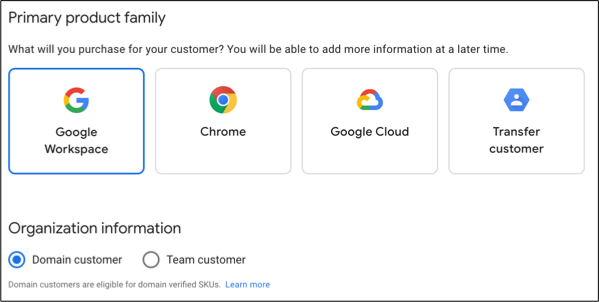
Kuruluş bilgileri bölümünde bir seçenek belirleyin:
- Alan doğrulaması yapılmış Google Workspace veya Cloud Identity abonelikleri için Alan müşterisi'ni seçin.
- Müşterinin hesabını e-posta adresiyle (alanla değil) doğrulayacağı Enterprise Essentials veya Enterprise Essentials Plus abonelikleri için Ekip üyesi müşteri'yi seçin. E-posta doğrulaması yapılmış hesaplar hakkında daha fazla bilgi edinin (Bu sayfanın ilerleyen kısımlarında bulabilirsiniz).
- Okul ve yükseköğretim kurumları için Eğitim kurumu kutusunu işaretleyin.
İstenirse bayi herkese açık tanımlayıcınızı (hesap kimliğinizi) girin.
Müşterinin kuruluş adını ve alanını girin.
Yalnızca ekip üyesi müşteriler için birincil e-posta adresi girin.
(İsteğe bağlı) Müşteri ilişkileri yönetimi (CRM) sisteminizden müşterinin CRM kimliğini girin.
İletişim bilgilerini belirtmek için:
- Bir yönetici adı ve adresi girin.
- Yalnızca alan müşterileri için birincil e-posta adresini birincil alanınızdaki farklı bir adresle düzenleyin.
- Müşterinin birincil alanını kullanmayan alternatif bir e-posta adresi girin.
- (İsteğe bağlı) İletişim için bir telefon numarası girin.
Müşterinin hesabını eklemek için Oluştur'u tıklayın.
Bir seçim yapın:
- Sipariş vermek için Satın al'ı tıklayın.
- Müşteri listenize gitmek için Kapat'ı tıklayın.
Yeni müşterinizin abonelik durumu, siz sipariş verene kadar boş bırakılır.
Sipariş verdiğinizde müşteriyle iletişime geçerek Google Hizmet Şartları'nı kabul etmesini sağlayın.
Mevcut bir müşteriyi içe aktarma
Şu anda farklı bir bayi veya Google ile çalışan bir müşteriyi içe aktarabilirsiniz.
Başlamadan önce: Müşteriye satın almak istediğiniz ürün grubu için müşteriden satın alma izni almanız gerekir. Gerekirse müşteriye Bayilere satın alma izni verme başlıklı makaledeki talimatları sunun.
- Partner Sales Console'da oturum açın.
- Müşteriler'e gidip Müşteri oluştur'u tıklayın.
- Birincil ürün ailesi için ürün grubunu seçin.
- Kuruluş bilgileri bölümünde bir seçenek belirleyin:
- Alan doğrulaması yapılmış Google Workspace veya Cloud Identity abonelikleri için Alan müşterisi'ni seçin.
- Müşterinin hesabını e-posta adresiyle (alanla değil) doğrulayacağı Enterprise Essentials veya Enterprise Essentials Plus abonelikleri için Ekip üyesi müşteri'yi seçin. E-posta doğrulaması yapılmış hesaplar hakkında daha fazla bilgi edinin (Bu sayfanın ilerleyen kısımlarında bulabilirsiniz).
- Okul ve yükseköğretim kurumları için Eğitim kurumu kutusunu işaretleyin.
- İstenirse bayi herkese açık tanımlayıcınızı (hesap kimliğinizi) girin.
- Müşterinin kuruluş adını ve alanını girin.
- İstendiğinde İçe aktar'ı tıklayın.
Alt faturalandırma hesapları için müşteri onayını toplu olarak güncelleme
Bu bölümde, iş ortaklarının Partner Sales Console'daki toplu müşteri güncelleme özelliğini kullanarak tek seferde 200 müşteriye kadar olan müşterinin onaylama ile ilgili bilgilerini nasıl verimli bir şekilde güncelleyebileceği açıklanmaktadır.
Onay için iki kategori vardır:
- Muaf müşteriler: Kamu sektörü veya Sovereign Cloud müşterileri gibi Google ile doğrudan hizmet şartları sözleşmesi yapması gerekmeyen müşterilerdir.
- Muaf olmayan müşteriler: Bu müşterilerin Google ile doğrudan sözleşme ilişkisi olması ve iletişim bilgilerinin sağlanması gerekir.
Bir müşterinin muaf olup olmadığını belirlemek için Yeniden satış yapılan müşteriler için muafiyetler başlıklı makaleyi inceleyin.
Müşteri onayı nedir?
Google, tüm bayilerin yeniden satış yaptıkları müşterilerle ilgili belirli bilgileri paylaşmasını zorunlu kılar. Böylece Google hem yasal şartları karşılayabilir hem de yeniden satış yapılan müşterilere gerektiğinde yardımcı olabilir. Google'ın bu bilgilere güvenebilmesi için bayiler, paylaştıkları bilgilerin doğru olduğunu onaylamalıdır. Müşterileri hakkında yanlış, eksik veya sahte bilgi paylaşan tüm bayiler, Google ile yaptığı bayi sözleşmesini ihlal etmiş olur.
Yeni alt hesap bilgileriyle ilgili koşullar
Daha önce, iş ortakları Google Cloud'u yeniden satılan müşteriler için faturalandırma alt hesapları oluşturduğunda yalnızca müşterinin alanını ve şirket adını sağlamaları gerekiyordu. İletişim bilgileri isteğe bağlıydı.
Mart 2025 itibarıyla bu koşullarda aşağıdaki değişiklikler yapıldı:
- Hizmet Şartları'nı kabul etmekten muaf olanlar hariç tüm müşteriler için iletişim bilgileri zorunludur.
- İş ortakları, müşterinin muaf olup olmadığı da dahil olmak üzere sağlanan bilgilerin doğruluğunu onaylamalıdır. Yer tutucu bilgisi girilemez. İş ortağı, müşterinin bilgileri yerine kendi bilgilerini giremez.
Bu değişiklikler, Google'ın yeniden satılan her müşteri için doğru ve eksiksiz bilgilere sahip olmasını sağlar.
Onaylanmamış müşterilerin listesini görüntüleme
- Partner Sales Console'da oturum açın.
Müşteriler'e gidin ve üstteki mesaj çubuğunda Onaylanmamış müşterileri göster düğmesini tıklayın.
Onay gerektiren tüm müşterilerin listesi gösterilir. Sayfanın üst kısmındaki kartta, müşteri beyanının amacı ve önemi açıklanır.
Müşteri onay bilgileri ekleme
- Onaylanmamış müşteriler listesinde, onay bilgisi eklemek istediğiniz müşterilerin yanındaki onay kutularını işaretleyin. Listedeki ilk 200 müşteriyi seçmek için Tümünü Seç'i tıklayabilirsiniz. Not: Tek seferde yalnızca 200 müşteriyi güncelleyebilirsiniz.
- Toplu onay düğmesini tıklayın.<img height="443" src="https://lh7-rt.googleusercontent.com/docsz/AD_4nXddrQ8YSf9P_FFH-3b80Qa4u6jfUVqA4_aINv047QdtADIjx0Z3RE_4gpf20N35620ZU0da2nhVNOZKL36s8rjn2AybE_RTtToYEuz-7_hMy6tckjFjJ_4glfltoLMi8i3t1YtIOtRrLhVpulKNT4mPiZSsqOi4oeLBQN7s0sZ9VeZq?key=IrKBgHuRQZJknC23Zqo_CQ" title="{" version8":true,"signature":"eyjrawqioij0mfjgceeilcjhbgcioijfuzi1niisinr5cci6ikpxvcj9.eyjpyxqioje3ntqwota1ndgsimzpbgvfa2v5ijoin1j4uzrezghld09ovke1bwrwymxuvyisim5vzgvfawqioii1ody6mjq4ndeifq.i_vii4j1qacrf4nregndhk96s2zhai2-gm64dth5qctoemgpxyqswbischehgwazsbduexn0vo4falajrw4a2q","nodereference":{"filekey":"7rxs4ddhkwonva5mdvblnw","nodeid":"586:24841"},"staticimage":{"nodehash":"v3:65efa828","exportscale":1.25,"exportsize":{"width":1440.0,"height":1057.0}}}"="" width="604" />
Toplu onay paneli, konsolun sağ tarafında görünür. Bu panelde, seçili müşterilerin MUAF veya MUAF DEĞİL olarak onaylanıp onaylanmayacağını seçmek için seçenekleri tıklayın.
MUAF DEĞİL'i seçerseniz bu müşteriler için iletişim bilgilerinin gerekli olduğunu ve devam etmeden önce seçili tüm hesaplar için bu bilgilerin sağlandığından emin olmanız gerektiğini hatırlatan bir mesaj gösterilir.
<img height="443" src="https://lh7-rt.googleusercontent.com/docsz/AD_4nXd_YqpSYoB3hIbpdDYWLwLEiGe1HEsD2vCl-jS1A2wcp_7QByE1HXgGMX_v3v5VmSdhx37q-O8VIUR8CLQKFV-3ME1vUa_kFdhskmCWwREuKtTu4yOaKHWzb6CoqKdMb8xnkxarj6_Wd4noMD8waBuBrjL4qUdHkhG0xO9dm8Usotni?key=IrKBgHuRQZJknC23Zqo_CQ" title="{" version8":true,"signature":"eyjrawqioij0mfjgceeilcjhbgcioijfuzi1niisinr5cci6ikpxvcj9.eyjpyxqioje3ntqwota1ndgsimzpbgvfa2v5ijoin1j4uzrezghld09ovke1bwrwymxuvyisim5vzgvfawqioii1nzg6nty5mziifq.xajr9d7c9sdar05kbr3hujniom8vh07zzoz7ek6kdzjdozh9_qzrt7k0zjftfpqh1jythdp9-0y0nkdfas2gaw","nodereference":{"filekey":"7rxs4ddhkwonva5mdvblnw","nodeid":"578:56932"},"staticimage":{"nodehash":"v3:81cc6102","exportscale":1.25,"exportsize":{"width":1440.0,"height":1057.0}}}"="" width="604" />
Onay beyanını dikkatlice okuyup Onayla'yı tıklayın.
Toplu onay işleminin başarılı veya başarısız olduğunu belirten bir bildirim gösterilir. Başarılı olursa onaylanan müşteriler artık onaylanmamış müşteriler listesinde görünmez.
Onay hatalarını giderme
Başarısızlığın olası bir nedeni, özellikle MUAF DEĞİL olarak sınıflandırılan müşteriler için eksik müşteri bilgileridir. Bu müşteriler için iş ortaklarının başarılı bir onaylama işlemi gerçekleştirmek üzere iletişim bilgileri sağlaması gerekir.
Toplu onay başarısız olduğunda iş ortağı şunları yapmalıdır:
- Müşteri verilerini doğrulayın: Özellikle muaf olmayan müşterilerin iletişim bilgileri olmak üzere, gerekli tüm bilgilerin seçilen tüm hesaplar için doğru şekilde sağlandığından emin olun.
- Onayı yeniden deneyin: Veriler doğrulandıktan sonra iş ortağı, toplu onay sürecini tekrar denemelidir.
- Gerektiğinde tek tek müşteri verilerini düzenleme: İş ortakları, tek tek müşteriler için onay bilgilerini düzenleyebilir ve sağlayabilir. Bu özellik, toplu onaylama işlemini yeniden denemeden önce belirli müşterilerin verilerini düzeltmek için kullanışlıdır.
E-posta doğrulaması yapılmış hesaplar hakkında
E-posta doğrulaması yapılmış hesabı olan müşteriler, alanını doğrulamadığı sürece Google Apps Kasası gibi diğer Google Workspace hizmetlerini satın alamaz.
E-posta doğrulaması yapılmış Enterprise Essentials veya Enterprise Essentials Plus'ı birden fazla ekip satın alabilir. Ekipler aynı müşteri adını kullanıyorsa konsolda benzersiz Cloud Identity kimlikleri gösterilir.
Kurulumla ilgili ipuçları
Yeni müşterinin Google Yönetici Konsolu'na erişiminiz varsayılan olarak etkindir. Müşteri ekledikten sonra müşterinin tercih ettiği dili ve saat dilimini güncelleyebilirsiniz. Ayrıntılı bilgi için aşağıdaki makalelere göz atın:
- Google Yönetici Konsolunuzun dilini değiştirme
- Yeni kullanıcılar için varsayılan saat dilimini değiştirme
Bölgenize bağlı olarak Gmail, Chat ve Meet için akıllı özellikleri ve kişiselleştirmeyi etkinleştirme veya devre dışı bırakma ayarını kullanmak isteyebilirsiniz.
Müşterinin Yönetici Konsolu'nda bazı görevleri gerçekleştiremezsiniz. Ayrıntılı bilgi için Müşterinin Yönetici Konsolu'ndaki bayi sınırlamaları başlıklı makaleyi inceleyin.
Müşteri bilgilerinden haberdar olma
Müşteriler Google Yönetici Konsolu'nda hesap bilgilerini değiştirdiğinde, yapılan değişiklikler Partner Sales Console'da otomatik olarak güncellenmez. Güncel bilgilerden haberdar olmak için müşterilere kuruluşlarını, alanlarını veya yönetici adreslerini değiştirdiklerinde sizi bilgilendirmeleri gerektiğini hatırlatın. Daha fazla bilgi için Müşterilerin hesap ve alan bilgilerini yönetme başlıklı makaleyi inceleyin.