

Wenn Sie für einen kostenpflichtigen Dienst wie Google Workspace ein neues Abo hinzufügen, können Sie einen kostenlosen 30-tägigen Testzeitraum anbieten:
- Pro Kunde wird ein Testzeitraum angeboten.
- Wenn der Kunde die Voraussetzungen nicht erfüllt, ist diese Option in der Konsole nicht verfügbar.
Voraussetzungen für den kostenlosen Testzeitraum
Qualifizierte Konten
- Neukund*innen
- Kunden, die sich derzeit im kostenlosen Testzeitraum befinden, nachdem sie auf Ihr Reseller-Konto übertragen wurden.
Konten, die nicht qualifiziert sind
- Aktuelle Kunden, die eine kostenlose Testversion gekündigt haben (entweder bei einem Reseller oder beim Direktvertrieb von Google)
- Kunden, die laut Vertrag die Offlinebestellung verwenden
Preismodell während eines Testzeitraums ändern
Während des kostenlosen Testzeitraums können Sie das Preismodell ändern, bevor das kostenpflichtige Abo beginnt.
- Melden Sie sich in der Partner Sales Console an.
- Klicken Sie auf der Seite Kunden auf den Kundennamen.
- Wählen Sie das Abo des Kunden aus.
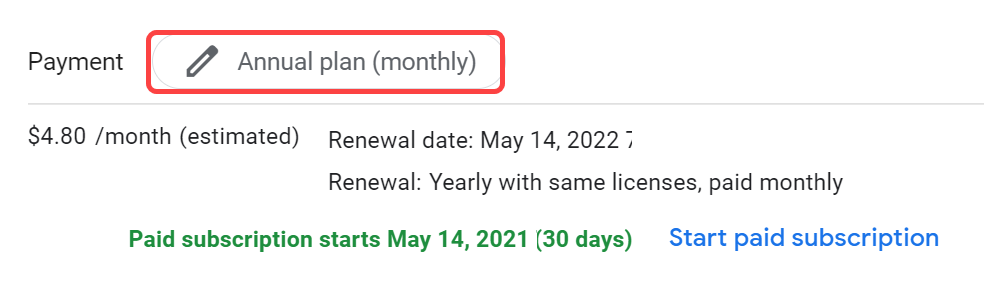
Klicken Sie neben Zahlung auf das Preismodell.
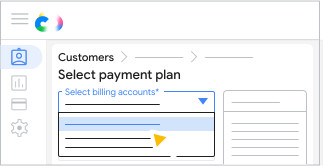
- Wenn Sie in der Partner Sales Console mehrere Rechnungskonten eingerichtet haben , wählen Sie das gewünschte Rechnungskonto aus.
- Bei allen Kundenbestellungen muss dieselbe Währung verwendet werden. Sie können jedoch verschiedene Rechnungskonten mit derselben Währung verwenden.
- Für alle Google Workspace-Abos muss dasselbe Rechnungskonto verwendet werden.
- Klicken Sie für das gewünschte Preismodell auf Tarif auswählen.
- Geben Sie die Anzahl der benötigten Lizenzen ein
 klicken Sie auf Speichern.
 - Optional: Geben Sie eine Bestellnummer ein.
- Klicken Sie auf Bestellung bestätigen Schließen.
Aus einer Testversion ein kostenpflichtiges Abo machen
Sie können während des Testzeitraums zu einem kostenpflichtigen Abo wechseln. Wenn Abrechnung und Preismodell nach 30 Tagen nicht eingerichtet sind, wird das Testkonto gesperrt, bis Sie das nachholen.
- Melden Sie sich in der Partner Sales Console an.
- Klicken Sie auf der Seite Kunden auf den Kundennamen.
- Wählen Sie das Abo des Kunden aus.
Wählen Sie eine der folgenden Optionen aus:
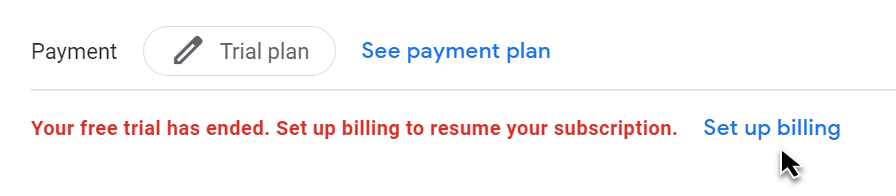
- Klicken Sie neben Zahlung auf Testtarif.
Klicken Sie auf Abrechnung einrichten.
- Wenn Sie in der Partner Sales Console mehrere Rechnungskonten eingerichtet haben , wählen Sie das gewünschte Rechnungskonto aus.
- Bei allen Kundenbestellungen muss dieselbe Währung verwendet werden. Sie können jedoch verschiedene Rechnungskonten mit derselben Währung verwenden.
- Für alle Google Workspace-Abos muss dasselbe Rechnungskonto verwendet werden.
- Klicken Sie für das gewünschte Preismodell auf Tarif auswählen.
- Geben Sie die Anzahl der benötigten Lizenzen ein klicken Sie auf Speichern.
- Optional: Geben Sie eine Bestellnummer ein.
- Klicken Sie auf Bestellung bestätigen Schließen.
Einen Testkunden an Google übertragen
Wenn Ihr Kunde nicht zu einem kostenpflichtigen Konto wechseln möchte, können Sie sein Konto an Google übertragen. Der Kunde kann dann einen weiteren 30-tägigen Testzeitraum starten.