

新增付費服務訂閱 (例如 Google Workspace) 時,您可以提供 30 天的免費試用期,但請注意以下幾點:
- 每位客戶只能享有一次試用期。
- 如果客戶不符合試用資格,控制台中就不會顯示試用選項。
免費試用資格條件
符合資格的帳戶
- 新客戶
- 在免費試用期間轉移到您經銷商帳戶的客戶
不符合資格的帳戶
- 已取消免費試用的現有客戶 (無論是透過經銷商或 Google 直接銷售人員)
- 透過離線訂單簽訂合約的客戶
在試用期間變更付款方案
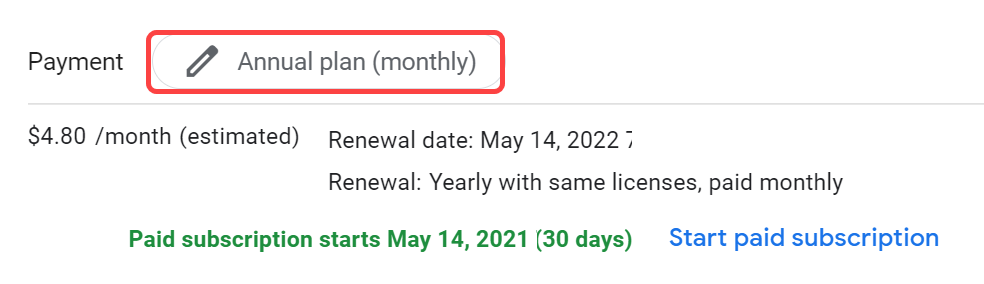
在免費試用期間,您可以在付費訂閱期開始之前變更付款方案。
- 登入 Partner Sales Console。
- 在「客戶」頁面上按一下客戶的名稱。
- 選取客戶的訂閱。
按一下「付款」旁邊的付款方案。
- 如果您在合作夥伴銷售計畫 Console 中設定了多個帳單帳戶,請選取帳單帳戶。

- 客戶的所有訂單都必須使用同一個幣別,但您可以切換使用具有相同幣別的帳單帳戶。
- 所有 Google Workspace 訂閱方案都必須使用相同的帳單帳戶。
- 找到您要的付款方案,然後點選「選取方案」。
- 輸入所需的授權數
 按一下「儲存」。
 - (選用) 輸入訂單號碼。
- 按一下「確認訂單」「關閉」。
從試用期轉換為付費訂閱
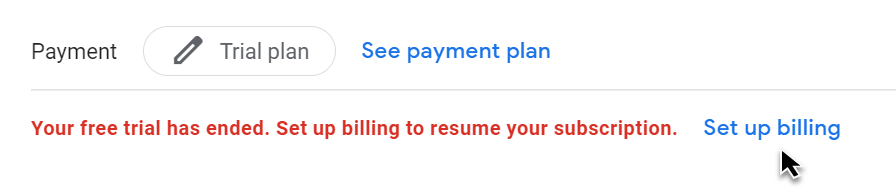
免費試用期間內,您隨時可以改為付費訂閱。如果您未在 30 天內設定帳單資訊與付款方案,試用帳戶會在試用期結束後遭到停權,直到您設定帳單資訊為止。
- 登入 Partner Sales Console。
- 在「客戶」頁面上按一下客戶的名稱。
- 選取客戶的訂閱。
選擇下列其中一種做法:
- 按一下「付款」旁邊的「試用方案」。
按一下 [設定帳單資訊]。
- 如果您在合作夥伴銷售計畫 Console 中設定了多個帳單帳戶,請選取帳單帳戶。
- 客戶的所有訂單都必須使用同一個幣別,但您可以切換使用具有相同幣別的帳單帳戶。
- 所有 Google Workspace 訂閱方案都必須使用相同的帳單帳戶。
- 找到您要的付款方案,然後點選「選取方案」。
- 輸入所需的授權數 按一下「儲存」。
- (選用) 輸入訂單號碼。
- 按一下「確認訂單」「關閉」。
將試用客戶轉移給 Google
如果客戶不想轉換成付費帳戶,您可以將他們的帳戶轉移給 Google,這樣客戶就能再次享有 30 天的免費試用期。