

如果客戶尚未支付月結單費用,您可以停止讓該客戶存取 Google 服務。當您暫停客戶的存取權後,對方的使用者就無法使用該服務。
遭停權服務的計費方式
以下說明對於採用彈性方案或年繳方案的已停權訂閱 (例如 Google Workspace、封存使用者、Chrome 裝置管理),Google 會如何收費:
- 彈性方案:我們不會向您收費
- 年繳方案 - 月繳:在承諾期結束前,我們會持續向您收費
- 年繳方案 - 年繳:我們不會提供抵免額或退款,也不會延長續約日期
重要事項:Google 保管箱和 Workspace 額外儲存空間等額外訂閱不會自動停權。將 Google Workspace 停權後,請務必一併將額外訂閱停權或予以取消,以免持續產生帳單費用。
暫停客戶的服務
將客戶的各項訂閱逐一停權。當您將 Google Workspace 停權後,Google 保管箱或 Workspace 額外儲存空間等外掛程式不會自動停權。
您最多可以將客戶的訂閱停權 60 天。停權 60 天後 (或是屢次遭到停權後),Google 可以選擇將客戶從您的帳戶轉出。
- 登入 Partner Sales Console。
- 在「客戶」頁面上按一下客戶的名稱。
- 按一下要停權的服務。
在服務詳細資料中,按一下服務狀態。
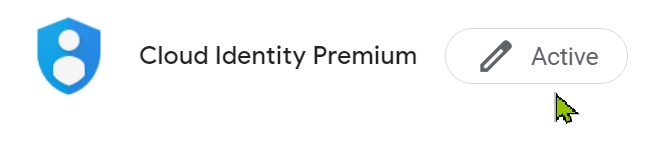
依序選取「停權」和「確認」。訂閱狀態隨即會變成「已停權」。
為客戶的各項訂閱 (例如 Google Voice 或 Workspace 額外儲存空間) 重複執行上述步驟。
重新啟用遭停權的訂閱
您可以重新啟用由您設為停權的訂閱,但無法重新啟用自動遭到停權的訂閱 (例如因客戶未接受《服務條款》而導致訂閱遭停權的情況)。
在重新啟用服務之前,建議您先查看所有的自動授權設定。
- 登入 Partner Sales Console。
- 在「客戶」頁面上按一下客戶的名稱。
- 按一下訂閱即可重新啟用。
- 在訂閱詳細資料中,按一下「已停權」狀態。
- 依序選取「啟用」和「確認」。
注意:在您完成上述步驟後,最多可能要等 24 小時,客戶的服務才會重新啟用。