

Wenn Sie eine Google Workspace-Adresse erwerben möchten, können Sie einen kostenlosen Testzeitraum starten.
Öffnen Sie die Admin-Konsole des Kunden.
- Öffnen Sie in der Partner Sales Console die Seite Kunden und klicken Sie auf den Kundennamen.
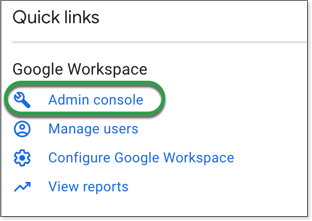
Klicken Sie unter Quick Links auf Admin-Konsole.
Klicken Sie links oben auf Domain bestätigen.
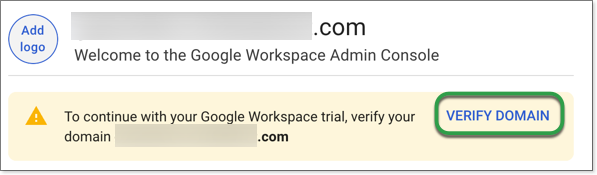
Das Google Workspace-Einrichtungstool wird geöffnet und führt Sie durch die verbleibenden Schritte dieses Vorgangs.
Domain des Kunden bestätigen und Gmail aktivieren
1. DNS-Einträge des Kunden finden
(a) |
Melden Sie sich in einem neuen Tab beim Domainregistrar Ihres Kunden an. |
(b) |
Rufen Sie den Bereich auf, in dem Sie die DNS-Einträge der Domain aktualisieren können. Dieser Abschnitt wird normalerweise so genannt:
|
2. TXT-Eintrag hinzufügen, um die Domaininhaberschaft zu bestätigen
(a) |
Wechseln Sie zum Browsertab, in dem das Einrichtungstool geöffnet ist, und kopieren Sie den Bestätigungscode. |
(b) |
Erstellen Sie auf der Website des Registrators einen neuen TXT-Eintrag.
TXT-Eintrag zu einer Subdomain hinzufügenWenn Sie eine Subdomain hinzufügen, geben Sie die Subdomain in das Feld Name/Host/Alias des Registrars ein.
Wenn Ihre neue Subdomain beispielsweise „support.IhrUnternehmen.de“ lautet, fügen Sie Support in das Feld Name/Host/Alias ein. Geben Sie in dieses Feld nicht @ ein.
|
(c) |
Kehren Sie zum Einrichtungstool zurück und klicken Sie auf Meine Domain bestätigen. |
3. MX-Einträge für Google Workspace einrichten
(a) |
Prüfen Sie die bestehenden DNS-Einträge Ihres Kunden und löschen Sie alle MX-Einträge, die nicht zu Google gehören. |
(b) |
Erstellen Sie einen neuen MX-Eintrag.
Hinweis:Wenn der Registrator einen Google-MX-Eintrag ablehnt, fügen Sie nach .COM einen Punkt hinzu. |
(d) |
Sie können weiterhin das Einrichtungstool verwenden, um weitere MX-Einträge hinzuzufügen, die für die Domain des Kunden erforderlich sind. |
(e) |
Klicken Sie im Workspace-Einrichtungstool auf Gmail aktivieren. |
Gmail-Sicherheit einrichten
Wir empfehlen Ihnen, E-Mail-Authentifizierung und Sicherheitsmethoden für Gmail zu aktivieren.
Best Practices für die E-Mail-Authentifizierung
Wir empfehlen Ihnen, die folgenden E-Mail-Authentifizierungsmethoden immer für Ihre Domain einzurichten:
- Mit SPF kann durch Server überprüft werden, ob Nachrichten, die von einer bestimmten Domain zu stammen scheinen, von Servern kommen, die vom Domaininhaber autorisiert wurden.
- Durch DKIM wird jeder Nachricht eine digitale Signatur hinzugefügt. So kann beim empfangenden Server überprüft werden, ob Nachrichten gefälscht oder während der Übertragung verändert wurden.
- DMARC erzwingt die SPF- und DKIM-Authentifizierung und ermöglicht es Administratoren, Berichte zur Nachrichtenauthentifizierung und -zustellung zu erhalten.
Eine detaillierte Anleitung finden Sie im Artikel Spoofing, Phishing und Spam verhindern.
Google, Google Workspace und zugehörige Warenzeichen und Logos sind Marken von Google LLC. Alle anderen Unternehmens- und Produktnamen sind Marken der jeweiligen Unternehmen.