

Si quieres comprar una dirección de Google Workspace, puedes iniciar una prueba gratuita.
Abre la Consola del administrador del cliente
- Abre la página Clientes en la Consola de ventas para socios y haz clic en el nombre del cliente.
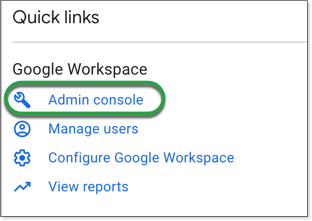
En Vínculos rápidos, haz clic en Consola del administrador.
En la esquina superior izquierda, haz clic en Verificar dominio.
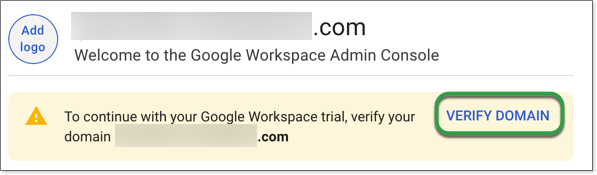
Se abrirá la herramienta de configuración de Google Workspace, que te guiará por los pasos restantes de este proceso.
Verifica el dominio del cliente y activa Gmail
1. Busca los registros DNS del cliente
(a) |
En una pestaña nueva, accede al registrador de dominios del cliente. |
(b) |
Ve a la sección que te permite actualizar los registros DNS del dominio. Por lo general, esta sección se denomina de la siguiente manera:
|
2. Agrega un registro TXT para confirmar la propiedad del dominio
(a) |
Cambia a la pestaña del navegador que tiene abierta la herramienta de configuración y copia el código de verificación. |
(b) |
Crea un nuevo registro TXT en el sitio web del registrador.
Agrega un registro TXT a un subdominioSi agregas un subdominio, ingrésalo en el campo Nombre/Host/Alias del registrador.
Por ejemplo, si el nuevo subdominio es asistencia.tu-empresa.com, agregarías asistencia al campo Nombre/Host/Alias. No ingreses @ en este campo.
|
(c) |
Regresa a la herramienta de configuración y haz clic en Verificar mi dominio. |
3. Configura los registros MX para Google Workspace
(a) |
Revisa los registros DNS existentes del cliente y borra los registros MX que no sean de Google. |
(b) |
Crea un nuevo registro MX.
Nota: Si el registrador rechaza un registro MX de Google, intenta agregar un punto después de .COM. |
(d) |
Sigue usando la herramienta de configuración para agregar cualquier otro registro MX que se requiera para el dominio del cliente. |
(e) |
Haz clic en Activar Gmail en la herramienta de configuración de Workspace. |
Configura la seguridad de Gmail
Te recomendamos que habilites los métodos de autenticación y seguridad de correo electrónico para Gmail.
Prácticas recomendadas para la autenticación de correo electrónico
Te recomendamos que siempre configures estos métodos de autenticación de correo electrónico para tu dominio:
- SPF permite que los servidores verifiquen que los mensajes que parecen provenir de un dominio determinado se envíen desde servidores autorizados por el propietario del dominio.
- DKIM agrega una firma digital a cada mensaje. Esto permite que los servidores receptores verifiquen que los mensajes no se falsifiquen ni se cambien durante la transmisión.
- DMARC aplica la autenticación SPF y DKIM, y permite que los administradores obtengan informes sobre la autenticación y la entrega de mensajes.
Para obtener instrucciones detalladas, consulta Ayuda a prevenir la falsificación de identidad, el phishing y el spam.
Google, Google Workspace y las marcas y los logotipos relacionados son marcas comerciales de Google LLC. Todos los demás nombres de productos y empresas son marcas comerciales de las empresas con las que se encuentran asociados.