

Als je een Google Workspace-adres wilt aanschaffen, kun je een gratis proefperiode starten.
Open de beheerdersconsole van de klant.
- Open de pagina Klanten in de Partner Sales Console en klik op de naam van de klant.
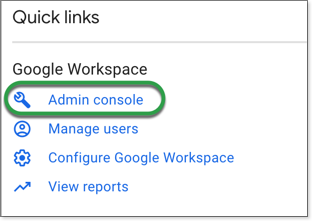
Klik onder 'Snelle links' op 'Beheerconsole' .
Klik linksboven op 'Domein verifiëren'.
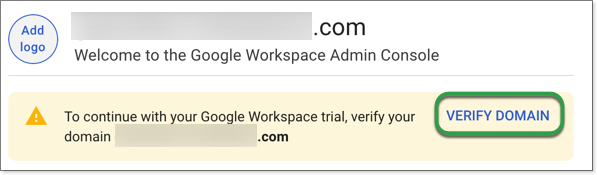
De installatietool van Google Workspace wordt geopend en begeleidt u door de resterende stappen van dit proces.
Verifieer het domein van de klant en activeer Gmail.
1. Zoek de DNS-records van uw klant op.
(A) | Open een nieuw tabblad en log in bij de domeinregistrar van uw klant. |
(B) | Ga naar het gedeelte waar u de DNS-records van het domein kunt bijwerken. Dit gedeelte heet meestal:
|
2. Voeg een TXT-record toe om het domeinbezit te bevestigen.
(A) | Ga naar het browsertabblad waarin de installatietool is geopend en kopieer de verificatiecode. |
(B) | Maak een nieuw TXT-record aan op de website van de registrar.
Een TXT-record toevoegen aan een subdomein Als je een subdomein toevoegt, voer je het subdomein in bij het veld Naam/Host/Alias van de registrar. Als het nieuwe subdomein bijvoorbeeld support.your-company.com is, voeg je 'support' toe aan het veld Naam/Host/Alias . Voer in dit veld geen @ in. |
(C) | Ga terug naar de installatietool en klik op Mijn domein verifiëren . |
3. Stel de MX-records in voor Google Workspace
(A) | Controleer de bestaande DNS-records van uw klant en verwijder alle MX-records die niet van Google afkomstig zijn. |
(B) | Maak een nieuw MX-record aan.
Let op: als de registrar een Google MX-record afwijst, probeer dan een punt achter .COM te plaatsen. |
(D) | Ga door met het installatieprogramma om alle andere MX-records toe te voegen die nodig zijn voor het domein van de klant. |
(e) | Klik op 'Gmail activeren' in de tool voor het instellen van de werkruimte. |
Gmail-beveiliging instellen
We raden je aan om e-mailverificatie en beveiligingsmethoden voor Gmail in te schakelen.
Aanbevelingen voor e-mailauthenticatie
Wij raden u aan om deze e-mailverificatiemethoden altijd voor uw domein in te stellen:
- SPF stelt servers in staat te verifiëren dat berichten die afkomstig lijken te zijn van een bepaald domein, daadwerkelijk verzonden worden door servers die geautoriseerd zijn door de domeineigenaar.
- DKIM voegt een digitale handtekening toe aan elk bericht. Hierdoor kunnen ontvangende servers controleren of berichten niet vervalst zijn en niet zijn gewijzigd tijdens de overdracht.
- DMARC dwingt SPF- en DKIM-authenticatie af en stelt beheerders in staat rapporten te ontvangen over de authenticatie en bezorging van berichten.
Ga voor gedetailleerde stappen naar Help bij het voorkomen van spoofing, phishing en spam .
Google, Google Workspace en aanverwante merken en logo's zijn handelsmerken van Google LLC. Alle andere bedrijfs- en productnamen zijn handelsmerken van de bedrijven waaraan ze zijn verbonden.
Als je een Google Workspace-adres wilt aanschaffen, kun je een gratis proefperiode starten.
Open de beheerdersconsole van de klant.
- Open de pagina Klanten in de Partner Sales Console en klik op de naam van de klant.
Klik onder 'Snelle links' op 'Beheerconsole' .
Klik linksboven op 'Domein verifiëren'.
De installatietool van Google Workspace wordt geopend en begeleidt u door de resterende stappen van dit proces.
Verifieer het domein van de klant en activeer Gmail.
1. Zoek de DNS-records van uw klant op.
(A) | Open een nieuw tabblad en log in bij de domeinregistrar van uw klant. |
(B) | Ga naar het gedeelte waar u de DNS-records van het domein kunt bijwerken. Dit gedeelte heet meestal:
|
2. Voeg een TXT-record toe om het domeinbezit te bevestigen.
(A) | Ga naar het browsertabblad waarin de installatietool is geopend en kopieer de verificatiecode. |
(B) | Maak een nieuw TXT-record aan op de website van de registrar.
Een TXT-record toevoegen aan een subdomein Als je een subdomein toevoegt, voer je het subdomein in bij het veld Naam/Host/Alias van de registrar. Als het nieuwe subdomein bijvoorbeeld support.your-company.com is, voeg je 'support' toe aan het veld Naam/Host/Alias . Voer in dit veld geen @ in. |
(C) | Ga terug naar de installatietool en klik op Mijn domein verifiëren . |
3. Stel de MX-records in voor Google Workspace
(A) | Controleer de bestaande DNS-records van uw klant en verwijder alle MX-records die niet van Google afkomstig zijn. |
(B) | Maak een nieuw MX-record aan.
Let op: als de registrar een Google MX-record afwijst, probeer dan een punt achter .COM te plaatsen. |
(D) | Ga door met het installatieprogramma om alle andere MX-records toe te voegen die nodig zijn voor het domein van de klant. |
(e) | Klik op 'Gmail activeren' in de tool voor het instellen van de werkruimte. |
Gmail-beveiliging instellen
We raden je aan om e-mailverificatie en beveiligingsmethoden voor Gmail in te schakelen.
Aanbevelingen voor e-mailauthenticatie
Wij raden u aan om deze e-mailverificatiemethoden altijd voor uw domein in te stellen:
- SPF stelt servers in staat te verifiëren dat berichten die afkomstig lijken te zijn van een bepaald domein, daadwerkelijk verzonden worden door servers die geautoriseerd zijn door de domeineigenaar.
- DKIM voegt een digitale handtekening toe aan elk bericht. Hierdoor kunnen ontvangende servers controleren of berichten niet vervalst zijn en niet zijn gewijzigd tijdens de overdracht.
- DMARC dwingt SPF- en DKIM-authenticatie af en stelt beheerders in staat rapporten te ontvangen over de authenticatie en bezorging van berichten.
Ga voor gedetailleerde stappen naar Help bij het voorkomen van spoofing, phishing en spam .
Google, Google Workspace en aanverwante merken en logo's zijn handelsmerken van Google LLC. Alle andere bedrijfs- en productnamen zijn handelsmerken van de bedrijven waaraan ze zijn verbonden.
Als je een Google Workspace-adres wilt aanschaffen, kun je een gratis proefperiode starten.
Open de beheerdersconsole van de klant.
- Open de pagina Klanten in de Partner Sales Console en klik op de naam van de klant.
Klik onder 'Snelle links' op 'Beheerconsole' .
Klik linksboven op 'Domein verifiëren'.
De installatietool van Google Workspace wordt geopend en begeleidt u door de resterende stappen van dit proces.
Verifieer het domein van de klant en activeer Gmail.
1. Zoek de DNS-records van uw klant op.
(A) | Open een nieuw tabblad en log in bij de domeinregistrar van uw klant. |
(B) | Ga naar het gedeelte waar u de DNS-records van het domein kunt bijwerken. Dit gedeelte heet meestal:
|
2. Voeg een TXT-record toe om het domeinbezit te bevestigen.
(A) | Ga naar het browsertabblad waarin de installatietool is geopend en kopieer de verificatiecode. |
(B) | Maak een nieuw TXT-record aan op de website van de registrar.
Een TXT-record toevoegen aan een subdomein Als je een subdomein toevoegt, voer je het subdomein in bij het veld Naam/Host/Alias van de registrar. Als het nieuwe subdomein bijvoorbeeld support.your-company.com is, voeg je 'support' toe aan het veld Naam/Host/Alias . Voer in dit veld geen @ in. |
(C) | Ga terug naar de installatietool en klik op Mijn domein verifiëren . |
3. Stel de MX-records in voor Google Workspace
(A) | Controleer de bestaande DNS-records van uw klant en verwijder alle MX-records die niet van Google afkomstig zijn. |
(B) | Maak een nieuw MX-record aan.
Let op: als de registrar een Google MX-record afwijst, probeer dan een punt achter .COM te plaatsen. |
(D) | Ga door met het installatieprogramma om alle andere MX-records toe te voegen die nodig zijn voor het domein van de klant. |
(e) | Klik op 'Gmail activeren' in de tool voor het instellen van de werkruimte. |
Gmail-beveiliging instellen
We raden je aan om e-mailverificatie en beveiligingsmethoden voor Gmail in te schakelen.
Aanbevelingen voor e-mailauthenticatie
Wij raden u aan om deze e-mailverificatiemethoden altijd voor uw domein in te stellen:
- SPF stelt servers in staat te verifiëren dat berichten die afkomstig lijken te zijn van een bepaald domein, daadwerkelijk verzonden worden door servers die geautoriseerd zijn door de domeineigenaar.
- DKIM voegt een digitale handtekening toe aan elk bericht. Hierdoor kunnen ontvangende servers controleren of berichten niet vervalst zijn en niet zijn gewijzigd tijdens de overdracht.
- DMARC dwingt SPF- en DKIM-authenticatie af en stelt beheerders in staat rapporten te ontvangen over de authenticatie en bezorging van berichten.
Ga voor gedetailleerde stappen naar Help bij het voorkomen van spoofing, phishing en spam .
Google, Google Workspace en aanverwante merken en logo's zijn handelsmerken van Google LLC. Alle andere bedrijfs- en productnamen zijn handelsmerken van de bedrijven waaraan ze zijn verbonden.
Als je een Google Workspace-adres wilt aanschaffen, kun je een gratis proefperiode starten.
Open de beheerdersconsole van de klant.
- Open de pagina Klanten in de Partner Sales Console en klik op de naam van de klant.
Klik onder 'Snelle links' op 'Beheerconsole' .
Klik linksboven op 'Domein verifiëren'.
De installatietool van Google Workspace wordt geopend en begeleidt u door de resterende stappen van dit proces.
Verifieer het domein van de klant en activeer Gmail.
1. Zoek de DNS-records van uw klant op.
(A) | Open een nieuw tabblad en log in bij de domeinregistrar van uw klant. |
(B) | Ga naar het gedeelte waar u de DNS-records van het domein kunt bijwerken. Dit gedeelte heet meestal:
|
2. Voeg een TXT-record toe om het domeinbezit te bevestigen.
(A) | Ga naar het browsertabblad waarin de installatietool is geopend en kopieer de verificatiecode. |
(B) | Maak een nieuw TXT-record aan op de website van de registrar.
Een TXT-record toevoegen aan een subdomein Als je een subdomein toevoegt, voer je het subdomein in bij het veld Naam/Host/Alias van de registrar. Als het nieuwe subdomein bijvoorbeeld support.your-company.com is, voeg je 'support' toe aan het veld Naam/Host/Alias . Voer in dit veld geen @ in. |
(C) | Ga terug naar de installatietool en klik op Mijn domein verifiëren . |
3. Stel de MX-records in voor Google Workspace
(A) | Controleer de bestaande DNS-records van uw klant en verwijder alle MX-records die niet van Google afkomstig zijn. |
(B) | Maak een nieuw MX-record aan.
Let op: als de registrar een Google MX-record afwijst, probeer dan een punt achter .COM te plaatsen. |
(D) | Ga door met het installatieprogramma om alle andere MX-records toe te voegen die nodig zijn voor het domein van de klant. |
(e) | Klik op 'Gmail activeren' in de configuratietool van de werkruimte. |
Gmail-beveiliging instellen
We raden je aan om e-mailverificatie en beveiligingsmethoden voor Gmail in te schakelen.
Aanbevelingen voor e-mailauthenticatie
Wij raden u aan om deze e-mailverificatiemethoden altijd voor uw domein in te stellen:
- SPF stelt servers in staat te verifiëren dat berichten die afkomstig lijken te zijn van een bepaald domein, daadwerkelijk verzonden worden door servers die geautoriseerd zijn door de domeineigenaar.
- DKIM voegt een digitale handtekening toe aan elk bericht. Hierdoor kunnen ontvangende servers controleren of berichten niet vervalst zijn en niet zijn gewijzigd tijdens de overdracht.
- DMARC dwingt SPF- en DKIM-authenticatie af en stelt beheerders in staat rapporten te ontvangen over de authenticatie en bezorging van berichten.
Ga voor gedetailleerde stappen naar Help bij het voorkomen van spoofing, phishing en spam .
Google, Google Workspace en aanverwante merken en logo's zijn handelsmerken van Google LLC. Alle andere bedrijfs- en productnamen zijn handelsmerken van de bedrijven waaraan ze zijn verbonden.