

如要購買 Google Workspace 地址,可以開始免費試用。
開啟客戶的管理控制台
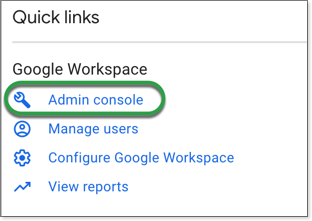
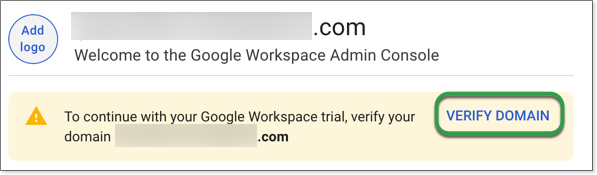
系統隨即會開啟 Google Workspace 設定工具,引導您完成這項程序的剩餘步驟。
驗證客戶的網域並啟用 Gmail
1. 找出客戶的 DNS 記錄
(a) |
在新分頁中,登入客戶的網域註冊商。 |
(b) |
前往可更新網域 DNS 記錄的部分,這個部分通常稱為:
|
2. 新增 TXT 記錄以確認網域擁有權
(a) |
切換至已開啟設定工具的瀏覽器分頁,然後複製驗證碼。 |
(b) |
在註冊商的網站中,建立新的 TXT 記錄。
在子網域新增 TXT 記錄如果您要新增子網域,請在註冊商的「Name/Host/Alias」(名稱/主機/別名) 欄位中輸入子網域。
舉例來說,如果新子網域是 support.<貴公司名稱>.com,請在「Name/Host/Alias」欄位中加入「support」,不要在這個欄位中輸入 @。
|
(c) |
返回設定工具,然後按一下「驗證我的網域」。 |
3. 設定 Google Workspace 的 MX 記錄
(a) |
檢閱客戶現有的 DNS 記錄,然後刪除畫面上任何非 Google 的 MX 記錄。 |
(b) |
建立新的 MX 記錄。
注意:如果註冊商拒絕 Google MX 記錄,請嘗試在 .COM 後加上一個點號 (.)。 |
(d) |
繼續使用設定工具,為客戶的網域新增任何其他所需的 MX 記錄。 |
(e) |
在 Workspace 設定工具中按一下「啟用 Gmail」。 |
Gmail 的安全性設定
建議您啟用 Gmail 的電子郵件驗證和安全防護機制。
電子郵件驗證的最佳做法
建議您一律為網域設定下列電子郵件驗證方法:
- SPF 可協助伺服器確認看似來自特定網域的郵件,檢查是否確實透過網域擁有者所授權的伺服器傳送。
- DKIM 會為每一封郵件加上數位簽名,幫助收件伺服器確認郵件並非偽造,而且在傳輸過程中未遭到竄改。
- DMARC 會強制執行 SPF 和 DKIM 驗證,並讓管理員取得郵件驗證和傳送作業的相關報告。
詳細步驟請參閱「協助防範假冒郵件、網路釣魚郵件和垃圾郵件」。
Google、Google Workspace 和其他相關符號及標誌均為 Google LLC 的商標。所有其他公司名稱和產品名稱則為相關公司的商標。