

Avec Chrome Enterprise Upgrade, les organisations gèrent leurs appareils Chrome dans la console d'administration Google. Les administrateurs peuvent personnaliser les fonctionnalités Chrome pour les utilisateurs, gérer l'accès des appareils Chrome aux réseaux VPN et Wi-Fi, configurer des règles de sécurité et déployer des applications Chrome. Pour en savoir plus, consultez le site de Chrome Enterprise ou le Centre d'aide.
Remarque : Pour commander Chrome Enterprise Upgrade pour les clients Google Workspace for Education, contactez le service commercial Google.
| Les revendeurs peuvent passer des commandes Chrome Enterprise Upgrade dans les pays suivants : | |||
|
|
|
|
| Compatibilité |
Disponible avec les appareils Chrome et Neverware CloudReady |
||
|---|---|---|---|
| Commandes |
Nécessite une licence Chrome Enterprise Upgrade par appareil Chrome. En savoir plus sur la gestion des mises à niveau (les commandes Chrome Enterprise Upgrade n'incluent aucun matériel). Remarque : Les appareils Chromebook Enterprise sont fournis avec une licence Chrome Enterprise Upgrade, qui peut être utilisée pendant toute la durée de vie de l'appareil. |
||
| Forfaits |
|
||
Après avoir passé commande
Les clients doivent accepter les conditions d'utilisation. L'état de l'abonnement passe alors de Suspendu à Actif.
Commander Chrome Enterprise
- Connectez-vous à la console Ventes partenaires.
- Sur la page Clients, cliquez sur le nom du client souhaité.
- Sous Abonnements, cliquez sur Nouveau service.
- Si vous êtes invité à sélectionner un type de commande, cliquez sur Commande Acheter sur Google.
- Dans Chrome Enterprise Upgrade, cliquez sur Sélectionner.
- Si vous avez configuré plusieurs comptes de facturation dans votre Partner Sales Console , sélectionnez le compte de facturation.
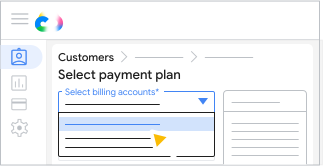
- Toutes les commandes passées pour un client doivent utiliser la même devise, mais vous pouvez utiliser différents comptes de facturation avec la même devise.
- Tous les abonnements Google Workspace doivent utiliser le même compte de facturation.
- Pour le forfait souhaité, cliquez sur Sélectionner un forfait.
- Saisissez le nombre de licences nécessaires
 cliquez sur Enregistrer.
 - (Facultatif) Saisissez un numéro de bon de commande.
- Cliquez sur Confirmer la commande Fermer.