

| Funktionen | Cloud Identity und Cloud Identity Premiumversion vergleichen | |
|---|---|---|
| Kompatibilität |
Alle Versionen von Google Workspace und der G Suite, kostenlose Version von Cloud Identity und Chrome Enterprise. |
|
| Lizenzen |
|
|
| Abos | Kostenlos. Wenn Sie zusätzliche kostenlose Lizenzen für Ihren Kunden anfordern möchten, wenden Sie sich an den Google-Support. | |
Nach der Bestellung
- Kunden müssen den Nutzungsbedingungen zustimmen. Der Status des Abos ändert sich dann von Gesperrt zu Aktiv.
- Neukunden müssen ihre Domaininhaberschaft bestätigen.
Automatische Lizenzierung deaktivieren (optional)
Wenn ein Kunde bereits Google Workspace oder die G Suite nutzt, sollten Sie sich die Einstellung für die automatische Lizenzierung ansehen. Ist die automatische Lizenzierung für Google Workspace oder die G Suite für eine Organisationseinheit aktiviert, erhalten alle neuen Nutzer in dieser Organisationseinheit automatisch eine Google Workspace- oder G Suite-Lizenz. Weitere Informationen zu Cloud Identity und zur Lizenzierung.
Kostenlose Version von Cloud Identity
- Melden Sie sich in der Partner Sales Console an.
- Klicken Sie auf der Seite Kunden auf den Kundennamen.
- Klicken Sie unter Abos auf Neuer Dienst.
- Wenn Sie aufgefordert werden, einen Auftragstyp auszuwählen, klicken Sie auf Google-Auftrag kaufen.
- Klicken Sie unter Kostenlose Version von Cloud Identity auf Auswählen.
- Wenn Sie in der Partner Sales Console mehrere Rechnungskonten eingerichtet haben , wählen Sie das gewünschte Rechnungskonto aus.
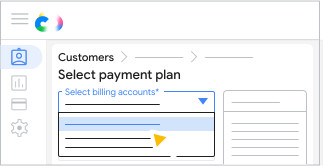
- Bei allen Kundenbestellungen muss dieselbe Währung verwendet werden. Sie können jedoch verschiedene Rechnungskonten mit derselben Währung verwenden.
- Für alle Google Workspace-Abos muss dasselbe Rechnungskonto verwendet werden.
- Klicken Sie für den gewünschten Zahlungsplan auf Tarif auswählen.
- Geben Sie die Anzahl der benötigten Lizenzen ein
 klicken Sie auf Speichern.
 - Optional: Geben Sie eine Bestellnummer ein.
- Klicken Sie auf Bestellung bestätigen Schließen.