

| Funkcje | Porównaj wersje Cloud Identity i Cloud Identity Premium. | |
|---|---|---|
| Zgodność |
Wszystkie wersje Google Workspace i G Suite, Cloud Identity Free i Chrome Enterprise. |
|
| Licencje |
|
|
| Abonamenty | Bezpłatnie. Skontaktuj się z zespołem pomocy Google, aby poprosić o dodatkowe bezpłatne licencje dla klienta. | |
Po złożeniu zamówienia
- Klient musi zaakceptować Warunki korzystania z usługi. Stan subskrypcji zmieni się wtedy z Zawieszona na Aktywna.
- Nowi klienci muszą potwierdzić własność domeny.
Wyłączanie licencjonowania automatycznego (opcjonalnie)
Jeśli klient ma też Google Workspace lub G Suite, sprawdź jego ustawienia automatycznego licencjonowania. Jeśli w jednostce organizacyjnej włączono automatyczne licencjonowanie Google Workspace lub G Suite, wszyscy nowi użytkownicy w tej jednostce automatycznie otrzymują licencję na Google Workspace lub G Suite. Dowiedz się więcej o Cloud Identity i licencjonowaniu.
Zamawianie Cloud Identity Free
- Zaloguj się w konsoli sprzedaży partnerskiej.
- Na stronie Klienci kliknij nazwę wybranego klienta.
- W sekcji Subskrypcje kliknij Nowa usługa.
- Jeśli pojawi się prośba o wybranie typu zamówienia, kliknij Kup przez Google.
- Obok opcji Cloud Identity Free kliknij Wybierz.
- Jeśli masz skonfigurowanych kilka kont rozliczeniowych w konsoli sprzedaży partnerskiej , wybierz konto rozliczeniowe.
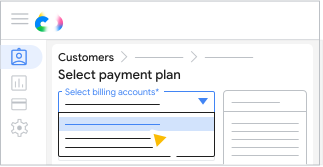
- Wszystkie zamówienia danego klienta muszą być w tej samej walucie, ale możesz korzystać z różnych kont rozliczeniowych z tą samą walutą.
- W przypadku wszystkich subskrypcji Google Workspace należy korzystać z tego samego konta rozliczeniowego.
- Kliknij Wybierz abonament obok odpowiedniego abonamentu.
- Wpisz liczbę potrzebnych licencji
 kliknij Zapisz.
 - (Opcjonalnie) Wpisz numer zamówienia.
- Kliknij Potwierdź zamówienie Zamknij.