

| Recursos | Comparar as edições Cloud Identity e Cloud Identity Premium | |
|---|---|---|
| Compatibilidade |
Todas as edições do Google Workspace e do G Suite, do Cloud Identity Free e do Chrome Enterprise. |
|
| Licenças |
|
|
| Planos | Free. Entre em contato com o Suporte do Google para pedir licenças sem custo financeiro adicionais para seu cliente. | |
Após fazer um pedido
- O cliente precisa aceitar os Termos de Serviço. O status da assinatura muda de Suspenso para Ativo.
- Os novos clientes precisam confirmar a propriedade do domínio
Desativar o licenciamento automático (opcional)
Se o cliente também tiver o Google Workspace ou o G Suite, verifique as configurações de licenciamento automático. Se o licenciamento automático do Google Workspace ou do G Suite estiver ativado para uma unidade organizacional, todos os novos usuários dessa unidade organizacional receberão automaticamente uma licença do Google Workspace ou do G Suite. Saiba mais sobre o Cloud Identity e o licenciamento.
Peça o Cloud Identity Free
- Faça login no Partner Sales Console.
- Na página Clientes, clique no nome do cliente.
- Em Assinaturas, clique em Novo serviço.
- Se for preciso selecionar um tipo de pedido, clique em Comprar pedido do Google.
- Em Cloud Identity Free, clique em Selecionar.
- Se você tiver várias contas de faturamento configuradas no Partner Sales Console , selecione a conta correspondente.
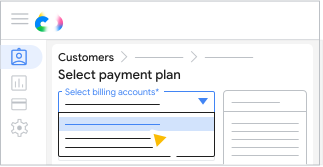
- Todos os pedidos dos clientes devem usar a mesma moeda, mas você pode usar contas de faturamento diferentes com a mesma moeda.
- Todas as assinaturas do Google Workspace precisam usar a mesma conta de faturamento.
- No plano de pagamento que você escolher, clique em Selecionar plano.
- Digite o número de licenças necessárias
 clique em Salvar.
 - (Opcional) Insira um número de ordem de compra.
- Clique em Confirmar pedido Fechar.