

Cloud Identity Premium inclut des fonctionnalités avancées de gestion des appareils, de sécurité, d'audit et de gestion.
| Fonctionnalités | Comparer Cloud Identity et Cloud Identity Premium | |
|---|---|---|
| Compatibilité | Toutes les éditions de Google Workspace et de G Suite, Cloud Identity Free et Chrome Enterprise | |
| Forfaits | Modulable (mensuel), annuel (mensuel), annuel (annuel) | |
Après avoir passé une commande
- Les clients doivent accepter les conditions d'utilisation. L'état de l'abonnement passe alors de Suspendu à Actif.
- Les nouveaux clients doivent valider la propriété de leur domaine.
- Pour les clients disposant de plusieurs produits, vérifiez leurs paramètres d'attribution automatique de licences. En savoir plus
Désactiver l'attribution automatique des licences (facultatif)
Si le client dispose également de Google Workspace ou de G Suite, vérifiez ses paramètres d'attribution automatique de licences. Si l'attribution automatique de licences Google Workspace ou G Suite est activée pour une unité organisationnelle, les nouveaux utilisateurs de cette unité reçoivent tous automatiquement une licence Google Workspace ou G Suite. En savoir plus sur Cloud Identity et les licences.
Commander Cloud Identity Premium
- Connectez-vous à la console Ventes partenaires.
- Sur la page Clients, cliquez sur le nom du client souhaité.
- Sous Abonnements, cliquez sur Nouveau service.
- Si vous êtes invité à sélectionner un type de commande, cliquez sur Commande Acheter sur Google.
- Dans Cloud Identity Premium, cliquez sur Sélectionner.
- Si vous avez configuré plusieurs comptes de facturation dans votre Partner Sales Console , sélectionnez le compte de facturation.
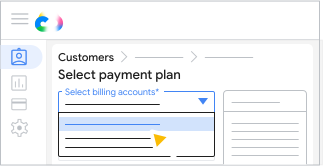
- Toutes les commandes passées pour un client doivent utiliser la même devise, mais vous pouvez utiliser différents comptes de facturation avec la même devise.
- Tous les abonnements Google Workspace doivent utiliser le même compte de facturation.
- Pour le forfait souhaité, cliquez sur Sélectionner un forfait.
- Saisissez le nombre de licences nécessaires
 cliquez sur Enregistrer.
 - (Facultatif) Saisissez un numéro de bon de commande.
- Cliquez sur Confirmer la commande Fermer.