

Cloud Identity Premium omvat geavanceerde functies voor apparaatbeheer, beveiliging, auditing en beheer.
| Functies | Vergelijk de Cloud Identity- en Cloud Identity Premium-edities. | |
|---|---|---|
| Verenigbaarheid | Alle edities van Google Workspace en G Suite, Cloud Identity Free en Chrome Enterprise. | |
| Plannen | Flexibel (maandelijks), Jaarlijks (maandelijks), Jaarlijks (jaarlijks) | |
Na het plaatsen van een bestelling
- Klanten moeten de servicevoorwaarden accepteren. De abonnementsstatus verandert dan van 'Opgeschort' naar 'Actief' .
- Nieuwe klanten moeten hun domeineigendom verifiëren.
- Klanten met meerdere producten kunnen hun instellingen voor automatische licenties controleren. Lees meer .
Automatische licentieverlening uitschakelen (optioneel)
Als de klant ook Google Workspace of G Suite gebruikt, controleer dan de instellingen voor automatische licenties. Als automatische licenties voor Google Workspace of G Suite zijn ingeschakeld voor een organisatie-eenheid, ontvangen alle nieuwe gebruikers in die organisatie-eenheid automatisch een Google Workspace- of G Suite-licentie . Lees meer over Cloud Identity en licenties .
Bestel Cloud Identity Premium
- Meld u aan bij de Partner Sales Console .
- Klik op de pagina Klanten op de naam van de klant.
- Voor abonnementen klikt u op Nieuwe service .
- Als u wordt gevraagd een besteltype te selecteren, klikt u op 'Google-bestelling kopen' .
- Klik bij Cloud Identity Premium op Selecteren .
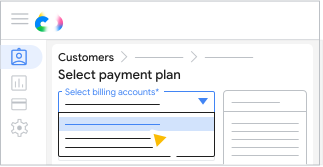
- Als u meerdere factureringsaccounts hebt ingesteld in uw Partner Sales Console, selecteert u het gewenste factureringsaccount.
- Alle klantbestellingen moeten in dezelfde valuta worden verwerkt, maar u kunt wel verschillende factureringsrekeningen met dezelfde valuta gebruiken.
- Alle Google Workspace-abonnementen moeten hetzelfde factureringsaccount gebruiken.
- Klik op 'Selecteer plan' om het gewenste betalingsplan te selecteren.
- Voer het aantal benodigde licenties in.
 Klik op Opslaan .
 - (Optioneel) Voer een inkoopordernummer in.
- Klik op Bestelling bevestigen Dichtbij .
Cloud Identity Premium omvat geavanceerde functies voor apparaatbeheer, beveiliging, auditing en beheer.
| Functies | Vergelijk de Cloud Identity- en Cloud Identity Premium-edities. | |
|---|---|---|
| Verenigbaarheid | Alle edities van Google Workspace en G Suite, Cloud Identity Free en Chrome Enterprise. | |
| Plannen | Flexibel (maandelijks), Jaarlijks (maandelijks), Jaarlijks (jaarlijks) | |
Na het plaatsen van een bestelling
- Klanten moeten de servicevoorwaarden accepteren. De abonnementsstatus verandert dan van 'Opgeschort' naar 'Actief' .
- Nieuwe klanten moeten hun domeineigendom verifiëren.
- Klanten met meerdere producten kunnen hun instellingen voor automatische licenties controleren. Lees meer .
Automatische licentieverlening uitschakelen (optioneel)
Als de klant ook Google Workspace of G Suite gebruikt, controleer dan de instellingen voor automatische licenties. Als automatische licenties voor Google Workspace of G Suite zijn ingeschakeld voor een organisatie-eenheid, ontvangen alle nieuwe gebruikers in die organisatie-eenheid automatisch een Google Workspace- of G Suite-licentie . Lees meer over Cloud Identity en licenties .
Bestel Cloud Identity Premium
- Meld u aan bij de Partner Sales Console .
- Klik op de pagina Klanten op de naam van de klant.
- Voor abonnementen klikt u op Nieuwe service .
- Als u wordt gevraagd een besteltype te selecteren, klikt u op 'Google-bestelling kopen' .
- Klik bij Cloud Identity Premium op Selecteren .
- Als u meerdere factureringsaccounts hebt ingesteld in uw Partner Sales Console, selecteert u het gewenste factureringsaccount.
- Alle klantbestellingen moeten in dezelfde valuta worden verwerkt, maar u kunt wel verschillende factureringsrekeningen met dezelfde valuta gebruiken.
- Alle Google Workspace-abonnementen moeten hetzelfde factureringsaccount gebruiken.
- Klik op 'Selecteer plan' om het gewenste betalingsplan te selecteren.
- Voer het aantal benodigde licenties in. Klik op Opslaan .
- (Optioneel) Voer een inkoopordernummer in.
- Klik op Bestelling bevestigen Dichtbij .
Cloud Identity Premium omvat geavanceerde functies voor apparaatbeheer, beveiliging, auditing en beheer.
| Functies | Vergelijk de Cloud Identity- en Cloud Identity Premium-edities. | |
|---|---|---|
| Verenigbaarheid | Alle edities van Google Workspace en G Suite, Cloud Identity Free en Chrome Enterprise. | |
| Plannen | Flexibel (maandelijks), Jaarlijks (maandelijks), Jaarlijks (jaarlijks) | |
Na het plaatsen van een bestelling
- Klanten moeten de servicevoorwaarden accepteren. De abonnementsstatus verandert dan van 'Opgeschort' naar 'Actief' .
- Nieuwe klanten moeten hun domeineigendom verifiëren.
- Klanten met meerdere producten kunnen hun instellingen voor automatische licenties controleren. Lees meer .
Automatische licentieverlening uitschakelen (optioneel)
Als de klant ook Google Workspace of G Suite gebruikt, controleer dan de instellingen voor automatische licenties. Als automatische licenties voor Google Workspace of G Suite zijn ingeschakeld voor een organisatie-eenheid, ontvangen alle nieuwe gebruikers in die organisatie-eenheid automatisch een Google Workspace- of G Suite-licentie . Lees meer over Cloud Identity en licenties .
Bestel Cloud Identity Premium
- Meld u aan bij de Partner Sales Console .
- Klik op de pagina Klanten op de naam van de klant.
- Voor abonnementen klikt u op Nieuwe service .
- Als u wordt gevraagd een besteltype te selecteren, klikt u op 'Google-bestelling kopen' .
- Klik bij Cloud Identity Premium op Selecteren .
- Als u meerdere factureringsaccounts hebt ingesteld in uw Partner Sales Console, selecteert u het gewenste factureringsaccount.
- Alle klantbestellingen moeten in dezelfde valuta worden verwerkt, maar u kunt wel verschillende factureringsrekeningen met dezelfde valuta gebruiken.
- Alle Google Workspace-abonnementen moeten hetzelfde factureringsaccount gebruiken.
- Klik op 'Selecteer plan' om het gewenste betalingsplan te selecteren.
- Voer het aantal benodigde licenties in. Klik op Opslaan .
- (Optioneel) Voer een inkoopordernummer in.
- Klik op Bestelling bevestigen Dichtbij .
Cloud Identity Premium omvat geavanceerde functies voor apparaatbeheer, beveiliging, auditing en beheer.
| Functies | Vergelijk de Cloud Identity- en Cloud Identity Premium-edities. | |
|---|---|---|
| Verenigbaarheid | Alle edities van Google Workspace en G Suite, Cloud Identity Free en Chrome Enterprise. | |
| Plannen | Flexibel (maandelijks), Jaarlijks (maandelijks), Jaarlijks (jaarlijks) | |
Na het plaatsen van een bestelling
- Klanten moeten de servicevoorwaarden accepteren. De abonnementsstatus verandert dan van 'Opgeschort' naar 'Actief' .
- Nieuwe klanten moeten hun domeineigendom verifiëren.
- Klanten met meerdere producten kunnen hun instellingen voor automatische licenties controleren. Lees meer .
Automatische licentieverlening uitschakelen (optioneel)
Als de klant ook Google Workspace of G Suite gebruikt, controleer dan de instellingen voor automatische licenties. Als automatische licenties voor Google Workspace of G Suite zijn ingeschakeld voor een organisatie-eenheid, ontvangen alle nieuwe gebruikers in die organisatie-eenheid automatisch een Google Workspace- of G Suite-licentie . Lees meer over Cloud Identity en licenties .
Bestel Cloud Identity Premium
- Meld u aan bij de Partner Sales Console .
- Klik op de pagina Klanten op de naam van de klant.
- Voor abonnementen klikt u op Nieuwe service .
- Als u wordt gevraagd een besteltype te selecteren, klikt u op 'Google-bestelling kopen' .
- Klik bij Cloud Identity Premium op Selecteren .
- Als u meerdere factureringsaccounts hebt ingesteld in uw Partner Sales Console, selecteert u het gewenste factureringsaccount.
- Alle klantbestellingen moeten in dezelfde valuta worden verwerkt, maar u kunt wel verschillende factureringsrekeningen met dezelfde valuta gebruiken.
- Alle Google Workspace-abonnementen moeten hetzelfde factureringsaccount gebruiken.
- Klik op 'Selecteer plan' om het gewenste betalingsplan te selecteren.
- Voer het aantal benodigde licenties in. Klik op Opslaan .
- (Optioneel) Voer een inkoopordernummer in.
- Klik op Bestelling bevestigen Dichtbij .