

Met Colab Pro en Colab Pro+ kunnen gebruikers samenwerken aan data science- en machine learning-modellen. Google Workspace-beheerders kunnen de licenties en servicetoegang van hun gebruikers beheren.
Functies | |
|---|---|
Verenigbaarheid | Alle edities van Google Workspace en Cloud Identity Premium Ook verkrijgbaar als los product. |
Plannen | Flexibel (maandelijks), Jaarlijks/Vaste termijn (maandelijks), Jaarlijks/Vaste termijn (jaarlijks) |
Stap 1: Bestel Colab Pro of Colab Pro+
- Meld u aan bij de Partner Sales Console .
- Klik op de pagina Klanten op de naam van de klant.
- Voor abonnementen klikt u op Nieuwe service .
- Als u wordt gevraagd een besteltype te selecteren, klikt u op 'Google-bestelling kopen' .
- Voor Colab Pro of Colab Pro+ klikt u op Selecteren .
- Als u meerdere factureringsaccounts hebt ingesteld in uw Partner Sales Console, selecteert u het gewenste factureringsaccount.
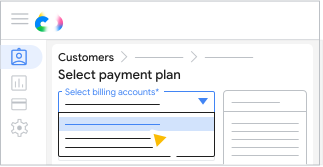
- Alle klantbestellingen moeten in dezelfde valuta worden verwerkt, maar u kunt wel verschillende factureringsrekeningen met dezelfde valuta gebruiken.
- Alle Google Workspace-abonnementen moeten hetzelfde factureringsaccount gebruiken.
- Klik op 'Selecteer plan' om het gewenste betalingsplan te selecteren.
- Voer het aantal benodigde licenties in.
 Klik op Opslaan .
 - (Optioneel) Voer een inkoopordernummer in.
- Klik op Bestelling bevestigen Dichtbij .
Stap 2: Colab Pro en Colab Pro+ instellen
Vraag uw klanten om deze stappen te volgen.
- Meld u aan bij de Google Admin-console en accepteer de servicevoorwaarden. De abonnementsstatus verandert van 'Opgeschort' naar 'Actief' .
- Verifieer hun domein als ze dat nog niet hebben gedaan. Volg de stappen in ' Uw domein verifiëren voor Google Workspace' .
- Volg de stappen in Google Colab in- of uitschakelen voor gebruikers .
- Volg de stappen in Colab-licenties toewijzen aan gebruikers .
Met Colab Pro en Colab Pro+ kunnen gebruikers samenwerken aan data science- en machine learning-modellen. Google Workspace-beheerders kunnen de licenties en servicetoegang van hun gebruikers beheren.
Functies | |
|---|---|
Verenigbaarheid | Alle edities van Google Workspace en Cloud Identity Premium Ook verkrijgbaar als los product. |
Plannen | Flexibel (maandelijks), Jaarlijks/Vaste termijn (maandelijks), Jaarlijks/Vaste termijn (jaarlijks) |
Stap 1: Bestel Colab Pro of Colab Pro+
- Meld u aan bij de Partner Sales Console .
- Klik op de pagina Klanten op de naam van de klant.
- Voor abonnementen klikt u op Nieuwe service .
- Als u wordt gevraagd een besteltype te selecteren, klikt u op 'Google-bestelling kopen' .
- Voor Colab Pro of Colab Pro+ klikt u op Selecteren .
- Als u meerdere factureringsaccounts hebt ingesteld in uw Partner Sales Console, selecteert u het gewenste factureringsaccount.
- Alle klantbestellingen moeten in dezelfde valuta worden verwerkt, maar u kunt wel verschillende factureringsrekeningen met dezelfde valuta gebruiken.
- Alle Google Workspace-abonnementen moeten hetzelfde factureringsaccount gebruiken.
- Klik op 'Selecteer plan' om het gewenste betalingsplan te selecteren.
- Voer het aantal benodigde licenties in. Klik op Opslaan .
- (Optioneel) Voer een inkoopordernummer in.
- Klik op Bestelling bevestigen Dichtbij .
Stap 2: Colab Pro en Colab Pro+ instellen
Vraag uw klanten om deze stappen te volgen.
- Meld u aan bij de Google Admin-console en accepteer de servicevoorwaarden. De abonnementsstatus verandert van 'Opgeschort' naar 'Actief' .
- Verifieer hun domein als ze dat nog niet hebben gedaan. Volg de stappen in ' Uw domein verifiëren voor Google Workspace' .
- Volg de stappen in Google Colab in- of uitschakelen voor gebruikers .
- Volg de stappen in Colab-licenties toewijzen aan gebruikers .
Met Colab Pro en Colab Pro+ kunnen gebruikers samenwerken aan data science- en machine learning-modellen. Google Workspace-beheerders kunnen de licenties en servicetoegang van hun gebruikers beheren.
Functies | |
|---|---|
Verenigbaarheid | Alle edities van Google Workspace en Cloud Identity Premium Ook verkrijgbaar als los product. |
Plannen | Flexibel (maandelijks), Jaarlijks/Vaste termijn (maandelijks), Jaarlijks/Vaste termijn (jaarlijks) |
Stap 1: Bestel Colab Pro of Colab Pro+
- Meld u aan bij de Partner Sales Console .
- Klik op de pagina Klanten op de naam van de klant.
- Voor abonnementen klikt u op Nieuwe service .
- Als u wordt gevraagd een besteltype te selecteren, klikt u op 'Google-bestelling kopen' .
- Voor Colab Pro of Colab Pro+ klikt u op Selecteren .
- Als u meerdere factureringsaccounts hebt ingesteld in uw Partner Sales Console, selecteert u het gewenste factureringsaccount.
- Alle klantbestellingen moeten in dezelfde valuta worden verwerkt, maar u kunt wel verschillende factureringsrekeningen met dezelfde valuta gebruiken.
- Alle Google Workspace-abonnementen moeten hetzelfde factureringsaccount gebruiken.
- Klik op 'Selecteer plan' om het gewenste betalingsplan te selecteren.
- Voer het aantal benodigde licenties in. Klik op Opslaan .
- (Optioneel) Voer een inkoopordernummer in.
- Klik op Bestelling bevestigen Dichtbij .
Stap 2: Colab Pro en Colab Pro+ instellen
Vraag uw klanten om deze stappen te volgen.
- Meld u aan bij de Google Admin-console en accepteer de servicevoorwaarden. De abonnementsstatus verandert van 'Opgeschort' naar 'Actief' .
- Verifieer hun domein als ze dat nog niet hebben gedaan. Volg de stappen in ' Uw domein verifiëren voor Google Workspace' .
- Volg de stappen in Google Colab in- of uitschakelen voor gebruikers .
- Volg de stappen in Colab-licenties toewijzen aan gebruikers .
Met Colab Pro en Colab Pro+ kunnen gebruikers samenwerken aan data science- en machine learning-modellen. Google Workspace-beheerders kunnen de licenties en servicetoegang van hun gebruikers beheren.
Functies | |
|---|---|
Verenigbaarheid | Alle edities van Google Workspace en Cloud Identity Premium Ook verkrijgbaar als los product. |
Plannen | Flexibel (maandelijks), Jaarlijks/Vaste termijn (maandelijks), Jaarlijks/Vaste termijn (jaarlijks) |
Stap 1: Bestel Colab Pro of Colab Pro+
- Meld u aan bij de Partner Sales Console .
- Klik op de pagina Klanten op de naam van de klant.
- Voor abonnementen klikt u op Nieuwe service .
- Als u wordt gevraagd een besteltype te selecteren, klikt u op 'Google-bestelling kopen' .
- Voor Colab Pro of Colab Pro+ klikt u op Selecteren .
- Als u meerdere factureringsaccounts hebt ingesteld in uw Partner Sales Console, selecteert u het gewenste factureringsaccount.
- Alle klantbestellingen moeten in dezelfde valuta worden verwerkt, maar u kunt wel verschillende factureringsrekeningen met dezelfde valuta gebruiken.
- Alle Google Workspace-abonnementen moeten hetzelfde factureringsaccount gebruiken.
- Klik op 'Selecteer plan' om het gewenste betalingsplan te selecteren.
- Voer het aantal benodigde licenties in. Klik op Opslaan .
- (Optioneel) Voer een inkoopordernummer in.
- Klik op Bestelling bevestigen Dichtbij .
Stap 2: Colab Pro en Colab Pro+ instellen
Vraag uw klanten om deze stappen te volgen.
- Meld u aan bij de Google Admin-console en accepteer de servicevoorwaarden. De abonnementsstatus verandert van 'Opgeschort' naar 'Actief' .
- Verifieer hun domein als ze dat nog niet hebben gedaan. Volg de stappen in ' Uw domein verifiëren voor Google Workspace' .
- Volg de stappen in Google Colab in- of uitschakelen voor gebruikers .
- Volg de stappen in Colab-licenties toewijzen aan gebruikers .