

Med Colab Pro och Colab Pro+ kan användare tillsammans utveckla modeller för datavetenskap och maskininlärning. Google Workspace-administratörer kan hantera sina användares licenser och åtkomst till tjänster.
Drag | |
|---|---|
Kompatibilitet | Alla utgåvor av Google Workspace och Cloud Identity Premium Finns även som en fristående produkt |
Planer | Flexibel (månadsvis), Årlig/Tidsbegränsad (månadsvis), Årlig/Tidsbegränsad (årsvis) |
Steg 1: Beställ Colab Pro eller Colab Pro+
- Logga in på partnerförsäljningskonsolen .
- Klicka på kundens namn på sidan Kunder.
- För Prenumerationer klickar du på Ny tjänst .
- Om du uppmanas att välja en ordertyp klickar du på Köp Google-order .
- För Colab Pro eller Colab Pro+ klickar du på Välj .
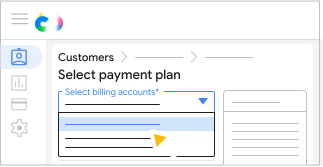
- Om du har flera faktureringskonton konfigurerade i din Partner Sales Console väljer du faktureringskontot.
- Alla kundordrar måste använda samma valuta, men du kan använda olika faktureringskonton med samma valuta.
- Alla Google Workspace-prenumerationer måste använda samma faktureringskonto.
- För den betalningsplan du vill ha klickar du på Välj plan .
- Ange antalet licenser som behövs
 klicka på Spara .
 - (Valfritt) Ange ett inköpsordernummer.
- Klicka på Bekräfta beställning Stäng .
Steg 2: Konfigurera Colab Pro och Colab Pro+
Be dina kunder att slutföra dessa steg.
- Logga in på Googles administratörskonsol och godkänn användarvillkoren. Prenumerationsstatusen ändras från Avstängd till Aktiv .
- Verifiera deras domän om de inte redan har gjort det. Följ stegen i Verifiera din domän för Google Workspace .
- Följ stegen i Aktivera eller inaktivera Google Colab för användare .
- Följ stegen i Tilldela Colab-licenser till användare .
Med Colab Pro och Colab Pro+ kan användare tillsammans utveckla modeller för datavetenskap och maskininlärning. Google Workspace-administratörer kan hantera sina användares licenser och åtkomst till tjänster.
Drag | |
|---|---|
Kompatibilitet | Alla utgåvor av Google Workspace och Cloud Identity Premium Finns även som en fristående produkt |
Planer | Flexibel (månadsvis), Årlig/Tidsbegränsad (månadsvis), Årlig/Tidsbegränsad (årsvis) |
Steg 1: Beställ Colab Pro eller Colab Pro+
- Logga in på partnerförsäljningskonsolen .
- Klicka på kundens namn på sidan Kunder.
- För Prenumerationer klickar du på Ny tjänst .
- Om du uppmanas att välja en ordertyp klickar du på Köp Google-order .
- För Colab Pro eller Colab Pro+ klickar du på Välj .
- Om du har flera faktureringskonton konfigurerade i din Partner Sales Console väljer du faktureringskontot.
- Alla kundordrar måste använda samma valuta, men du kan använda olika faktureringskonton med samma valuta.
- Alla Google Workspace-prenumerationer måste använda samma faktureringskonto.
- För den betalningsplan du vill ha klickar du på Välj plan .
- Ange antalet licenser som behövs klicka på Spara .
- (Valfritt) Ange ett inköpsordernummer.
- Klicka på Bekräfta beställning Stäng .
Steg 2: Konfigurera Colab Pro och Colab Pro+
Be dina kunder att slutföra dessa steg.
- Logga in på Googles administratörskonsol och godkänn användarvillkoren. Prenumerationsstatusen ändras från Avstängd till Aktiv .
- Verifiera deras domän om de inte redan har gjort det. Följ stegen i Verifiera din domän för Google Workspace .
- Följ stegen i Aktivera eller inaktivera Google Colab för användare .
- Följ stegen i Tilldela Colab-licenser till användare .
Med Colab Pro och Colab Pro+ kan användare tillsammans utveckla modeller för datavetenskap och maskininlärning. Google Workspace-administratörer kan hantera sina användares licenser och åtkomst till tjänster.
Drag | |
|---|---|
Kompatibilitet | Alla utgåvor av Google Workspace och Cloud Identity Premium Finns även som en fristående produkt |
Planer | Flexibel (månadsvis), Årlig/Tidsbegränsad (månadsvis), Årlig/Tidsbegränsad (årsvis) |
Steg 1: Beställ Colab Pro eller Colab Pro+
- Logga in på partnerförsäljningskonsolen .
- Klicka på kundens namn på sidan Kunder.
- För Prenumerationer klickar du på Ny tjänst .
- Om du uppmanas att välja en ordertyp klickar du på Köp Google-order .
- För Colab Pro eller Colab Pro+ klickar du på Välj .
- Om du har flera faktureringskonton konfigurerade i din Partner Sales Console väljer du faktureringskontot.
- Alla kundordrar måste använda samma valuta, men du kan använda olika faktureringskonton med samma valuta.
- Alla Google Workspace-prenumerationer måste använda samma faktureringskonto.
- För den betalningsplan du vill ha klickar du på Välj plan .
- Ange antalet licenser som behövs klicka på Spara .
- (Valfritt) Ange ett inköpsordernummer.
- Klicka på Bekräfta beställning Stäng .
Steg 2: Konfigurera Colab Pro och Colab Pro+
Be dina kunder att slutföra dessa steg.
- Logga in på Googles administratörskonsol och godkänn användarvillkoren. Prenumerationsstatusen ändras från Avstängd till Aktiv .
- Verifiera deras domän om de inte redan har gjort det. Följ stegen i Verifiera din domän för Google Workspace .
- Följ stegen i Aktivera eller inaktivera Google Colab för användare .
- Följ stegen i Tilldela Colab-licenser till användare .
Med Colab Pro och Colab Pro+ kan användare tillsammans utveckla modeller för datavetenskap och maskininlärning. Google Workspace-administratörer kan hantera sina användares licenser och åtkomst till tjänster.
Drag | |
|---|---|
Kompatibilitet | Alla utgåvor av Google Workspace och Cloud Identity Premium Finns även som en fristående produkt |
Planer | Flexibel (månadsvis), Årlig/Tidsbegränsad (månadsvis), Årlig/Tidsbegränsad (årsvis) |
Steg 1: Beställ Colab Pro eller Colab Pro+
- Logga in på partnerförsäljningskonsolen .
- Klicka på kundens namn på sidan Kunder.
- För Prenumerationer klickar du på Ny tjänst .
- Om du uppmanas att välja en ordertyp klickar du på Köp Google-order .
- För Colab Pro eller Colab Pro+ klickar du på Välj .
- Om du har flera faktureringskonton konfigurerade i din Partner Sales Console väljer du faktureringskontot.
- Alla kundordrar måste använda samma valuta, men du kan använda olika faktureringskonton med samma valuta.
- Alla Google Workspace-prenumerationer måste använda samma faktureringskonto.
- För den betalningsplan du vill ha klickar du på Välj plan .
- Ange antalet licenser som behövs klicka på Spara .
- (Valfritt) Ange ett inköpsordernummer.
- Klicka på Bekräfta beställning Stäng .
Steg 2: Konfigurera Colab Pro och Colab Pro+
Be dina kunder att slutföra dessa steg.
- Logga in på Googles administratörskonsol och godkänn användarvillkoren. Prenumerationsstatusen ändras från Avstängd till Aktiv .
- Verifiera deras domän om de inte redan har gjort det. Följ stegen i Verifiera din domän för Google Workspace .
- Följ stegen i Aktivera eller inaktivera Google Colab för användare .
- Följ stegen i Tilldela Colab-licenser till användare .