### بعد تقديم الطلب
* على العملاء قبول بنود الخدمة. ستتغير حالة الاشتراك عندها من **مُعلَّق** إلى **نشط**.
* على العملاء الجدد إثبات ملكية نطاقهم.
* بالنسبة إلى العملاء الذين يمتلكون منتجات متعددة، يُرجى مراجعة إعدادات الترخيص التلقائي. [مزيد من المعلومات](https://support.google.com/cloudidentity/answer/7384684#multiple-services)
### طلب Google Vault
1. سجِّل الدخول إلى [وحدة التحكّم في مبيعات الشركاء](https://channelservices.cloud.google.com){:target="_blank"}.
2- في صفحة العملاء ، انقر على اسم العميل.
3- بالنسبة إلى الاشتراكات، انقر على خدمة جديدة.
4- إذا طُلب منك اختيار نوع الطلب، انقر على شراء طلب على Google.
5- في **Google Vault** ، انقر على **اختيار**.
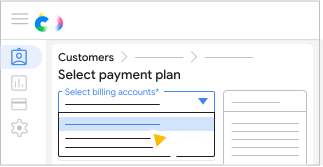
إذا كان لديك حسابات فوترة متعددة تم إعدادها في "وحدة التحكّم في مبيعات الشركاء" ، اختَر حساب الفوترة.
<ul>
  <li>All customer orders must use the same currency, but you can use different billing accounts with the same currency.</li>
  <li>All Google Workspace subscriptions need to use the same billing account.</li>
تاريخ التعديل الأخير: 2026-09-19 (حسب التوقيت العالمي المتفَّق عليه)
[[["يسهُل فهم المحتوى.","easyToUnderstand","thumb-up"],["ساعَدني المحتوى في حلّ مشكلتي.","solvedMyProblem","thumb-up"],["غير ذلك","otherUp","thumb-up"]],[["لا يحتوي على المعلومات التي أحتاج إليها.","missingTheInformationINeed","thumb-down"],["الخطوات معقدة للغاية / كثيرة جدًا.","tooComplicatedTooManySteps","thumb-down"],["المحتوى قديم.","outOfDate","thumb-down"],["ثمة مشكلة في الترجمة.","translationIssue","thumb-down"],["مشكلة في العيّنات / التعليمات البرمجية","samplesCodeIssue","thumb-down"],["غير ذلك","otherDown","thumb-down"]],["تاريخ التعديل الأخير: 2026-09-19 (حسب التوقيت العالمي المتفَّق عليه)"],[],[]]


 انقر على حفظ.