### Nach der Bestellung
* Kunden müssen den Nutzungsbedingungen zustimmen. Der Status des Abos ändert sich dann von **Gesperrt** zu **Aktiv**.
* Neukunden müssen ihre Domaininhaberschaft bestätigen.
* Bei Kunden mit mehreren Produkten sollten Sie die Einstellungen für die automatische Lizenzierung überprüfen. [Weitere Informationen](https://support.google.com/cloudidentity/answer/7384684#multiple-services)
### Vault bestellen
Melden Sie sich in der [Partner Sales Console](https://channelservices.cloud.google.com){:target="_blank"} an.
2. Klicken Sie auf der Seite Kunden auf den Kundennamen.
3. Klicken Sie unter Abos auf Neuer Dienst.
4. Wenn Sie aufgefordert werden, einen Auftragstyp auszuwählen, klicken Sie auf Google-Auftrag kaufen.
5. Klicken Sie bei **Google Vault** auf **Auswählen**.
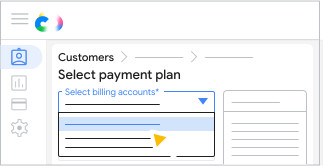
Wenn Sie in der Partner Sales Console mehrere Rechnungskonten eingerichtet haben , wählen Sie das gewünschte Rechnungskonto aus.
<ul>
  <li>All customer orders must use the same currency, but you can use different billing accounts with the same currency.</li>
  <li>All Google Workspace subscriptions need to use the same billing account.</li>
Klicken Sie bei dem gewünschten Zahlungsplan auf Tarif auswählen.
Geben Sie die Anzahl der benötigten Lizenzen ein klicken Sie auf Speichern.
[[["Leicht verständlich","easyToUnderstand","thumb-up"],["Mein Problem wurde gelöst","solvedMyProblem","thumb-up"],["Sonstiges","otherUp","thumb-up"]],[["Benötigte Informationen nicht gefunden","missingTheInformationINeed","thumb-down"],["Zu umständlich/zu viele Schritte","tooComplicatedTooManySteps","thumb-down"],["Nicht mehr aktuell","outOfDate","thumb-down"],["Problem mit der Übersetzung","translationIssue","thumb-down"],["Problem mit Beispielen/Code","samplesCodeIssue","thumb-down"],["Sonstiges","otherDown","thumb-down"]],["Zuletzt aktualisiert: 2026-09-19 (UTC)."],[],[]]


 klicken Sie auf Speichern.