### Setelah melakukan pemesanan
* Pelanggan harus menyetujui Persyaratan Layanan. Status Langganan kemudian berubah dari **Ditangguhkan** menjadi **Aktif**.
* Pelanggan baru harus memverifikasi kepemilikan domain mereka.
* Untuk pelanggan yang memiliki beberapa produk, tinjau setelan pemberian lisensi otomatis masing-masing. [Pelajari lebih lanjut](https://support.google.com/cloudidentity/answer/7384684#multiple-services).
### Memesan Vault
1. Login ke [Partner Sales Console](https://channelservices.cloud.google.com){:target="_blank"}.
2. Di halaman Pelanggan, klik nama pelanggan.
3. Untuk Langganan, klik Layanan baru.
4. Jika diminta untuk memilih jenis pesanan, klik Beli dengan Google.
5. Di **Google Vault**, klik **Pilih**.
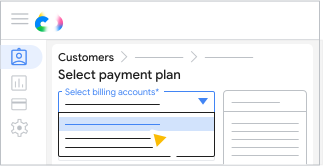
Jika Anda memiliki beberapa akun penagihan yang disiapkan di Partner Sales Console , pilih akun penagihan.
<ul>
  <li>All customer orders must use the same currency, but you can use different billing accounts with the same currency.</li>
  <li>All Google Workspace subscriptions need to use the same billing account.</li>
Untuk paket pembayaran yang diinginkan, klik Pilih paket.
Masukkan jumlah lisensi yang diperlukan klik Simpan.
[[["Mudah dipahami","easyToUnderstand","thumb-up"],["Memecahkan masalah saya","solvedMyProblem","thumb-up"],["Lainnya","otherUp","thumb-up"]],[["Informasi yang saya butuhkan tidak ada","missingTheInformationINeed","thumb-down"],["Terlalu rumit/langkahnya terlalu banyak","tooComplicatedTooManySteps","thumb-down"],["Sudah usang","outOfDate","thumb-down"],["Masalah terjemahan","translationIssue","thumb-down"],["Masalah kode / contoh","samplesCodeIssue","thumb-down"],["Lainnya","otherDown","thumb-down"]],["Terakhir diperbarui pada 2026-09-19 UTC."],[],[]]


 klik Simpan.