Google は AI 技術を使用して、コンテンツをご希望の言語に翻訳しています。AI 翻訳には誤りが含まれる場合があります。
フィードバックを送信
Google Vault の注文
コレクションでコンテンツを整理
必要に応じて、コンテンツの保存と分類を行います。
### 注文後
* 顧客は利用規約に同意する必要があります。[登録] ステータスが [**停止中**] から [**アクティブ**] に変わります。
* 新規顧客は、ドメインの所有権を証明する必要があります。
* 複数のサービスを使用している顧客については、ライセンス自動割り当て機能の設定を確認してください。[詳細](https://support.google.com/cloudidentity/answer/7384684#multiple-services)。
### Vault を注文する
1. [Partner Sales Console](https://channelservices.cloud.google.com){:target="_blank"} にログインします。
2. [
顧客 ] ページで該当する顧客名をクリックします。
3. [
**サブスクリプション** ] で [
**新しいサービス** ] をクリックします。
4. 注文タイプを選択するよう求められた場合は、「
Google で購入 」の注文を選択します。
5. [**Google Vault**] で [**選択**] をクリックします。
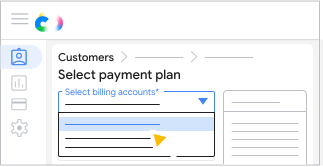
Partner Sales Console で複数の請求先アカウントを設定している場合は、請求先アカウントを選択します。
<ul>
  <li>All customer orders must use the same currency, but you can use different billing accounts with the same currency.</li>
  <li>All Google Workspace subscriptions need to use the same billing account.</li>
ご希望のお支払いプランで、[プランを選択 ] をクリックします。
必要なライセンス数を入力 Save ] をクリックします。
(省略可)P.O. 番号を入力します。
[ 注文を確定する ] をクリックします。
フィードバックを送信
特に記載のない限り、このページのコンテンツはクリエイティブ・コモンズの表示 4.0 ライセンス により使用許諾されます。コードサンプルは Apache 2.0 ライセンス により使用許諾されます。詳しくは、Google Developers サイトのポリシー をご覧ください。Java は Oracle および関連会社の登録商標です。
最終更新日 2026-09-19 UTC。
ご意見をお聞かせください
[[["わかりやすい","easyToUnderstand","thumb-up"],["問題の解決に役立った","solvedMyProblem","thumb-up"],["その他","otherUp","thumb-up"]],[["必要な情報がない","missingTheInformationINeed","thumb-down"],["複雑すぎる / 手順が多すぎる","tooComplicatedTooManySteps","thumb-down"],["最新ではない","outOfDate","thumb-down"],["翻訳に関する問題","translationIssue","thumb-down"],["サンプル / コードに問題がある","samplesCodeIssue","thumb-down"],["その他","otherDown","thumb-down"]],["最終更新日 2026-09-19 UTC。"],[],[]]


 [Save] をクリックします。