

Als uw klanten extra opslagruimte nodig hebben, kunt u Google Workspace-abonnementen voor extra opslagruimte bestellen.
Let op: Licenties voor Classic Drive-opslag zijn niet langer verkrijgbaar.
| Functies | Extra opslagruimte voor Google Workspace | ||
|---|---|---|---|
| Verenigbaarheid | Business Starter, Business Standard, Business Plus, Enterprise Essentials, Enterprise Starter, Enterprise Standard, Enterprise Plus en Education Plus, met uitzondering van organisaties met Frontline-licenties. Bekijk de opslagruimte die is inbegrepen bij Google Workspace-edities. | ||
Na het plaatsen van een bestelling
- De klant moet de servicevoorwaarden accepteren. De abonnementsstatus verandert dan van 'Opgeschort' naar 'Actief' .
Extra opslagruimte voor Google Workspace bestellen
- Meld u aan bij de Partner Sales Console .
- Klik op de pagina Klanten op de naam van de klant.
- Voor abonnementen klikt u op Nieuwe service .
- Als u wordt gevraagd een besteltype te selecteren, klikt u op 'Google-bestelling kopen' .
- Klik bij Extra opslagruimte in Google Workspace op Selecteren .
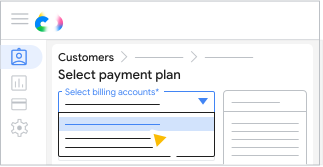
- Als u meerdere factureringsaccounts hebt ingesteld in uw Partner Sales Console, selecteert u het gewenste factureringsaccount.
- Alle klantbestellingen moeten in dezelfde valuta worden verwerkt, maar u kunt wel verschillende factureringsrekeningen met dezelfde valuta gebruiken.
- Alle Google Workspace-abonnementen moeten hetzelfde factureringsaccount gebruiken.
- Klik op 'Selecteer plan' om het gewenste betalingsplan te selecteren.
- Voer het aantal benodigde licenties in.
 Klik op Opslaan .
 - (Optioneel) Voer een inkoopordernummer in.
- Klik op Bestelling bevestigen Dichtbij .
Als uw klanten extra opslagruimte nodig hebben, kunt u Google Workspace-abonnementen voor extra opslagruimte bestellen.
Let op: Licenties voor Classic Drive-opslag zijn niet langer verkrijgbaar.
| Functies | Extra opslagruimte voor Google Workspace | ||
|---|---|---|---|
| Verenigbaarheid | Business Starter, Business Standard, Business Plus, Enterprise Essentials, Enterprise Starter, Enterprise Standard, Enterprise Plus en Education Plus, met uitzondering van organisaties met Frontline-licenties. Bekijk de opslagruimte die is inbegrepen bij Google Workspace-edities. | ||
Na het plaatsen van een bestelling
- De klant moet de servicevoorwaarden accepteren. De abonnementsstatus verandert dan van 'Opgeschort' naar 'Actief' .
Extra opslagruimte voor Google Workspace bestellen
- Meld u aan bij de Partner Sales Console .
- Klik op de pagina Klanten op de naam van de klant.
- Voor abonnementen klikt u op Nieuwe service .
- Als u wordt gevraagd een besteltype te selecteren, klikt u op 'Google-bestelling kopen' .
- Klik bij Extra opslagruimte in Google Workspace op Selecteren .
- Als u meerdere factureringsaccounts hebt ingesteld in uw Partner Sales Console, selecteert u het gewenste factureringsaccount.
- Alle klantbestellingen moeten in dezelfde valuta worden verwerkt, maar u kunt wel verschillende factureringsrekeningen met dezelfde valuta gebruiken.
- Alle Google Workspace-abonnementen moeten hetzelfde factureringsaccount gebruiken.
- Klik op 'Selecteer plan' om het gewenste betalingsplan te selecteren.
- Voer het aantal benodigde licenties in. Klik op Opslaan .
- (Optioneel) Voer een inkoopordernummer in.
- Klik op Bestelling bevestigen Dichtbij .
Als uw klanten extra opslagruimte nodig hebben, kunt u Google Workspace-abonnementen voor extra opslagruimte bestellen.
Let op: Licenties voor Classic Drive-opslag zijn niet langer verkrijgbaar.
| Functies | Extra opslagruimte voor Google Workspace | ||
|---|---|---|---|
| Verenigbaarheid | Business Starter, Business Standard, Business Plus, Enterprise Essentials, Enterprise Starter, Enterprise Standard, Enterprise Plus en Education Plus, met uitzondering van organisaties met Frontline-licenties. Bekijk de opslagruimte die is inbegrepen bij Google Workspace-edities. | ||
Na het plaatsen van een bestelling
- De klant moet de servicevoorwaarden accepteren. De abonnementsstatus verandert dan van 'Opgeschort' naar 'Actief' .
Extra opslagruimte voor Google Workspace bestellen
- Meld u aan bij de Partner Sales Console .
- Klik op de pagina Klanten op de naam van de klant.
- Voor abonnementen klikt u op Nieuwe service .
- Als u wordt gevraagd een besteltype te selecteren, klikt u op 'Google-bestelling kopen' .
- Klik bij Extra opslagruimte in Google Workspace op Selecteren .
- Als u meerdere factureringsaccounts hebt ingesteld in uw Partner Sales Console, selecteert u het gewenste factureringsaccount.
- Alle klantbestellingen moeten in dezelfde valuta worden verwerkt, maar u kunt wel verschillende factureringsrekeningen met dezelfde valuta gebruiken.
- Alle Google Workspace-abonnementen moeten hetzelfde factureringsaccount gebruiken.
- Klik op 'Selecteer plan' om het gewenste betalingsplan te selecteren.
- Voer het aantal benodigde licenties in. Klik op Opslaan .
- (Optioneel) Voer een inkoopordernummer in.
- Klik op Bestelling bevestigen Dichtbij .
Als uw klanten extra opslagruimte nodig hebben, kunt u Google Workspace-abonnementen voor extra opslagruimte bestellen.
Let op: Licenties voor Classic Drive-opslag zijn niet langer verkrijgbaar.
| Functies | Extra opslagruimte voor Google Workspace | ||
|---|---|---|---|
| Verenigbaarheid | Business Starter, Business Standard, Business Plus, Enterprise Essentials, Enterprise Starter, Enterprise Standard, Enterprise Plus en Education Plus, met uitzondering van organisaties met Frontline-licenties. Bekijk de opslagruimte die is inbegrepen bij Google Workspace-edities. | ||
Na het plaatsen van een bestelling
- De klant moet de servicevoorwaarden accepteren. De abonnementsstatus verandert dan van 'Opgeschort' naar 'Actief' .
Extra opslagruimte voor Google Workspace bestellen
- Meld u aan bij de Partner Sales Console .
- Klik op de pagina Klanten op de naam van de klant.
- Voor abonnementen klikt u op Nieuwe service .
- Als u wordt gevraagd een besteltype te selecteren, klikt u op 'Google-bestelling kopen' .
- Klik bij Extra opslagruimte in Google Workspace op Selecteren .
- Als u meerdere factureringsaccounts hebt ingesteld in uw Partner Sales Console, selecteert u het gewenste factureringsaccount.
- Alle klantbestellingen moeten in dezelfde valuta worden verwerkt, maar u kunt wel verschillende factureringsrekeningen met dezelfde valuta gebruiken.
- Alle Google Workspace-abonnementen moeten hetzelfde factureringsaccount gebruiken.
- Klik op 'Selecteer plan' om het gewenste betalingsplan te selecteren.
- Voer het aantal benodigde licenties in. Klik op Opslaan .
- (Optioneel) Voer een inkoopordernummer in.
- Klik op Bestelling bevestigen Dichtbij .