

Du kan ställa in lagringsregler för Google Drive-filer och ange hur länge de ska lagras på Drive för din plan för informationsförvaltning. Du kan till exempel ange att vissa filer ska lagras i sju år. Eller att andra filer ska raderas när lagringsperioden löper ut.
I den här artikeln beskriver vi hur lagringsregler fungerar med Drive-objekt, hur du väljer vilken data som ska lagras, hur du anger en lagringsperiod med mera.
Viktig information om Drive och lagring
Innan du ställer in lagringsregler rekommenderar vi starkt att du läser om hur lagring fungerar och går igenom vilka Drive-filer som stöds i Arkiv.
Vilken data kan lagras?
Data som lagras:
- filer på användarnas enheter och delade enheter
- E-postlayouter
- Filer som har krypterats med Google Workspace-kryptering på klientsidan
- Google Meet-data om inte Meet-specifik lagring har aktiverats.
Data som inte lagras:
- Mappar och Drive-genvägar
- Google Sites, om inte webbplatsspecifik lagring har inaktiverats
- Länkade filer
- Externa filer som delas med användarna
- Webbplatser som har skapats i klassiska Sites
Obs! Som standard gäller lagringsregler för Drive för Meet-data men inte för Sites. Om du vill ändra vilken data Drive-regler täcker kan du aktivera Meet-specifika regler och ändra inställningarna för lagring i Sites.
Mer information finns i avsnitten för Drive, Meet och Sites i Tjänster och datatyper som stöds .
Så här fungerar potentiella fördröjningar med lagringsregler
- När du skapar eller uppdaterar en lagringsregel kan det ta upp till 24 timmar innan regeln sprids. Filer som tas bort av användare eller delade enheter som raderas av administratörer under spridningsperioden lagras inte.
- När en lagringsperiod löper ut och regeln är inställd på att radera filer permanent kan det ta upp till 15 dagar innan berörda filer tas bort från Drive. Objekt som inte har raderats och finns kvar på en användares Drive eller på en delad enhet är tillgängliga för användaren under den här perioden.
Lagring för tjänster som lagrar data på Drive
Vissa Google-tjänster lagrar sin data på Drive. Dessa data omfattas av lagringsreglerna för Drive enligt följande:
| Produkt | Lagring |
|---|---|
| Jamboard | Arkiv lagrar Jams som har sparats på användarnas enheter enligt lagringsreglerna för Drive. Jams som inte har sparats tas bort när Jamboard-sessionen slutar och är inte tillgängliga i Arkiv. |
| Google Meet |
Meet-inspelningar, anteckningar som gjorts av Gemini och loggarna för chatt, frågor och svar och omröstningar i Meet omfattas av lagringsreglerna för Drive som standard.
Om du vill hantera lagring av Meet-inspelningar på ett annat sätt än andra objekt på Drive kan du skapa lagringsregler för Meet. När lagringsregler för Meet har aktiverats gäller lagringsregler för Drive inte för Meet-inspelningar. |
| Google Sites |
Sites omfattas av lagringsregler på Sites som standard.
Om du vill lagra webbplatser på ett annat sätt än andra objekt på Drive kan du konfigurera lagringsregler för Sites. När lagringsregler för Sites har aktiverats gäller lagringsregler för Drive inte för webbplatser. Om du vill lagra webbplatser på samma sätt som andra objekt på Drive kan du ändra lagringsinställningarna så att webbplatser lagras med Drive-regler. |
Anpassade lagringsregler kontra standardregler
Skapa en anpassad lagringsregel om du vill behålla data som matchar specifika villkor under en viss tid. Om du vill behålla all tjänstdata under en viss tid skapar du en standardlagringsregel.
Läs mer om de två typerna av lagringsregler.
Om omfattning, villkor och varaktighet
Omfattning för anpassade lagringsregler för organisationsenhet kontra enhet
När du skapar en anpassad lagringsregel kan du välja regelns omfattning: Organisationsenhet, Alla delade enheter eller Specifika delade enheter.
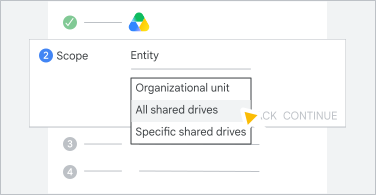
Organisationsenhet
När du tillämpar en anpassad lagringsregel på en organisationsenhet gäller regeln för filer som ägs av användare i organisationsenheten.
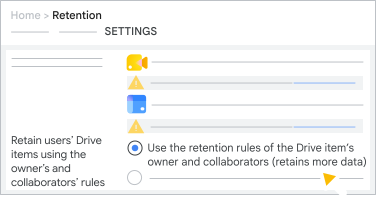
Om du väljer Använd lagringsreglerna för Drive-objektets ägare och användare med skrivbehörighet under Lagring  Inställningar gäller lagringsregeln även för filer på en annan användares enhet som delas direkt med en användare i den valda organisationsenheten. Mer information finns i avsnittet om lagringsinställningar senare i den här artikeln.
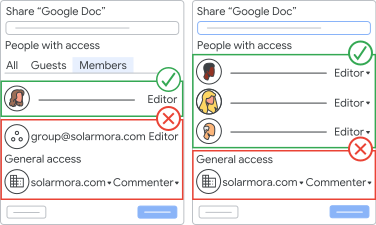
Om en regel är inställd på att radera filer permanent när lagringsperioden löper ut, raderar Arkiv permanent enbart de filer som ägs av användare i organisationsenheten. Filer som delas utanför organisationsenheten raderas inte permanent.
Reglerna gäller inte grupper, till exempel Eng-team-group@solarmora.com eller användare med Allmän åtkomst.
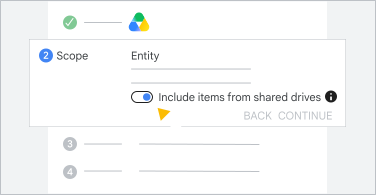
Om du väljer en organisationsenhet och väljer Inkludera objekt från delade enheter tillämpas lagringsregeln på alla objekt på en delad enhet som organisationen äger om en användare i den valda organisationsenheten
-
Om inställningen är inaktiverad:
- har direktåtkomst till ett objekt på ägarens Min enhet eller en annan Min enhet.
-
Om inställningen är aktiverad:
- har direktåtkomst till objektet
- är Medlem eller Gäst för ett delat objekt – läs mer om att dela filer från Google Drive
- är medlem på den delade enheten
- är redigeringsbehörig för eller har åtkomst till en undermapp för delade enheter som innehåller objektet.
Alla delade enheter och specifika delade enheter
Du kan ställa in en anpassad lagringsregel som gäller alla delade enheter eller enbart specifika delade enheter.
Det är enbart omfattningarna Alla delade enheter och Specifika delade enheter som kan radera filer från delade enheter eftersom filer på delade enheter ägs av teamet och inte av en enskild användare.
Regelvillkor och lagringsperioder baserat på Drive-etiketter
Utgåvor som stöds för den här funktionen: Business Standard och Business Plus, Enterprise, Education Standard och Education Plus, Essentials, Enterprise Essentials och Enterprise Essentials Plus, G Suite Business
Med en Google Workspace-utgåva som stöds kan du använda Drive-etiketter för att skapa anpassade lagringsregler. Du kan använda Drive-etikettens egenskaper för att justera en regels villkor och lagringsperiod. Vanliga villkor är regler baserade på en etikett eller etiketter med märken, som Obeg eller Klassificerad.
En administratör har till exempel skapat en lagringsregel som väljer filer för lagring baserat på ett Drive-etikettvillkor. I bilden senare i det här avsnittet har administratören skapat villkoret före den 1 mars 2023 för etiketten Avtalsdatum.
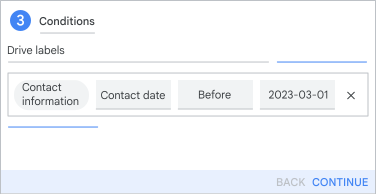
Därefter har administratören använt Drive-etiketten för att ange regelns lagringsperiod. Administratören ställer in lagringsperioden genom att ange antalet lagringsdagar (100). Början av lagringsperioden baseras på datumet som anges på etikettdatumet och önskat datumfält att använda (Avtalsinformation > Avtalsdatum).
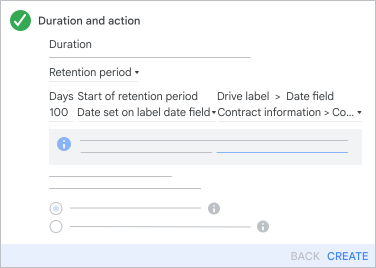
När den anpassade regeln hade spridits skapade en användare som omfattades av regeln en fil på Min enhet. Filen skapades den 8 februari 2023 och användaren tillämpade Avtalsinformation > fältet Avtalsdatum med Avtalsdatum satt till den 15 februari 2023. Resultatet av lagringsregeln blev följande:
- Lagringsregeln tillämpades. Eftersom avtalsdatumet var satt till den 15 februari 2023 före villkorsdatumet den 1 mars 2023 passerade etikettvillkoret och regeln tillämpades.
- Lagringsperioden började på värdet av fältet Avtalsdatum som angetts för objektet. I det här exemplet har etikettens avtalsdatum angetts till den 15 februari 2023. Därför lagras filen i 100 dagar efter detta datum. Den 8 februari, dagen då den skapades, påverkar inte lagringsperioden eftersom Skapades den inte har valts under Lagringsperiodens start.
Läs mer om Drive-etiketter.
Lagringstid baserat på en files tidsstämpel
Du kan ställa in lagringsregler som ska starta på en fils ursprungliga genereringsdatum, datum för senaste ändring, datum då den flyttades till papperskorgen eller datumfältet för Drive-etikett.
När en fil laddas upp till Google Drive för första gången får den ett genereringsdatum och ett ändringsdatum. Datumen matchar den lokala filens genereringsdatum, ändringsdatum eller uppladdningsdatum, beroende på hur filen lades till på Drive.
Följande tabell visar tiden som används för olika källor:
- Uppladdning – tidsstämpeln visar när filen laddades upp till Drive
- Lokalt – tidsstämpeln för den ursprungliga filens generering eller senaste ändring på källenheten eller tjänsten.
Obs! När filen har laddats upp till Google Drive fortsätter ändringsdatumet att ändras varje gång filen ändras.
| Filkälla (klient) | Creation time | Ändrades |
|---|---|---|
| Webbapp | Ladda upp |
Före den 8 april 2020: Efter den 8 april 2020: |
| Google Drive för datorn | Ladda upp | Lokalt |
| Säkerhetskopiera och synkronisera | Ladda upp | Lokalt |
| iOS | Ladda upp | Ladda upp |
| Android | Ladda upp | Ladda upp |
| Google Workspace Migrate | Lokalt | Lokalt |
| Drive-API | Kan anges av den som ringer | Kan anges av den som ringer |
Lagringsperiod för filer som flyttas till papperskorgen
Filer i papperskorgen på Drive kan raderas på två sätt. Som standard raderar Drive papperskorgsfiler 30 dagar efter att de har flyttats dit. En användare kan manuellt radera objekt i papperskorgen.
Obs! Filer som raderas från papperskorgen eller från raderade delade enheter kan återställas av en Google Workspace-administratör i upp till 25 dagar. Läs mer om att återställa raderade filer eller återställa en raderad delad enhet och dess filer.
I Arkiv kan du ange regler för hur länge filer som har flyttats till papperskorgen är tillgängliga för Arkiv innan de raderas. De här reglerna kallas flyttad till papperskorgen-regler.
Om du exempelvis skapar en regel om att filer i papperskorgen ska sparas i fem dagar, raderas en fil i papperskorgen automatiskt fem dagar efter att den placerats där. Även om administratörer fortfarande kan återställa filen i 25 dagar är den inte längre tillgänglig för Arkiv. Om en användare raderar en fil från papperskorgen två dagar efter att han eller hon har flyttat den dit är filen tillgänglig för Arkiv i ytterligare tre dagar och kan återställas av administratörerna i 25 dagar eller längre om objektet är spärrat.
En flyttad till papperskorgen-regel:
- Den påverkar filer som ägs av användaren eller den delade enhet som regeln gäller.
- Den tillämpas på filer som har flyttats till papperskorgen på eller efter den 1 augusti 2016.
- Gäller objekt på delade enheter som raderas direkt av administratörer i administratörskonsolen, med start på det datum då den delade enheten raderades.
- Den kan inte ha en lagringsperiod med obestämd tid.
- Den åsidosätter andra lagringsregler på Drive, inklusive andra anpassade regler som löper ut senare. Om flera regler för att flytta till papperskorgen gäller för en fil lagras filen enligt den regel som gäller längst.
- Den åsidosätts av spärrar.
- Den gäller inte objekt som återställs från papperskorgen eller återställda delade enheter.
Om du vill skapa en regel för filer i papperskorgen anger du startdatumet för lagringsperioden som Datum för flytt till papperskorgen i steg 7 nedan.
Välja lagringsinställningar för en användares data på Min enhet
Du väljer hur lagringsregler ska tillämpas på en användares data på Min enhet. Reglerna kan gälla ägaren och alla användare med skrivbehörighet (läsbehörig, kommentarsbehörig och skrivbehörig) för objektet på Min enhet eller enbart ägaren.
Om du tillämpar lagringsregeln på ägaren och alla redigeringsbehöriga behålls mest data och det är det vanligaste valet. Om du tillämpar lagringsregeln enbart på ägaren kan mindre data lagras.
- Logga in på vault.google.com.
- Klicka på Lagring Inställningar.
-
Bredvid Behåll användarnas Drive-objekt med ägarens och redigeringsbehörigas regler väljer du ett alternativ:
- Använd lagringsreglerna för Drive-objektets ägare och användare med skrivbehörighet – tillämpa reglerna för ägaren och alla användare med direktåtkomst till objektet.
- Använd enbart lagringsreglerna för Drive-objektets ägare – tillämpa enbart reglerna för ägaren av Drive-objektet.
Regelprioritet för ägare och användare med skrivbehörighet
Arkivadministratörer kan skapa lagringsregler för ett Drive-objekts ägare eller användare med skrivbehörighet. Lagringsreglerna för Drive-objektets ägare är de enda reglerna som kan göra att ett objekt upphör att gälla med åtgärdsdelen av regeln.
Anpassade lagringsregler för Drive-objektets ägare har företräde framför standardregler, även när standardregeln upphör att gälla senare.
Lagringsreglerna för en användare med skrivbehörighet för ett Drive-objekt kan bara förlänga lagringsperioden. En kortare anpassad regel för en användare med skrivbehörighet kan inte åsidosätta en längre standardregel för ägaren (som inte har några anpassade regler).
Skapa en anpassad lagringsregel för Drive
Obs! Om du vill ange lagringslängd för datumfält för Drive-etiketter skapar du först ett Drive-etikettvillkor med ett datumfält. Läs om att skapa Drive-etiketter för organisationen.
- Logga in på vault.google.com.
- Klicka på Lagring Anpassade regler
Skapa.
- Välj Drive bredvid Tjänst klicka på Fortsätt.
Välj regelns omfattning:
- Organisationsenhet – tillämpa regeln på en viss organisationsenhet:
- Klicka på menyn och välj en organisationsenhet
- (Valfritt) Om du vill att regeln ska tillämpas på alla objekt på en delad enhet som organisationen äger och om en användare i den valda organisationsenheten är en direkt medlem på enheten eller har direkt åtkomst till objektet aktiverar du Inkludera objekt från delade enheter. Det här alternativet kan förlänga lagringstiden, men det kan inte radera filer. Mer information finns i Alla delade enheter och specifika delade enheter.
- Alla delade enheter – tillämpa regeln på alla delade enheter i organisationen.
Specifika delade enheter – tillämpa regeln på en eller flera delade enheter.
Välj de delade enheterna och klicka på Lägg till. Om du har många delade enheter och listan är sidnumrerad bevaras ditt val när du byter sida. Om du markerar rutan Markera alla högst upp på listan markeras bara den aktuella sidan. Du kan även söka i listan efter en medlems e-postadress eller efter den delade enhetens namn.
- Så här filtrerar du listan efter en medlems e-postadress:
- Klicka på Hitta efter medlemmens e-postadress.
- Ange ett eller flera konton.
- Klicka på Sök.
Så här filtrerar du listan efter namnet på den delade enheten (om organisationen har färre än 1 000 delade enheter):
Klicka på Filtrera efter namn och ange bokstäver i namnet på den delade enheten.
prmatchar till exempel delade enheter med namnen Försäljningsprojekt, Marknadsföringsprojekt och Produkthantering, men inte Reparationer.Den sidnumrerade listan uppdateras automatiskt när du lägger till bokstäver.
Markera rutan eller rutorna
klicka på Retur.
Så här hittar du den delade enheten per namn (om organisationen har fler än 1 000 delade enheter):
- Klicka på Hitta per namn på delad enhet.
- Ange ett eller flera ord i namnet på den delade enheten.
Obs! Orden måste vara exakta och fullständiga. Exempel:
marketing, projectsmatchar delade enheter med namnet Marknadsföringsprojekt 4:e kvartalet 2022 och Projekt för marknadsföring. Det matchar inte en delad enhet med namnet Marketing project archive eftersom project inte slutar med s. På samma sätt matcharmainte någon av dessa delade enheter eftersom det bara är en del av ett ord, inte hela ordet. - Klicka på Sök.
- Så här filtrerar du listan efter en medlems e-postadress:
- Organisationsenhet – tillämpa regeln på en viss organisationsenhet:
Klicka på Fortsätt.
(Valfritt) Lägg till villkor för Drive-etiketter:
- Klicka på Lägg till etikettvillkor.
- Välj en etikettitel klicka på Lägg till.
- Välj värdena.
- (Valfritt) Skapa ett annat etikettvillkor.
- Klicka på Fortsätt.
Välj hur länge filer ska lagras:
- Om du vill behålla filer som omfattas av denna regel permanent väljer du På obestämd tid.
- Så här rensar du filer efter en angiven tid:
- Välj Lagringsperiod.
- Ange antalet dagar för lagringsperioden, från 1 till 36 500.
- Välj när filens lagringsperiod ska starta:
- Om du vill starta lagringen baserat på en händelse som är relaterad till en fil klickar du på Start av lagringsperiod välj Skapad, Ändrad eller Flyttad till papperskorgen.
- Om du vill starta kvarhållningen baserat på en Drive-etiketts datumfältvillkor (se steg 6), klickar du på Start av lagringsperiod
välj Datum inställt i fält för etikettdatum. Välj sedan ett datumfält. Lagringsperioden för ett objekt börjar vid
värdet i det datumfältet.
- Om du vill starta lagringen baserat på en händelse som är relaterad till en fil klickar du på Start av lagringsperiod
- Välj vad som ska hända med filer när lagringsperioden löper ut:
- Rensa endast permanent raderade objekt – det här alternativet rensar utgångna objekt som har tömts från mappen Papperskorgen. Användarna har inte åtkomst till dem och förväntar sig inte att behålla dem. Om du bara vill radera filer som redan har tömts från användarens papperskorg väljer du det här alternativet.
- Radera alla objekt på användarnas Drive permanent, inklusive objekt som inte har raderats permanent – det här alternativet raderar alla objekt som har löpt ut, inklusive objekt i användarnas Drive-mappar. Det kan radera objekt permanent som användarna förväntar sig att behålla. Om du vill radera alla filer permanent, inklusive filer som inte har raderats, väljer du det här alternativet.
Klicka på Skapa. Om du anger en lagringsperiod markerar du bekräftelserutan och klickar på Godkänn.
Skapa standardlagringsregel för Drive
Standardlagringsregeln gäller för filer på Drive, inklusive filer på delade enheter som inte omfattas av en anpassad regel eller spärr.
- Logga in på vault.google.com.
- Klicka på Lagring. Listan med standardregler öppnas.
- Klicka på Drive
 .
. - Välj hur länge filerna ska sparas:
- Om du vill behålla filer som omfattas av denna regel permanent väljer du På obestämd tid.
- Så här rensar du filer efter en angiven tid:
- Välj Lagringsperiod.
- Ange antalet dagar för lagringsperioden, från 1 till 36 500.
- Välj när filens lagringsperiod ska starta:
- Om du vill starta lagringen baserat på en händelse som är relaterad till en fil klickar du på Start av lagringsperiod välj Skapad, Ändrad eller Flyttad till papperskorgen.
- Om du vill starta kvarhållningen baserat på en Drive-etiketts datumfältvillkor (se steg 6), klickar du på Start av lagringsperiod
välj Datum inställt i fält för etikettdatum. Välj sedan ett datumfält. Lagringsperioden för ett objekt börjar vid
värdet i det datumfältet.
- Om du vill starta lagringen baserat på en händelse som är relaterad till en fil klickar du på Start av lagringsperiod
- Välj vad som ska hända med filer när lagringsperioden löper ut:
- Rensa endast permanent raderade objekt – det här alternativet rensar utgångna objekt som har tömts från mappen Papperskorgen. Användarna har inte åtkomst till dem och förväntar sig inte att behålla dem. Om du bara vill radera filer som redan har tömts från användarens papperskorg väljer du det här alternativet.
- Radera alla objekt på användarnas Drive permanent, inklusive objekt som inte har raderats permanent – det här alternativet raderar alla objekt som har löpt ut, inklusive objekt i användarnas Drive-mappar. Det kan radera objekt permanent som användarna förväntar sig att behålla. Om du vill radera alla filer permanent, inklusive filer som inte har raderats, väljer du det här alternativet.
- Klicka på Skapa. Markera avtalsrutan och klicka på Acceptera.
Radera en anpassad lagringsregel för Drive
- Logga in på vault.google.com.
- Klicka på Lagring Anpassade regler.
- Peka på den anpassade regeln klicka på Radera.
- Bekräfta genom att klicka på Radera igen.
Radera en standardlagringsregel för Drive
- Logga in på vault.google.com.
- Klicka på Lagring. Listan med standardregler öppnas.
- Peka på Drive klicka på Radera.
- Bekräfta genom att klicka på Radera igen.