

För att återställa dina raderade Drive-filer, gå till Återställ en raderad fil i Google Drive . För att återställa dina raderade e-postmeddelanden, gå till Ta bort eller återställ Gmail-meddelanden .
Som administratör kan du återställa borttagna objekt från Google Drive inom 25 dagar efter att en användare har tömt sin papperskorgen. Efter den perioden rensar Google dessa objekt från sina system och de kan inte återställas. Beroende på mängden data du vill återställa kan det ta flera dagar innan informationen visas igen i användarens konto.
Om användarens konto har raderats och du vill återställa deras Drive-filer kan du återställa filerna inom 20 dagar efter att kontot raderades. Mer information finns i Återställa en borttagen användares Drive-filer .
Så här fungerar dataåterställning
Återställningen återställer alla filer som tagits bort under det valda datumintervallet. Du kan inte återställa enskilda filer eller mappar. Innan du påbörjar återställningen, fråga användaren när de tog bort filen eller mappen så att du kan återställa minsta möjliga mängd data.
Du kan bara ha ett restaureringsprojekt igång åt gången. Om du startar ett annat projekt medan det första pågår, stoppas ett av dem.
Du kan inte återställa följande objekt:
- Data som Google permanent raderade för mer än 25 dagar sedan
- Google Mina kartor-filer
- Fusionsbord
- Data i användarens papperskorg
- Data som gör att användaren eller din organisation överskrider en lagringsgräns . Om användaren eller din organisation inte har tillräckligt med lagringsutrymme för att alla filer ska kunna återställas, stoppas återställningsprocessen när lagringsgränsen nås.
Återställ Drive-data
I Googles administratörskonsol, gå till Meny


 Katalog Användare .
Kräver att du har rätt behörighet för användarhantering . Utan rätt behörighet ser du inte alla kontroller som behövs för att slutföra dessa steg.
Från listan Användare pekar du på användaren och klickar på Fler alternativ
Återställ data .Eller, om listan är lång: Längst upp i sökrutan anger du användarens namn, öppnar deras kontosida. Klicka sedan på Fler alternativ längst ut.
Återställ data . Visa mig hur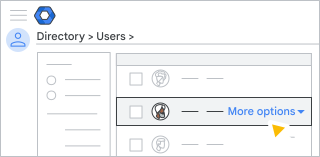
Välj datumintervallet för den data du vill återställa och inkludera det datum då objektet tömdes från användarens papperskorg. Du kan bara återställa data som raderades under de senaste 25 dagarna.
Under Program klickar du på nedåtpilen
 Kör .
Kör .Klicka på Återställ .
När återställningsprojektet är klart, kontrollera användarens Drive-mapp för återställd Drive-data. Informationen återställs till användarens Drive-mapp på samma plats som innan den raderades.
Obs! När du har återställt ett objekt i Drive måste användaren dela om objektet för att andra ska få åtkomst.
Återställ raderade delade enheter eller data
Du kan återställa data till en delad enhet eller återställa en borttagen delad enhet. Mer information finns i Ta bort eller återställ en delad enhet och dess filer för dina användare .
Om din organisation använder Google Arkiv
Du kan eventuellt hämta data som är äldre än 25 dagar om den omfattades av lagringsregler eller spärrar. En Arkiv-användare kan söka efter lagrade data och exportera dem. Du kan dock inte återställa dessa data direkt till användarens Drive. Mer information finns i Kom igång med Arkivsökning och export .
För att förhindra att data raderas eller rensas innan användaren kan komma åt den kan du spärra deras Drive-data. Mer information finns i Spärra Drive-, Meet- och Sites-data .
Hur tar användare bort objekt från Drive?
När en användare tömmer sin papperskorgen tar de bort alla filer eller mappar som fanns i den från Drive. Din Drive-granskningslogg visar användarens namn och när de tömde sin papperskorgen. Om ett objekt ligger i papperskorgen i mer än 30 dagar tar Drive automatiskt bort det permanent. I dessa fall visar Drive-granskningsloggen Google System som den användare som tog bort objektet. Mer information finns i Drive-logghändelser .