

هذه المقالة مُخصَّصة للمشرفين. لتثبيت تطبيقات Marketplace لحسابك على Google، يُرجى الانتقال إلى مقالة البحث عن تطبيق وتثبيته في Marketplace.
بصفتك مشرفًا، يمكنك تثبيت تطبيق Google Workspace Marketplace لجميع المستخدمين في مؤسستك أو لبعضٍ منهم. يمكنك تثبيت التطبيقات للمستخدمين حتى في حال عدم السماح للمستخدمين بتثبيت التطبيقات بأنفسهم.
يتيح Marketplace مسودّات لبطاقات بيانات التطبيقات، وهي إصدارات من التطبيقات يستخدمها المطوّرون لاختبار الميزات والتحديثات. قد يثبّت المستخدمون في مؤسستك إصدارًا تجريبيًا من أحد التطبيقات. ويمكن للمستخدمين إيقاف الإصدار التجريبي الذي تمت إضافتهم إليه من خلال التواصل مع مطوّر التطبيق باستخدام عنوان URL منشور على صفحة بطاقة بيانات التطبيق. مزيد من المعلومات عن مسودات بطاقات بيانات المتجر
ملاحظة: يتم تقديم الضمانات والدعم لتطبيقات Marketplace التابعة لجهة خارجية من قِبل مطوّرو التطبيقات وليس فريق دعم Google Workspace.
عليك تسجيل الدخول بصفتك مشرفًا متميزًا لهذه المَهمة.قبل البدء
- يُرجى إثبات ملكية نطاقك إذا لم يسبق لك ذلك.
- لإتاحة تطبيق لبعض المستخدمين فقط، عليك أولاً وضع حسابات هؤلاء المستخدمين في وحدة تنظيمية أو في مجموعة حاصلة على إذن وصول. وبعد ذلك، يمكنك توزيع التطبيق على هذه الوحدات التنظيمية والمجموعات فقط.
تثبيت تطبيق للمستخدمين في مؤسستك
-
في "وحدة تحكّم المشرف فيGoogle "، انقر على "القائمة"


 التطبيقات
تطبيقات Google Workspace Marketplace
قائمة التطبيقات.
التطبيقات
تطبيقات Google Workspace Marketplace
قائمة التطبيقات.يتطلب ذلك الحصول على امتيازات مشرف Google Workspace Marketplace.
انقر على تثبيت التطبيق.
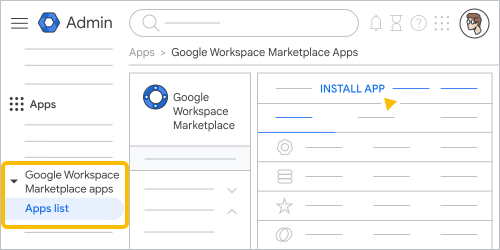
تصفَّح Google Workspace Marketplace وانقر على التطبيق الذي تريد تثبيته. لمزيد من المعلومات عن فئات التطبيقات والفلاتر، يُرجى الانتقال إلى مقالة البحث عن تطبيق وتثبيته في Marketplace.
انقر على التطبيقات المثبَّتة من قِبل المشرف
متابعة.يُرجى مراجِعة متطلبات الوصول إلى البيانات وبنود المطوّرين وسياسات المطوّرين.
ملاحظة: لا تمنح إذن الوصول إلى البيانات إلا إذا كنت تثق في التطبيق وفي مطوّره. قد يؤدي منح إذن الوصول لتطبيق ضار إلى اختراق بيانات المؤسسة. لمزيد من المعلومات، يُرجى الانتقال إلى مقالة تقييم أحد التطبيقات على Google Workspace Marketplace.
لتثبيت التطبيق لجميع المستخدمين في مؤسستك، اتّبِع الخطوات التالية:
- اختَر جميع المستخدمين في مؤسستك.
- انقر على إنهاء.
لتثبيت التطبيق لمستخدمين محدّدين فقط:
- اختَر مجموعات أو وحدات تنظيمية معيّنة وانقر على التالي.
- اختَر الوحدات التنظيمية والمجموعات التي تريد تثبيت التطبيق لها.
- انقر على اختيار.
- انقر على إنهاء.
إذا غيّرت رأيك بشأن أحد التطبيقات، يمكنك تغيير المستخدمين الذين تم تثبيت التطبيق لهم أو إلغاء تثبيت التطبيق.
قد يستغرق تطبيق التغييرات مدة تصل إلى 24 ساعة، ولكن يتم عادةً تطبيقها بسرعة أكبر. مزيد من المعلوماتتغيير المستخدمين الذين تم تثبيت تطبيق Marketplace لهم
-
في "وحدة تحكّم المشرف فيGoogle "، انقر على "القائمة"
التطبيقات
تطبيقات Google Workspace Marketplace
قائمة التطبيقات.يتطلب ذلك الحصول على امتيازات مشرف Google Workspace Marketplace.
- ابحث عن التطبيق في علامة تبويب التطبيقات المثبّتة على النطاق وانقر عليه.
- انقر على عرض الوحدات التنظيمية والمجموعات.
- على يمين الصفحة، ابحث عن الوحدة التنظيمية أو المجموعة التي تريد تغيير الإعدادات لها وانقر عليها.
- اختَر ما إذا كان التطبيق مثبَّتًا (On) أم لا (Off) وانقر على حفظ أو إلغاء.