

適用於各 Google Workspace 版本和 Google 管理控制台中的其他付費約期授權。
如果您是在 Android 裝置上使用 Gmail 申請 Workspace,請改為在 Google Play 管理帳單和訂閱方案。
為防止您的服務中斷,建議您在 Google 帳單帳戶中新增一張備用信用卡。如果我們在嘗試透過您的主要付款方式扣款時遭到拒絕,就會自動改向備用信用卡扣款。
銀行帳戶無法做為備用付款方式。
新增備用信用卡
-
在 Google 管理控制台中,依序點選「選單」圖示

 「帳單」圖示
  「付款帳戶」。
必須具備帳單管理權限。
- 在您的訂閱旁邊按一下 [查看付款方式]。
- 按一下 [新增付款方式]。
- 選取 [新增信用卡或簽帳金融卡],然後輸入卡號和其他資訊。
- 按一下「儲存」。
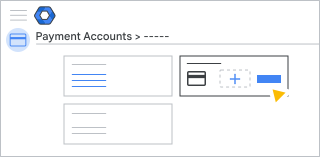
- 按一下資訊卡圖示下方的向下箭頭
 ,然後選取「備份」。
- (僅適用印度) 如果您的信用卡發卡銀行位於印度,請按照這篇文章的步驟驗證信用卡。
新增備用信用卡後,您也可以使用這張卡支付其他款項,包含未付餘額或預付帳款。詳情請參閱「手動付款或提前付款」。
有任何問題嗎?
系統何時會自動扣款?
- Google Workspace、Essentials 和 Cloud Identity 進階版:免費試用期結束後,您會隨即進入付費約期,我們將在下個月初依照您的付款方式向您收費。比方說,如果您的付費服務是從 5 月開始生效,我們將在 6 月初向您收費,且此後每個月初都會自動收費。
- 網域註冊:我們會在您購買網域時依照您的付款方式向您收費。如果您的網域設定為自動續約,我們會在每年續約日的 7 天前為您的網域續約,並在下個月初依照您的付款方式向您收取續約費用。
如需進一步瞭解月費細項,請參閱這篇文章。
新增帳單地址時,如果找不到我所在的國家/地區該怎麼辦?
在部分國家/地區,為付款方式指定的「帳單地址」必須和設定 Google 帳單帳戶時指定的「帳單國家/地區」位於同一國家/地區。如果您的所在地區有此限制,您就不能輸入位於其他國家/地區的帳單地址,也無法變更您的帳戶相關聯的帳單國家/地區。
如果您的帳單地址並非位於您的帳單帳戶所指定的國家/地區,您可以:
- 新增一個付款方式,並為其指定與您的帳單帳戶屬於同一國家/地區的帳單地址。
- 將您的帳戶轉移給任何一家 Google 合作夥伴,對方或許能夠為您變更帳單帳戶所屬的國家/地區。尋找 Google 合作夥伴。
新增信用卡後,需要多久時間才能使用該卡付款?
當您新增信用卡後,系統通常可以立即授權向該卡收費。不過在某些情況下,這可能需要數小時的時間。
信用卡付款處理作業需要花費多久時間?
設定 Google 帳單帳戶
您在新的帳單帳戶中輸入有效的信用卡資訊後,服務通常可立即啟用。不過在特定情況下,可能要等幾個小時才會啟用。
手動付款
如果您選擇以手動付款,我們會立即與您的信用卡發卡機構聯絡,確認您的卡片額度足以支付這筆款項。只要額度足夠,我們就會立刻授權讓您的信用卡支付這筆金額。請參閱手動付款或提前付款。
如果系統因您的自動付款遭拒而將您的帳戶停權,那麼您就必須付清款項才能恢復帳戶權限;一旦順利完成付款,您便可繼續使用服務。
付款記錄可能要經過數小時才會顯示在您的交易記錄中。